
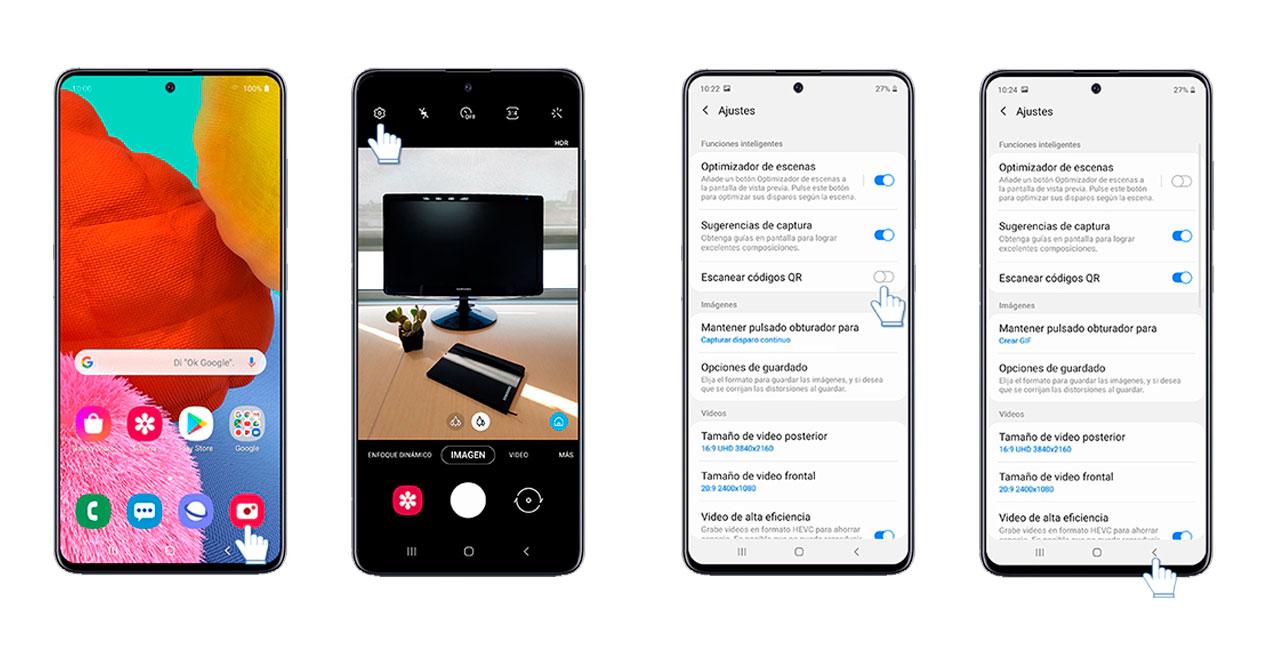
Samsung ofrece múltiples métodos para escanear códigos QR en sus smartphones, simplificando el proceso a través de la cámara nativa. Para activarlo, se debe abrir la aplicación de cámara, acceder a los Ajustes y habilitar la opción de escanear códigos QR. Los usuarios también pueden utilizar Google Lens, el navegador de Samsung o Bixby Vision en modelos más antiguos. Es fundamental estar conectado a internet para que funcione correctamente y se deben seguir ciertos pasos para evitar problemas como falta de enfoque, enlaces rotos o códigos dañados.
¿Qué son los códigos QR?
Los códigos QR (Quick Response Code) son un tipo de código de barras bidimensional que almacena información. Este pequeño cuadro puede contener direcciones web, texto, números de teléfono y otros datos que se pueden acceder rápidamente con un dispositivo móvil. Creado en 1994 por la empresa japonesa Denso Wave, se popularizó debido a su facilidad de uso y rapidez de escaneo. Simplemente apuntando la cámara de un smartphone, se puede descifrar el contenido del código sin necesidad de introducir manualmente información.
La versatilidad de los códigos QR los convierte en herramienta valiosa en diversas industrias, desde la publicidad hasta el comercio y la educación. Con el auge de los smartphones, su implementación ha crecido, permitiendo a los usuarios conectarse a servicios en línea, obtener promociones o acceder a contenido exclusivo de una manera rápida y eficaz.
Ventajas de escanear códigos QR en Samsung
Escanear códigos QR en dispositivos Samsung ofrece numerosas ventajas. En primer lugar, no es necesario descargar aplicaciones adicionales, ya que la mayoría de los modelos vienen equipados con tecnología integrada. Esto facilita el acceso y ahorra espacio en el almacenamiento del dispositivo.
Otra ventaja importante es la conectividad inmediata. Al escanear un código QR, se puede acceder al contenido o enlace de forma instantánea, lo que mejora la experiencia de usuario al reducir tiempos de espera. Asimismo, los códigos QR pueden incluir información que permita hacer pagos, registrarse en eventos o acceder a menús digitales, todo desde la comodidad de su teléfono.
Finalmente, los códigos QR son una herramienta segura y confiable si provienen de fuentes conocidas. Esto los convierte en una opción útil para obtener información de manera rápida y eficaz.
Métodos nativos para leer códigos QR en Samsung
Samsung facilita a sus usuarios varios métodos nativos para leer códigos QR, eliminando la necesidad de buscar aplicaciones externas. Un método muy utilizado es a través de la cámara del teléfono. La mayoría de los smartphones Samsung recientes permiten el escaneo directo, lo que significa que simplemente al abrir la cámara, se puede detectar y escanear un código QR.
También se cuenta con Google Lens, una aplicación que potencia la cámara del dispositivo. Esta herramienta permite no solo escanear QR, sino también reconocer objetos, traducir texto y más. Además, la función Bixby Vision disponible en algunos modelos permite identificar códigos QR de manera similar.
Activar el escaneo de códigos QR en la cámara
Para activar el escaneo de códigos QR en la cámara de Samsung, se deben seguir unos sencillos pasos. Primero, se debe abrir la aplicación de cámara del dispositivo. A continuación, hay que acceder a Ajustes tocando el ícono representado por un engranaje en la parte superior de la pantalla.
Una vez dentro de los ajustes, buscarás la opción que dice «Escaneo de códigos QR» o «Detectar códigos QR». Asegúrate de habilitar esta opción. Después de este proceso, la cámara estará lista para escanear códigos QR de inmediato, sin la necesidad de realizar pasos adicionales cada vez que quieras escanear uno.
Usar Google Lens para escanear códigos QR
Google Lens es una herramienta potente que se encuentra disponible en muchos dispositivos Samsung. Su uso es sencillo y ofrece más que solo escanear códigos QR. Para utilizar Google Lens, comienza por abrir la aplicación de cámara o Google Photos. En la cámara, toca el ícono de Google Lens, que en muchos casos aparece como un pequeño círculo en la parte inferior.
Apunta la cámara hacia el código QR y Google Lens lo reconocerá automáticamente. Al hacerlo, se mostrará la información asociada y podrás interactuar con ella. Alternativamente, si tienes una imagen del código QR guardada, puedes abrirla en Google Photos y tocar el ícono de Google Lens para escanearlo desde la foto. Esta es una excelente opción para escaneando códigos de una imagen, permitiendo múltiples usos y evitando la necesidad de estar en un lugar físico.
Navegador de Samsung: otra opción para leer códigos QR
El Navegador de Samsung también ofrece la opción de leer códigos QR. Esta alternativa es especialmente útil, ya que permite a los usuarios escanear códigos mientras navegan por internet. Para usar esta función, abre el menú del navegador y busca la opción de «Escanear código QR» en el panel de herramientas.
Al seleccionar esta opción, el navegador accederá a la cámara y podrás escanear cualquier código QR de forma rápida. Una vez escaneado el código, el navegador te llevará directamente a la URL asociada o te mostrará la información contenida en el mismo. Esta opción es útil para aquellos que pasan mucho tiempo navegando y desean un acceso más rápido a contenidos relacionados.
Bixby Vision y su función de escaneo en modelos antiguos
Bixby Vision es otra herramienta de Samsung que permite escanear códigos QR, especialmente útil en modelos más antiguos que no cuentan con funcionalidades de escaneo integradas en la cámara. Para utilizar Bixby Vision, se debe abrir la aplicación de cámara y buscar el ícono de Bixby Vision, que generalmente se encuentra en la parte superior de la pantalla.
Al seleccionar Bixby Vision, el teléfono activará la cámara y escaneará el código QR. Como resultado, Bixby mostrará la información del enlace o la acción disponible. Aunque puede no ser tan rápida como las opciones más recientes, sigue siendo una herramienta basada en inteligencia artificial eficiente para escanear códigos QR.
Conexión a internet: clave para un escaneo exitoso
Es importante tener presente que una conexión a internet es fundamental para escanear códigos QR de forma exitosa. Muchos de los enlaces que contienen los códigos llevan a páginas web o aplicaciones que requieren acceso a la red. Conectarse a Wi-Fi o utilizar datos móviles garantizará que la información se cargue rápidamente al escanear el código.
Si el dispositivo no está conectado, el escaneo puede resultar en un error o en la imposibilidad de acceder a la información. Por lo tanto, antes de escanear, asegúrate de que tus datos móviles estén habilitados o que estés conectado a una red Wi-Fi.
Solución de problemas comunes al escanear códigos QR
Al escanear códigos QR, pueden surgir varios problemas comunes. Uno de ellos es la falta de enfoque, que puede impedir que el código sea leído correctamente. Para solucionar esto, asegúrate de que la cámara esté bien enfocado en el código y de que haya suficiente luz en el entorno.
Otro problema frecuente son los enlaces rotos o que no conducen a ningún sitio. Esto puede suceder si el código QR está dañado o mal impreso. Es recomendable que, si el escaneo no funciona, revises visualmente el código en busca de errores. Si el código es escaneado pero no se abre la información, verifica tu conexión a internet.
Finalmente, algunos códigos QR pueden contener información maliciosa. Siempre es prudente ser cauteloso y no escanear códigos de fuentes desconocidas. Mantente alerta y usa tu sentido común al escanear códigos QR.
Alternativas de aplicaciones de terceros para escanear códigos QR
Si por alguna razón necesitas más funcionalidades que las que ofrecen los métodos nativos, hay varias aplicaciones de terceros disponibles. Algunas de las más confiables incluyen el «Lector de códigos QR» y «Kaspersky QR Scanner», los cuales no solo escanean códigos QR, sino que también añaden una capa extra de seguridad al verificar si los enlaces son seguros antes de abrirlos.
- Lector de códigos QR: Es fácil de usar y permite escanear códigos QR y códigos de barras.
- Kaspersky QR Scanner: Verifica la seguridad de los enlaces, protegiendo a los usuarios de posibles amenazas.
- QR Code Reader: Permite escanear múltiples tipos de códigos y ofrece funcionalidades adicionales.
Estas aplicaciones son fácil de encontrar en la tienda de Google Play y pueden ser instaladas sin complicaciones.
Precauciones al escanear códigos QR desconocidos
Los códigos QR son herramientas prácticas, pero también pueden presentar un riesgo si provienen de fuentes no confiables. Es fundamental ser cauteloso y aplicar ciertas precauciones antes de escanear cualquier código QR desconocido. Siempre revisa el entorno del código, asegurándote de que esté en un lugar seguro, como un establecimiento reconocido o un anuncio oficial.
Además, evita escanear códigos QR de correos electrónicos no solicitados, mensajes de texto o publicaciones sospechosas en redes sociales. Podrían ser intentos de phishing o contener enlaces maliciosos. Recuerda que, al escanear un código, podrías estar expuesto a información perjudicial para tu dispositivo.
Independientemente de la necesidad, siempre usa tu sentido común y escanea solo códigos QR de fuentes confiables para mantener la seguridad de tu información y tu dispositivo.
mantente seguro al usar códigos QR
Leer códigos QR en dispositivos Samsung es un proceso sencillo y accesible que puede realizarse a través de métodos nativos o aplicaciones de terceros. Sin embargo, siempre es importante estar alerta y tomar precauciones al escanear códigos desconocidos. Al hacerlo, podrás disfrutar de todas las ventajas que ofrecen los códigos QR de manera segura.


