
Revivir un Samsung Galaxy A13 puede ser esencial si tu dispositivo presenta fallos. Un proceso efectivo para solucionar problemas es el hard reset, que borra todo y lo deja como nuevo.
¿Qué es un Hard Reset y por qué hacerlo?
El «hard reset» es un proceso que restaura un dispositivo a su estado de fábrica. Esto significa que eliminará todos los datos, incluyendo aplicaciones, fotos y configuraciones del usuario. Realizar un «hard reset» es recomendable en situaciones donde el dispositivo está lento, presenta errores constantes o no responde adecuadamente.
Hacer un hard reset puede ser la solución a problemas como:
- El Galaxy A13 se congela o se apaga solo.
- Se olvidó la contraseña o patrón de bloqueo.
- El dispositivo no enciende o no responde.
- Se desea vender o regalar el teléfono y se quiere borrar toda información personal.
Es importante tener en cuenta que un «hard reset» terminará con todos tus datos, por lo que se debe realizar solo cuando sea necesario y después de haber tomado las precauciones adecuadas.
Requisitos previos antes de realizar el Hard Reset
Antes de proceder con el «hard reset a13», es crucial asegurarte de cumplir con ciertos requisitos previos. Esto reduce el riesgo de pérdida de información valiosa y asegura que el proceso se ejecute sin problemas:
- Hacer una copia de seguridad: Siempre debes respaldar tus datos para no perder fotos, contactos y documentos importantes.
- Desvincular cuentas: Desvincular tu cuenta de Google puede evitar problemas de verificación después del restablecimiento.
- Dejar el dispositivo cargando: Asegúrate de que tu Samsung Galaxy A13 tenga suficiente batería, preferiblemente más del 50% antes de comenzar.
Cómo hacer una copia de seguridad de tus datos
Hacer una copia de seguridad es un paso fundamental antes de realizar un «hard reset» en tu Galaxy A13. A continuación, te mostramos cómo hacerlo:
Métodos de copia de seguridad
- Usar Samsung Cloud: Ve a Configuración > Cuentas y respaldo > Copia de seguridad y restauración. Selecciona Hacer copia de seguridad de datos y sigue las instrucciones.
- Usar Google Drive: Abre la aplicación Google Drive, toca el ícono de menú y selecciona Configuración. A continuación, elige Hacer copia de seguridad y elige el contenido que deseas respaldar.
- Conectar a una computadora: Puedes conectar tu Galaxy A13 a una PC y transferir archivos manualmente como fotos y documentos.
Recuerda verificar que todas tus copias de seguridad se hayan completado correctamente antes de proceder con el «hard reset».
Cómo desvincular tu cuenta de Google
Desvincular tu cuenta de Google es una medida importante para asegurar que puedas acceder a un nuevo dispositivo sin problemas de verificación después del «hard reset». A continuación, te explicamos cómo hacerlo:
- Ve a Configuración en tu Samsung Galaxy A13.
- Toca en Cuentas y respaldo y luego elige Cuentas.
- Selecciona tu Cuenta de Google y toca en Eliminar cuenta.
Esto desvinculará tu cuenta de Google, lo que facilita el uso del dispositivo después de restaurarlo.
Accediendo al Modo Recovery en tu Samsung Galaxy A13
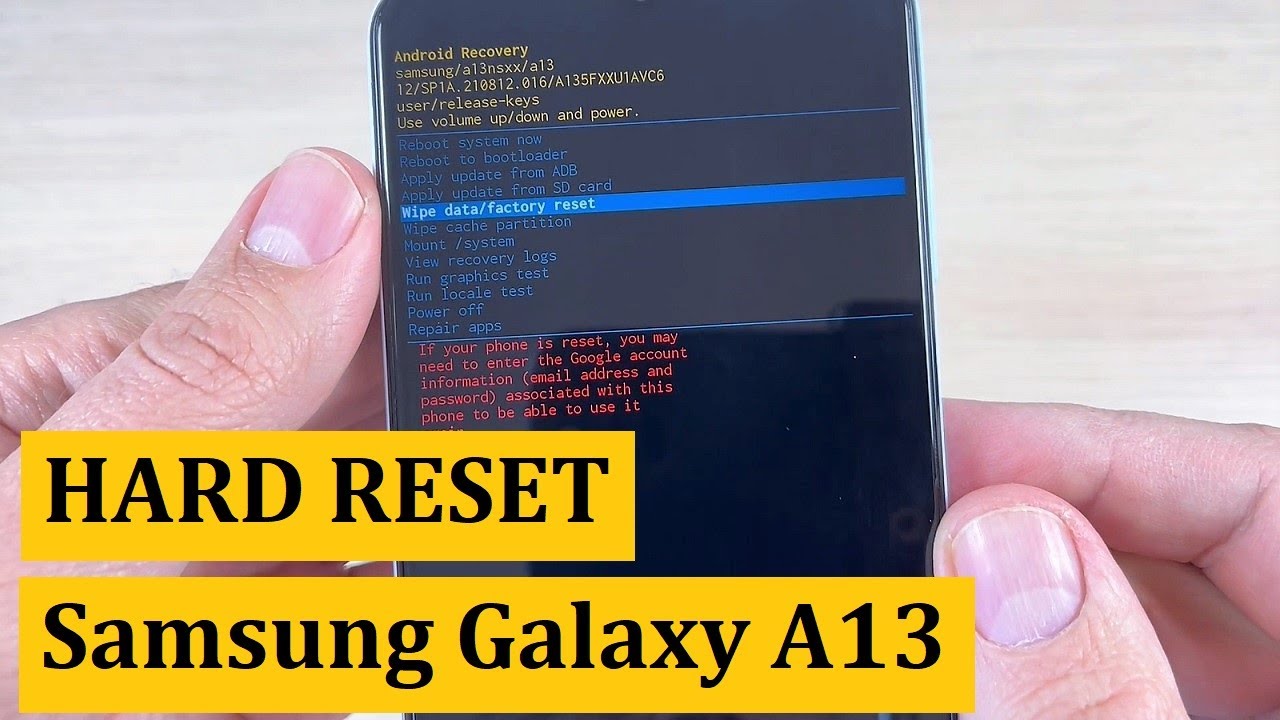
Para realizar un «hard reset a13», primero necesitas acceder al Modo Recovery. Este es el modo que permite realizar diversos procesos sin necesidad de cargar el sistema operativo. Sigue estos pasos para acceder a él:
- Asegúrate de que tu dispositivo esté apagado. Si no responde, intenta forzar el apagado manteniendo presionado el botón de encendido.
- Mantén presionados simultáneamente el botón de encendido y el botón de volumen hacia arriba.
- Cuando veas el logo de Samsung, suelta los botones.
- Esperar un par de segundos hasta que accedas al Modo Recovery.
Pasos para realizar el Hard Reset
Ya que has accedido al Modo Recovery, es momento de realizar el «hard reset». A continuación te indicamos los pasos:
- Dentro del Modo Recovery, usa los botones de volumen para navegar y selecciona la opción Wipe data/factory reset usando el botón de encendido.
- Verás un menú de confirmación. Selecciona Yes para confirmar que deseas borrar todos los datos.
- Una vez completado el proceso, selecciona la opción Reboot system now para reiniciar tu dispositivo.
Tu Samsung Galaxy A13 ahora se reiniciará y se restaurará a su estado de fábrica. Este proceso puede tardar unos minutos.
Qué hacer si el dispositivo no responde
Si tu Galaxy A13 no responde y no puedes acceder al Modo Recovery, puedes intentar forzar un reinicio. Aquí cómo hacerlo:
- Mantén presionado el botón de encendido y el botón de volumen hacia abajo simultáneamente durante unos 10 segundos.
- El dispositivo debería reiniciarse y, si es posible, acceder al Modo Recovery desde allí.
Si el dispositivo sigue sin responder, puede que sea necesario llevarlo a un servicio técnico para revisión.
Consejos para la posterior configuración del dispositivo
Una vez que hayas realizado el «hard reset», necesitas configurar nuevamente tu Samsung Galaxy A13. Aquí hay unos consejos para facilitar este proceso:
- Restauración de datos: Utiliza la opción de restauración de Samsung Cloud o Google Drive para recuperar tus datos.
- Personalización: Reinstala tus aplicaciones esenciales y ajusta la configuración según tus preferencias.
- Actualizaciones: Verifica si hay actualizaciones del software disponibles y descárgalas para mantener tu dispositivo al día.
Preguntas frecuentes sobre el Hard Reset en Samsung Galaxy A13
Aquí respondemos algunas preguntas comunes sobre el proceso de «hard reset» en el Samsung Galaxy A13:
¿El hard reset borra la tarjeta SD?
No, el «hard reset» solo afecta la memoria interna del dispositivo. Los datos en la tarjeta SD permanecen intactos.
¿Debo hacer un «hard reset» si planeo vender mi teléfono?
Sí, es recomendable hacer un «hard reset» para asegurarte de que se borren todos tus datos personales antes de vender o regalar el teléfono.
¿Qué hago si olvido mi contraseña después del hard reset?
Después de un «hard reset», puedes configurar tu dispositivo desde cero. Si tienes habilitado el desbloqueo por Google, deberás ingresar la cuenta previamente utilizada.
¿Es el Hard Reset siempre la solución?
El «hard reset a13» es un método efectivo para resolver ciertos problemas en el Samsung Galaxy A13. Sin embargo, no siempre es la primera opción. Es recomendable intentar otras soluciones, como reiniciar el dispositivo o actualizar el software antes de proceder con un restablecimiento completo.
Realizar un hard reset puede ayudarte a revivir tu teléfono, dejándolo funcionando como nuevo, así que asegúrate de seguir todos los pasos y realizar las copias de seguridad necesarias.


