
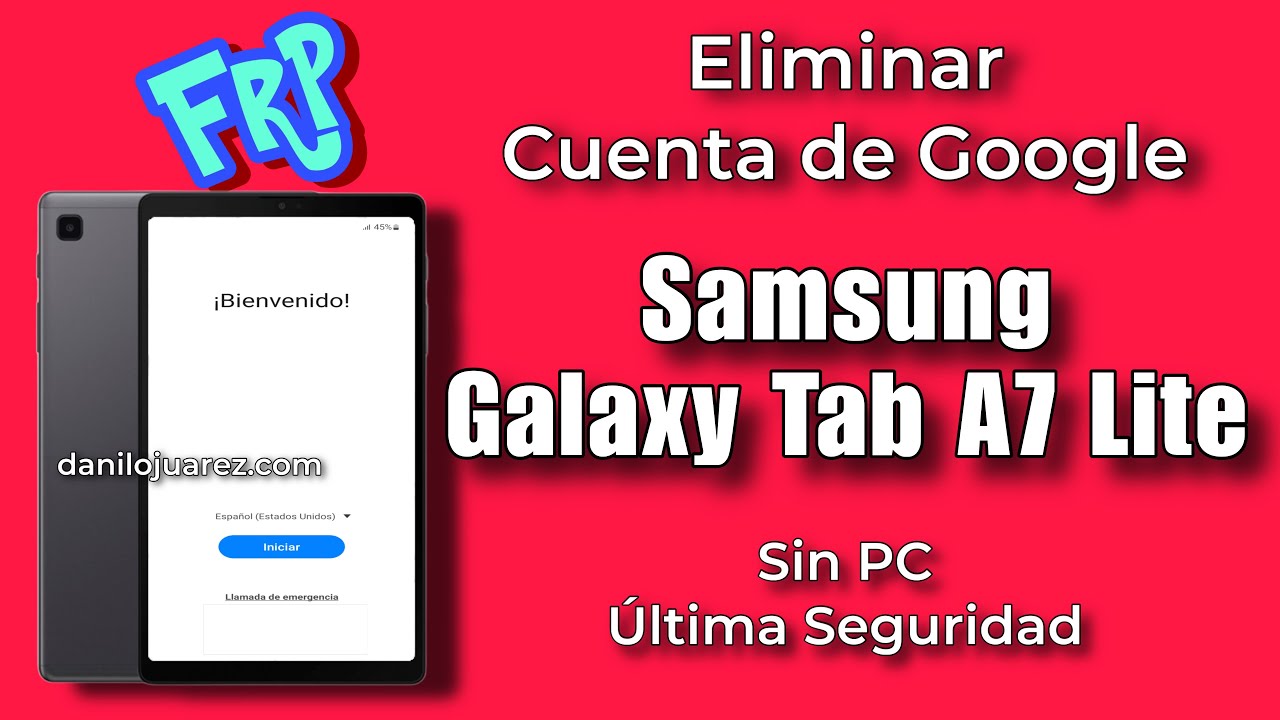
Restablecer y eliminar la cuenta de Google de tu Galaxy Tab A7 Lite es fundamental si deseas vender el dispositivo, solucionar problemas o simplemente comenzar desde cero. Este proceso es sencillo si sigues las instrucciones correctamente.
¿Por qué resetear tu Galaxy Tab A7 Lite?
Existen diferentes razones por las cuales podrías necesitar restablecer tu Samsung Galaxy Tab A7 Lite. Una de las más comunes es cuando el dispositivo presenta problemas de rendimiento. Si tu tablet está lenta o experimenta fallos frecuentes, un restablecimiento de fábrica puede ayudar a solucionar estos problemas al eliminar aplicaciones innecesarias y datos acumulados.
Otra razón podría ser la intención de vender o regalar la tablet. Antes de hacer esto, es importante borrar todos tus datos personales y aplicaciones. De no hacerlo, la información como contactos, mensajes y archivos multimedia puede caer en manos equivocadas.
Además, si has olvidado la contraseña o patrón de bloqueo, restablecer tu tablet es una forma efectiva de recuperar el acceso a tu dispositivo. Recuerda que este proceso eliminará todos los datos de usuario, así que asegúrate de hacer una copia de seguridad si es posible.
Preparativos antes de comenzar
Antes de proceder con el restablecimiento de tu Galaxy Tab A7 Lite, hay algunos preparativos que debes tener en cuenta. Primero, asegúrate de que la tablet esté cargada al menos al 50% para evitar que se apague durante el proceso. Puedes cargarla completamente si es necesario.
También es recomendable realizar un respaldo de tus datos. Aunque el restablecimiento eliminará todo contenido del dispositivo, puedes utilizar Google Drive u otros servicios de almacenamiento en la nube para guardar información importante, como fotos y documentos.
Por último, verifica si tu dispositivo está vinculado a una cuenta de Google. Si es así, asegúrate de conocer los datos de inicio de sesión, ya que podrías necesitar esta información tras el reset para acceder nuevamente al dispositivo.
Pasos para realizar el restablecimiento de fábrica
Realizar un restablecimiento de fábrica en tu Galaxy Tab A7 Lite es un procedimiento directo, pero es importante seguir los pasos con cuidado. A continuación encontrarás una guía paso a paso sobre cómo hacerlo:
Accediendo al menú de recuperación de Android
- Apaga tu Galaxy Tab A7 Lite.
- Mantén presionados simultáneamente el botón de volumen arriba y el botón de encendido.
- Cuando aparezca el logo de Samsung, suelta solo el botón de encendido, pero sigue presionando el botón de volumen arriba.
- Después de unos segundos, accesarás al menú de recuperación de Android.
Confirmando el restablecimiento
Una vez estés en el menú de recuperación, utiliza los botones de volumen para navegar. Encuentra y selecciona la opción «wipe data / factory reset». Deberás presionar el botón de encendido para confirmar tu selección.
En la siguiente pantalla, se te pedirá que confirmes la acción. Selecciona «Yes – delete ALL user data» usando los botones de volumen, y confirma con el botón de encendido una vez más.
Finalización del proceso de reset
El proceso de restablecimiento comenzará a ejecutarse, lo que puede tardar unos minutos. Una vez que se complete, serás llevado de nuevo al menú de recuperación. Desde allí, selecciona «reboot system now» para reiniciar el dispositivo.
En este momento, tu Galaxy Tab A7 Lite se configurará como un dispositivo nuevo, y podrás configurarlo de acuerdo a tus preferencias.
Consideraciones importantes
Es vital tener en cuenta que al realizar un reset de fábrica, toda la información almacenada en el dispositivo será permanentemente eliminada. Esto incluye aplicaciones, contactos, fotos, y contenido multimedia, pero no afecta la información en la tarjeta microSD si está presente.
Además, recuerda que si tu dispositivo está vinculado a una cuenta de Google, podría solicitarte la información de acceso después del reinicio. Esto es un método de seguridad diseñado por Google, y es importante tener tus credenciales a la mano.
Cómo eliminar tu cuenta de Google
Eliminar tu cuenta de Google es un paso crucial antes de realizar un reset de fábrica, especialmente si planeas vender o regalar tu Galaxy Tab A7 Lite. Este proceso asegura que el nuevo propietario no tenga acceso a tu información personal.
Para eliminar tu cuenta, sigue estos pasos:
- Ve a «Ajustes» en tu dispositivo.
- Desplázate y selecciona «Cuentas».
- Elige tu cuenta de Google.
- Selecciona «Eliminar cuenta».
Esto eliminará la cuenta y su información del dispositivo, preparándolo para un nuevo usuario.
Proceso de flashing con Odin
El proceso de flashing permite reinstalar el software de tu Galaxy Tab A7 Lite. A continuación se describe cómo puedes hacerlo usando la herramienta Odin:
Descarga e instalación de Odin y controladores
Para comenzar el flasheo necesitarás descargar el software Odin en tu computadora. Visita el sitio oficial de Odin o fuentes confiables para obtener la última versión. Además, asegúrate de instalar los controladores USB de Samsung, necesarios para que tu computadora reconozca el dispositivo.
Configuración del firmware en Odin
Antes de comenzar el flasheo, deberás descargar el firmware adecuado para tu Galaxy Tab A7 Lite desde sitios seguros como SamMobile. Este archivo contiene el sistema operativo que necesitas reinstalar. Una vez descargado, descomprime el archivo si está comprimido.
En Odin, conecta tu dispositivo a la computadora mediante un cable USB y abre la aplicación. Cuando Odin reconozca tu tablet, verás un cuadro que indica «Added». Carga el archivo de firmware (BL, AP, CP y CSC) en las secciones correspondientes de Odin.
Entra en el modo de descarga
Para entrar en el modo de descarga, debes apagar tu Galaxy Tab A7 Lite primero. Luego, presiona una combinación de botones: volumen abajo, botón de inicio y botón de encendido al mismo tiempo. Cuando aparezca una advertencia de que deseas continuar, presiona «Volumen arriba» para confirmar.
Actualización del firmware con Odin
Con tu dispositivo en modo de descarga y conectado a la computadora, regresa a Odin y asegúrate de que las opciones «Auto Reboot» y «F. Reset Time» estén activadas. Luego, haz clic en el botón «Start» para comenzar el proceso de actualización. Este puede tardar aproximadamente 5 minutos.
Una vez que se complete el proceso, tu Galaxy Tab A7 Lite se reiniciará automáticamente. Este reinicio puede tardar más de lo normal, ya que está configurando el nuevo firmware.
Conclusiones y recomendaciones
Resetear tu Samsung Galaxy Tab A7 Lite y eliminar la cuenta de Google son procesos que pueden resolver muchos de los problemas comunes que enfrentas con tu dispositivo. Estas acciones permiten restaurar el rendimiento y garantizar tu seguridad personal al vender el dispositivo.
Asegúrate de seguir todos los pasos cuidadosamente y realizar copias de seguridad de tus datos importantes antes de proceder. Siguiendo estos procedimientos, podrás disfrutar de una experiencia óptima y segura en tu tablet.
No dudes en investigar más sobre el manejo de tu dispositivo, ya que conocer su funcionamiento te ayudará a sacarle el máximo provecho. Siempre es bueno mantenerse informado y preparado.


