
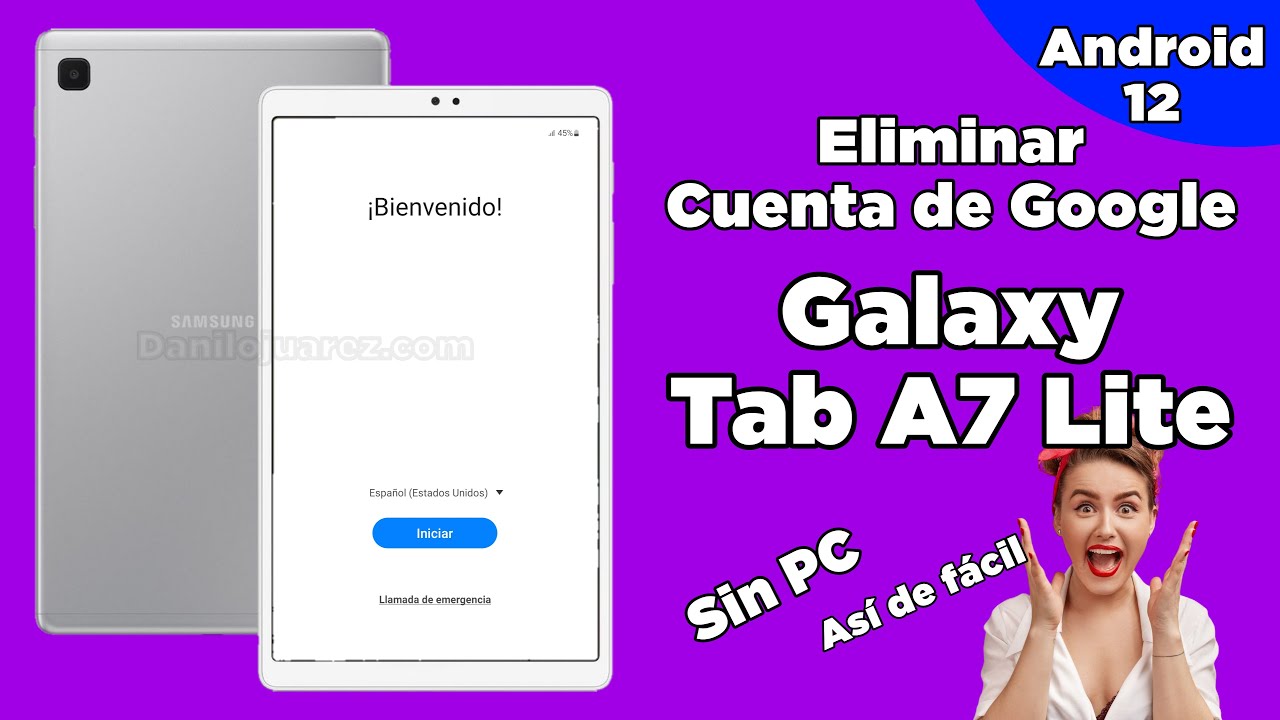
Restablecer una Samsung Galaxy Tab A7 Lite puede ser necesario por diversas razones, como olvidar el código de seguridad o preparar el dispositivo para su venta. Este tutorial muestra el proceso completo de reinicio y restauración a la configuración de fábrica de la tablet.
¿Por qué restablecer la Samsung Galaxy Tab A7 Lite?
Restablecer tu Samsung Galaxy Tab A7 Lite significa devolverla a su estado original, como si estuviera nueva. Este proceso eliminará todos los datos, aplicaciones y configuraciones. Existen varias razones para realizar un restablecimiento de fábrica, entre ellas:
- Problemas de rendimiento: Si tu tablet es lenta o se congela, un reinicio puede mejorar la velocidad y el rendimiento general del dispositivo.
- Olvido de contraseña: Si has olvidado el código de seguridad de tu tablet, restablecerla a la configuración de fábrica puede ser la única forma de acceder nuevamente a ella.
- Preparación para la venta: Si deseas vender tu Samsung Galaxy Tab A7 Lite, restaurarla a los valores de fábrica garantiza que toda tu información personal se borre.
- Infección de malware: Si sospechas que tu dispositivo está infectado por virus o malware, un restablecimiento de fábrica puede eliminar estas amenazas.
Copia de seguridad de tus datos
Antes de proceder con el restablecimiento, es fundamental realizar una copia de seguridad de tus datos importantes. Esto incluye fotos, documentos y cualquier otra información que consideres necesaria. Puedes usar Google Drive, Samsung Cloud o transferir los archivos a una computadora para asegurarte de que no se pierdan durante el proceso.
Pasos para reiniciar a valores de fábrica
- Apagar la tablet: Mantén presionado el botón de encendido y selecciona «Apagar».
- Acceso al modo de recuperación: Mantén presionados los botones de subir volumen y encendido juntos. Si tu dispositivo tiene un botón de inicio, también podrás mantenerlo. Para algunas versiones de software solo necesitarás los botones de subir/bajar volumen y encendido.
- Soltar el botón de encendido: Una vez que aparezca el logo de Samsung, suelta solo el botón de encendido, pero continúa manteniendo los botones de volumen.
- Menú de recuperación: Aparecerá un menú llamado «Android Recovery». Utiliza los botones de volumen para navegar a la opción «wipe data/factory reset».
- Confirmar el borrado: Selecciona «Yes – delete ALL user data» y confirma con el botón de encendido.
- Reiniciar la tablet: Una vez que el formateo haya terminado, selecciona «reboot system now» para reiniciar la tablet.
Consideraciones importantes
Antes de restablecer tu Samsung Galaxy Tab A7 Lite, aquí hay algunas consideraciones que debes tener en cuenta:
- Asegúrate de tener la batería cargada: Una tablet con la batería baja puede apagarse durante el proceso, lo que podría causar problemas. Se recomienda que la batería esté al menos al 50% antes de comenzar.
- Información en tarjeta microSD: El proceso no afecta la información almacenada en la tarjeta microSD, pero se recomienda realizar una copia de seguridad por si acaso.
- Cuenta de Google: Si eliminas la cuenta de Google, asegúrate de recordar las credenciales, ya que podrías necesitar iniciar sesión nuevamente después del restablecimiento.
- El proceso es irreversible: Una vez que se completan estos pasos, no podrás recuperar los datos que se han eliminado. Asegúrate de estar seguro antes de continuar.
Eliminar cuenta de Google
Si deseas eliminar tu cuenta de Google por completo después del restablecimiento, ten en cuenta que este proceso también requiere un software especializado–elimina la cuenta sin dañar el firmware de Samsung, manteniendo la garantía intacta.
Modo de descarga y actualización con ODIN
Si deseas reinstalar el software o realizar una actualización, puedes utilizar el modo de descarga junto con el software ODIN. Aquí están los pasos básicos:
- Descargar ODIN: Busca el software Odin y asegúrate de instalar los controladores necesarios (puedes usar Samsung Smart Switch).
- Seleccionar firmware: Elige el firmware que deseas instalar desde un sitio fiable como sammobile.com.
- Entrar en modo de descarga: Mantén presionados los botones de bajar volumen, botón de inicio (si está disponible) y encendido. Luego conecta el cable USB.
- Cargar archivos en ODIN: Abre el software ODIN y carga los archivos de firmware descargados (BL, AP, CP, y CSC).
- Iniciar la actualización: Presiona “Start” para iniciar el proceso, que debería tomar aproximadamente 5 minutos.
Es importante asegurarse de que el modelo de tu tablet sea compatible (modelos SM-T225, SM-T220, SM-T227U) antes de ejecutar esta operación.
Resetear una Samsung Galaxy Tab A7 Lite es un proceso sencillo que puede ayudarte a resolver varios problemas de rendimiento o permitirte preparar tu tablet para venderla. Recuerda siempre hacer una copia de seguridad de tus datos y asegurarte de estar consciente de las consecuencias de restablecer los valores de fábrica.


