
Restablecer un dispositivo puede ser una solución efectiva para devolver su rendimiento y facilitar su uso posterior. En el caso del Motorola E7, esta opción permite restaurar el teléfono a su estado original, eliminando toda la información guardada.
¿Qué es un reseteo de fábrica?
Un reseteo de fábrica es un proceso mediante el cual se restauran todas las configuraciones de un dispositivo a su estado original, tal como llegó de fábrica. Esto significa que se eliminan todos los datos del usuario, incluyendo aplicaciones, fotos, mensajes y configuraciones personalizadas. El objetivo principal de esta acción es resolver problemas técnicos, mejorar la velocidad del dispositivo o prepararlo para ser vendido o regalado.
El reseteo de fábrica es una solución efectiva ante problemas como la lentitud del dispositivo o el mal funcionamiento de ciertas aplicaciones. Sin embargo, es importante tener en cuenta que esta acción es irreversible, por lo que todos los datos serán eliminados de forma permanente.
Razones para resetear tu Motorola E7
Existen diversas razones por las que puedes optar por hacer un reseteo en tu Motorola E7. Algunas de las más comunes incluyen:
- Pérdida de rendimiento: Si tu dispositivo se está volviendo lento o se cierran aplicaciones inesperadamente, un reseteo puede ayudar a solucionar estos problemas.
- Preparación para la venta o regalo: Antes de vender o regalar tu Motorola E7, es esencial borrar todos tus datos personales para proteger tu privacidad.
- Problemas de software: Si enfrentas errores frecuentes, como bloqueos o reinicios, un reseteo puede restaurar el funcionamiento normal del dispositivo.
- Restaurar ajustes de fábrica: Si deseas comenzar de nuevo con una configuración limpia, un reseteo es una buena opción.
Precauciones antes de realizar el reseteo
Antes de proceder a hacer un reseteo de fábrica en tu Motorola E7, es importante que tomes algunas precauciones para evitar la pérdida de información valiosa:
- Hacer una copia de seguridad: Asegúrate de respaldar todos tus datos, ya que se eliminarán durante el proceso de reseteo.
- Desvincular cuentas importantes: Es recomendable desvincular tu cuenta de Google y otras cuentas vinculadas para evitar problemas de seguridad después del reseteo.
- Cargar el dispositivo: Asegúrate de que tu Motorola E7 tenga suficiente batería, preferiblemente más del 50%, para evitar que se apague durante el proceso.
Cómo hacer una copia de seguridad de tus datos
Realizar una copia de seguridad de tus datos es fundamental antes de realizar cualquier tipo de reseteo. Aquí te explicamos algunas formas de hacerlo:
- Usar Google Drive: Accede a la aplicación Google Drive en tu Motorola E7, selecciona «Copia de seguridad» y sigue las instrucciones para respaldar tus fotos, contactos y eventos del calendario.
- Transferir archivos a una computadora: Conecta tu dispositivo a una computadora con un cable USB y copia todos los archivos importantes, como fotos, videos y documentos, a tu computadora.
- Usar aplicaciones de respaldo: Existen diversas aplicaciones disponibles en Google Play Store que pueden ayudarte a realizar copias de seguridad de tus archivos y aplicaciones de manera fácil y rápida.
Métodos para resetear un Motorola E7
Existen dos métodos principales para resetear un Motorola E7: desde la configuración del dispositivo y usando el modo recovery. Cada uno tiene sus propias ventajas y desventajas, así que elige el que mejor se ajuste a tus necesidades.
Opción 1: Reinicio desde Configuración
Este es el método más sencillo y recomendado para resetear tu Motorola E7:
- Accede a la Configuración de tu dispositivo.
- Desplázate hacia abajo y selecciona «Sistema».
- Toca «Restablecer opciones».
- Selecciona «Borrar todos los datos (restablecer configuración de fábrica)».
- Confirma la selección tocando «Restablecer teléfono».
- Finalmente, toca «Borrar todo» para completar el proceso.
Opción 2: Usar el modo recovery
Si no puedes acceder a la configuración porque tu dispositivo no responde, puedes resetearlo mediante el modo recovery:
- Apaga tu Motorola E7.
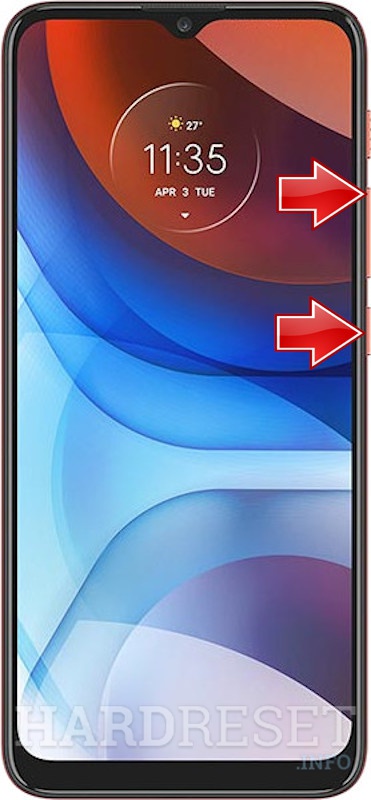
- Mantén presionados al mismo tiempo los botones de Encendido y Volumen abajo hasta que veas el logotipo de Motorola.
- Cuando aparezca el menú de recovery, usa las teclas de volumen para navegar y el botón de encendido para seleccionar «Wipe data/factory reset».
- Confirma la acción seleccionando «Yes» para eliminar todos los datos del usuario.
- Una vez que el proceso finalice, selecciona «Reboot system now» para reiniciar tu dispositivo.
Pasos a seguir para el modo recovery
Utilizar el modo recovery es una alternativa efectiva, pero requiere atención al detalle. Asegúrate de seguir estos pasos cuidadosamente:
- Apaga tu dispositivo completamente.
- Mantén presionado el botón de Encendido y, al mismo tiempo, el botón de Volumen debajo.
- Cuando aparezcan las opciones del menú de recovery, usa los botones de volumen para desplazarte y el botón de encendido para seleccionar.
- Selecciona «Wipe data/factory reset» y confirma la selección.
- Esperar a que se realice el proceso, que puede tardar algunos minutos.
Qué hacer después de resetear el dispositivo
Una vez que hayas completado el reseteo de fábrica de tu Motorola E7, tendrás que configurar el dispositivo nuevamente:
- Configurar el idioma: Selecciona tu idioma preferido en la pantalla de configuración inicial.
- Conectar a Wi-Fi: Asegúrate de conectarte a una red Wi-Fi para poder descargar aplicaciones y actualizaciones.
- Restaurar datos: Si hiciste una copia de seguridad, podrás restaurar tus datos desde Google Drive o mediante otros métodos que utilizaste.
- Instalar aplicaciones: Descarga de nuevo tus aplicaciones favoritas desde Google Play Store.
Solución de problemas comunes
Después de realizar el reseteo de tu Motorola E7, podrían surgir algunos problemas comunes. Aquí te dejamos algunas soluciones:
- Dispositivo no se enciende: Asegúrate de que la batería esté cargada. Intenta mantener presionado el botón de encendido por unos segundos.
- Error en la configuración inicial: Si encuentras errores, intenta reiniciar el teléfono nuevamente y repite el proceso de configuración.
- Problemas de conectividad: Si no puedes conectarte a Wi-Fi, verifica que el router esté funcionando correctamente y que estés ingresando la contraseña correcta.
Conclusión y últimos consejos
Realizar un reseteo de fábrica en tu Motorola E7 es un proceso sencillo que puede ayudar a restaurar su rendimiento y a eliminar datos personales antes de venderlo o regalarlo. Recuerda siempre hacer una copia de seguridad de tus datos, desvincular cuentas importantes y cuidar la batería de tu dispositivo durante este proceso. Con esto, tu Motorola E7 volverá a ser como nuevo.






