
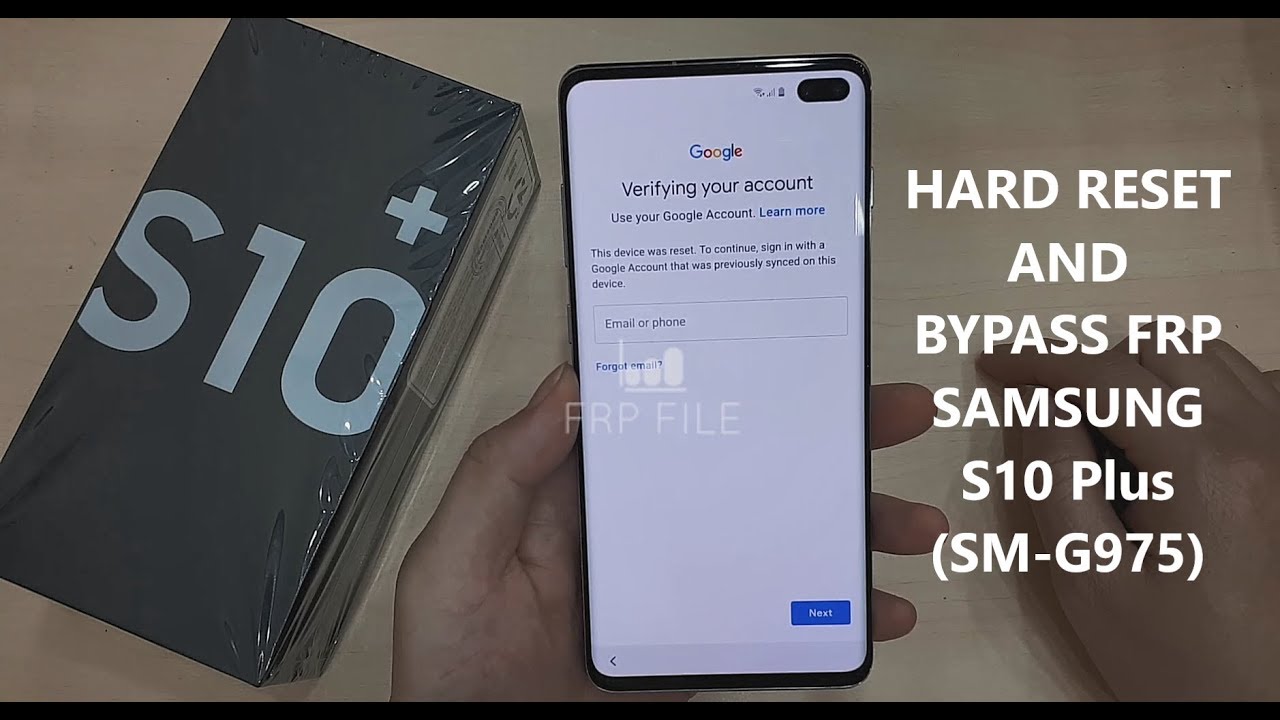
Restablecer un Samsung Galaxy S10 puede ser necesario en varias situaciones, ya sea por olvidar contraseñas o al prepararse para vender el dispositivo. Aquí se explicará el proceso para eliminar toda la información y restaurar la configuración de fábrica.
¿Por qué resetear tu Samsung Galaxy S10?
Resetear tu Samsung Galaxy S10 puede ser una solución efectiva en varios escenarios. Algunos de los motivos más comunes incluyen:
- Olvido de Contraseñas: Si has olvidado el código de seguridad de tu dispositivo, un restablecimiento de fábrica es una manera de recuperar el acceso.
- Rendimiento Lento: Si tu teléfono se vuelve lento, puede deberse a la acumulación de datos y aplicaciones. Un restablecimiento puede mejorar su rendimiento.
- Eliminar Virus: Si sospechas que tu dispositivo tiene un virus, restablecerlo puede ayudar a eliminar cualquier software malicioso que esté presente.
- Prepararse para la Venta: Si planeas vender tu teléfono, es fundamental eliminar toda tu información personal para proteger tu privacidad.
Realizar una copia de seguridad
Antes de proceder con un reset, es esencial realizar una copia de seguridad de tus datos. Este paso garantiza que no perderás información importante, como contactos, fotos y documentos.
Existen varias formas de hacer una copia de seguridad de tu dispositivo:
- Copia de Seguridad en la Nube: Utiliza Google Drive o Samsung Cloud para guardar tus datos en la nube.
- Copia de Seguridad en PC: Conecta tu teléfono a una computadora y transfiere archivos manualmente.
- Copia de Seguridad en Tarjeta microSD: Si tu teléfono tiene una tarjeta microSD, considera guardar tus archivos allí.
No olvides verificar que la copia de seguridad se haya completado correctamente antes de proceder con el restablecimiento.
Pasos previos al restablecimiento
Asegúrate de seguir estos pasos antes de realizar el restablecimiento de fábrica:
- Cargar el dispositivo: Asegúrate de que tu Samsung Galaxy S10 esté completamente cargado o conectado a la corriente.
- Desactivar la protección de pantalla: Esto puede facilitar el proceso si olvidas tus credenciales de seguridad.
- Documento tus datos: Haz una lista de las aplicaciones y servicios que necesitas reinstalar después del restablecimiento.
Cómo apagar tu Samsung Galaxy S10
Para comenzar el proceso de restablecimiento, primero necesitas apagar tu dispositivo. A continuación, se describen los pasos:
- Mantén presionado el botón de encendido ubicado en el lado derecho del Samsung Galaxy S10.
- En la pantalla que aparece, selecciona «Apagar».
- Confirma la selección para apagar tu dispositivo.
Ingresando al modo de recuperación
Una vez que tu dispositivo esté apagado, deberás ingresar al modo de recuperación. Sigue estos pasos:
- Mantén presionados simultáneamente los botones de Volumen Arriba, Inicio y Encendido.
- Cuando aparezca el logo de Samsung, suelta el botón de encendido pero mantén presionados los otros dos botones.
- Una vez que accedas al menú de recuperación, podrás soltar todos los botones.
Seleccionando la opción de restablecimiento de fábrica
En el menú de recuperación, deberás seleccionar la opción que permite restablecer el dispositivo:
- Utiliza los botones de volumen para navegar hasta la opción «Wipe data/factory reset».
- Presiona el botón de encendido para seleccionar esta opción.
Confirmando el restablecimiento
Una vez que has seleccionado la opción de restablecimiento, necesitarás confirmar tu decisión:
- Navega hasta «Yes» utilizando los botones de volumen.
- Presiona el botón de encendido para confirmar.
Reiniciando el dispositivo
Después de completar el proceso de restablecimiento, tu dispositivo necesitará reiniciarse:
- En el menú de recuperación, selecciona la opción «Reboot system now».
- El dispositivo se reiniciará y volverá a la configuración de fábrica.
Eliminando la cuenta de Google
Después de restablecer tu Samsung Galaxy S10, es posible que desees eliminar la cuenta de Google antes de vender o regalar el dispositivo. Esto es importante para evitar problemas con el SAMUNG S10 FRP, que es el sistema de Protección de Restablecimiento de Fábrica.
Para hacerlo, sigue estos pasos:
- Inicia sesión en tu cuenta de Google desde un navegador.
- Ve a la sección de «Seguridad» en la configuración de tu cuenta.
- Selecciona «Dispositivos» y localiza el Samsung Galaxy S10.
- Selecciona «Cerrar sesión» o «Eliminar» para desvincular tu cuenta del dispositivo.
Uso de software seguro para la eliminación
Si prefieres un método más fácil y seguro para eliminar la cuenta de Google, considera usar software especializado. Existen programas que permiten eliminar cuentas de Google sin modificar el firmware del dispositivo. Busca soluciones certificadas y bien valoradas para asegurarte de que tu información esté protegida.
Flasheando el teléfono con Odin
En algunos casos, puede ser necesario flashear el teléfono utilizando Odin, un software que permite reinstalar el firmware original del dispositivo. Este proceso es útil si deseas eliminar el Samsung S10 FRP de manera segura.
Descargando el firmware correcto
Antes de flashear tu dispositivo, necesitarás descargar el firmware específico para tu modelo de Samsung Galaxy S10. Sigue estos pasos:
- Visita sitios web confiables que provean firmware de Samsung, como SamMobile.
- Introduce el número de modelo de tu Galaxy S10 para localizar el firmware correcto.
- Descarga el archivo en tu PC y extráelo en una carpeta accesible.
Conectando el dispositivo en modo de descarga
Para flashear el firmware, deberás conectar tu Samsung Galaxy S10 en modo de descarga:
- Asegúrate de que tu dispositivo esté apagado.
- Mantén presionados los botones de Volumen Abajo y Encendido hasta que aparezca una advertencia.
- Sigue las instrucciones en pantalla para iniciar el modo de descarga.
Consejos finales antes de llevar a cabo el proceso
Antes de proceder con cualquier método de restablecimiento o flasheo, ten en cuenta los siguientes consejos:
- Lee todos los pasos cuidadosamente: Asegúrate de entender cada fase del proceso antes de comenzar.
- Usa herramientas confiables: Si decides flashear el firmware, asegúrate de utilizar el software adecuado, como Odin.
- No interrumpas el proceso: Una vez que comienzas, asegúrate de no desconectar el dispositivo ni apagarlo hasta que el proceso haya finalizado.
Conclusión y recomendaciones
Restablecer tu Samsung Galaxy S10 puede ser una excelente manera de mejorar su rendimiento o preparar la venta del dispositivo. Siguiendo los pasos adecuados y realizando copias de seguridad, puedes minimizar el riesgo de perder datos importantes. Si decides flashear tu teléfono, asegúrate de hacerlo con cuidado y usando software confiable.
Al final, recuerda que un dispositivo en condiciones óptimas puede prolongar su vida útil y mejorar tu experiencia como usuario.


