
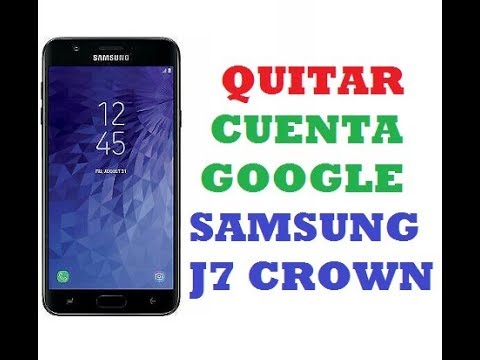
Restablecer tu dispositivo Samsung J7 Crown implica eliminar todos los datos y configuraciones actuales para devolverlo a su estado original, lo que puede beneficiar su rendimiento y solucionar problemas.
Qué es el Samsung J7 Crown y por qué restablecerlo
El Samsung J7 Crown es un smartphone de gama media que combina un diseño atractivo con un rendimiento sólido, características de cámara decente y una experiencia de usuario amigable. Con una pantalla de 5.5 pulgadas y un procesador Exynos, se ha convertido en una opción popular entre los usuarios de Android.
Sin embargo, como cualquier dispositivo, el tiempo y el uso pueden afectar su rendimiento. Con el paso del tiempo, se pueden acumular errores, aplicaciones innecesarias y problemas de almacenamiento que pueden hacer que el teléfono funcione más lentamente. Restablecer el Samsung J7 Crown puede ayudar a solucionar estos problemas y mejorar su rendimiento general.
Además, es importante restablecer el dispositivo si se planea venderlo o regalarlo. De esta manera, se aseguran la eliminación de todos tus datos personales y se protege tu información sensible.
Eliminar la cuenta de google
Eliminar la cuenta de Google antes de restablecer el Samsung J7 Crown es fundamental para varios motivos. Primero, asegura que tu información personal y tus datos estén protegidos. Si no eliminas la cuenta, el dispositivo puede solicitar la verificación de la cuenta de Google al encenderse tras el restablecimiento de fábrica.
Además, eliminar la cuenta de Google evita problemas de sincronización y posibles errores en las aplicaciones relacionadas con tu cuenta. Si el dispositivo queda vinculado a tu cuenta por error, puede hacer que sea complicado volver a usar el teléfono, ya que necesitarás tus credenciales para acceder al mismo.
Por lo tanto, realizar una eliminación adecuada de tu cuenta de Google es esencial antes de proceder con el restablecimiento o la venta del dispositivo.
Preparativos antes de comenzar el proceso
Antes de comenzar el proceso de restablecimiento y eliminación de tu cuenta de Google en el Samsung J7 Crown, es crucial preparar tu teléfono. Realizar copias de seguridad es una parte indispensable para evitar la pérdida de datos importantes.
Existen varias opciones para realizar copias de seguridad. Puedes utilizar el servicio de Google Drive para hacer copias de seguridad de tus fotos, documentos y aplicaciones. Además, es recomendable sincronizar tu dispositivo con tu cuenta de Google para guardar contactos, calendarios y correos electrónicos.
Recuerda cargar completamente la batería de tu Samsung J7 Crown antes de iniciar cualquier proceso de restablecimiento o eliminación de cuenta. Un teléfono con poca carga puede apagarse durante el proceso, lo que podría causar problemas adicionales. También, asegúrate de tener acceso a tus credenciales de la cuenta de Google por si las necesitas más adelante.
Cómo hacer una copia de seguridad de tus datos
Hacer una copia de seguridad de tus datos en un Samsung J7 Crown es esencial para garantizar que toda tu información importante esté segura antes de proceder con el restablecimiento. Aquí hay algunas formas sencillas de hacer una copia de seguridad:
- Uso de Google Drive: Abre la aplicación de Google Drive, haz clic en el icono de menú y selecciona «Configuración». Desde allí, puedes habilitar la opción de hacer automáticamente copias de seguridad de tus datos.
- Copia de seguridad en Samsung Cloud: Ve a «Ajustes» > «Cuentas y copias de seguridad» > «Copia de seguridad y restauración» > «Respaldar datos». Sigue las instrucciones para realizar el respaldo en tu cuenta de Samsung.
- Transferir fotos y música al ordenador: Puedes conectar tu Samsung J7 Crown a un ordenador mediante un cable USB y transferir tus archivos multimedia directamente a tu PC.
Es recomendable realizar copias de seguridad de tus aplicaciones manualmente si no están respaldadas en la nube, de esta manera, podrás volver a instalarlas más tarde.
Paso a paso: Restablecer el Samsung J7 Crown
Restablecer tu Samsung J7 Crown a la configuración de fábrica es un proceso relativamente sencillo. Aquí te mostramos un paso a paso para hacerlo de manera segura y eficaz.
- Apaga tu Samsung J7 Crown completamente.
- Mantén presionados los botones de volumen arriba, inicio y encendido simultáneamente.
- Cuando veas el logo de Samsung, suelta solo el botón de encendido, manteniendo los otros dos botones hasta que aparezca el menú de recuperación de Android.
- Utiliza los botones de volumen para navegar por el menú y selecciona «wipe data / factory reset». Confirma con el botón de encendido.
- Confirma que deseas eliminar todos los datos del usuario seleccionando «Yes» y presiona el botón de encendido.
- Finalmente, selecciona «reboot system now» para reiniciar tu Samsung J7 Crown.
Al realizar estos pasos, tu dispositivo se restablecerá y volverá a la configuración de fábrica, eliminando todos los datos y aplicaciones en el proceso.
Opciones de restablecimiento: Configuración del dispositivo y menú de recuperación
Existen dos métodos principales para restablecer un Samsung J7 Crown: a través de la configuración del dispositivo y mediante el menú de recuperación. Ambos métodos son efectivos, pero cada uno tiene su propio contexto de uso.
Restablecimiento desde la configuración del dispositivo
Para restablecer tu dispositivo desde la configuración, sigue estos pasos:
- Ve a «Ajustes».
- Dirígete a «Administración general».
- Selecciona «Restablecer» y luego «Restablecer datos de fábrica».
- Confirma la acción y espera a que el teléfono realice el restablecimiento automáticamente.
Este método es el más simple y recomendado para aquellos que tienen acceso al dispositivo y pueden navegar por la configuración normalmente.
Restablecimiento desde el menú de recuperación
Este método es útil si el dispositivo no responde o si tienes problemas para acceder a la configuración. Al utilizar el menú de recuperación, sigues el procedimiento mencionado anteriormente que involucra la combinación de botones para acceder al modo de recuperación.
Ambos métodos son válidos y dependerán de las circunstancias en las que necesites restablecer tu Samsung J7 Crown.
Cómo eliminar la cuenta de Google del Samsung J7 Crown
Eliminar la cuenta de Google es un paso crucial antes de restablecer tu Samsung J7 Crown. A continuación, se detalla cómo hacerlo de manera sencilla:
- Abre «Ajustes» en tu Samsung J7 Crown.
- Desplázate hasta «Cuentas y copias de seguridad».
- Selecciona «Cuentas» y elige tu cuenta de Google.
- Toca «Eliminar cuenta» y confirma la acción.
Este proceso asegura que tu cuenta y datos no se vean comprometidos tras el restablecimiento. Puede que necesites ingresar tu contraseña para confirmar la eliminación.
Uso de software recomendado para eliminar la cuenta de Google
Si tienes dificultades para eliminar la cuenta de Google manualmente o si el dispositivo te bloquea, hay herramientas de software disponibles que pueden ayudar. Sin embargo, selecciona siempre software que sea seguro y confiable para evitar daños en tu dispositivo. Algunos programas populares incluyen Tenorshare 4uKey y iMyFone LockWiper, que están diseñados para facilitar este proceso sin causar daño al firmware.
Antes de usar cualquier software, asegúrate de investigar y leer reseñas. No todos los programas son iguales, y es fundamental elegir uno que haya sido revisado positivamente por otros usuarios.
Flashear el dispositivo usando Odin: ¿Qué necesitas?
El flasheo es un proceso más avanzado que implica reinstalar el firmware completo del dispositivo para solucionar problemas persistentes, como bloqueos o errores en el sistema. Aquí están los requisitos previos:
- Backups: Realiza copias de seguridad de todos tus datos, como se describió anteriormente.
- Odin: Descarga el software Odin desde un sitio oficial o confiable.
- Controladores de Samsung: Asegúrate de tener instalados los controladores USB de Samsung en tu computadora.
- Firmware adecuado: Obtén la versión de firmware específica para tu modelo de Samsung J7 Crown desde un sitio web confiable como sammobile.com.
Una vez que tengas todo esto, podrás proceder con el flasheo de tu dispositivo.
Paso a paso para flashear el Galaxy J7 Crown
Flashear un dispositivo puede parecer complicado, pero siguiendo estos pasos, el proceso será manejable:
- Conecta tu Samsung J7 Crown a la computadora mediante un cable USB mientras presionas los botones volumen abajo, inicio y encendido.
- Abre el software Odin en la computadora. Asegúrate de que te reconozca el dispositivo (debería aparecer un mensaje que dice «Added!»).
- Haz clic en el botón «AP» en Odin y selecciona el archivo de firmware que descargaste.
- Verifica que solo esté marcada la opción «Auto Reboot» y «F. Reset Time». No selecciones otras opciones.
- Presiona el botón «Start» para comenzar el flasheo del dispositivo. Este proceso tomará solo unos minutos.
- Una vez que el proceso se complete, el dispositivo se reiniciará automáticamente.
Al finalizar el flasheo, tu Samsung J7 Crown funcionará nuevamente como nuevo, sin errores previos que pudieran existir.
Consejos y consideraciones finales
Restablecer o flashear un dispositivo puede tener riesgos asociados, como la pérdida de datos si no se realiza adecuadamente. Aquí hay algunos consejos que pueden ser útiles:
- Siempre verifica que la batería de tu dispositivo esté completamente cargada antes de realizar cambios significativos.
- Sigue todas las instrucciones al pie de la letra y no omitas pasos importantes.
- Si encuentras problemas durante el proceso, busca recursos en línea o foros especiales sobre el Samsung J7 Crown para obtener ayuda.
Además, si decides flashear, asegúrate de usar el firmware específico para tu modelo de dispositivo. Flashear una versión incorrecta puede causar daños irreparables en el software del teléfono.
Solución de problemas comunes durante el restablecimiento o flasheo
A veces, puedes encontrar problemas al restablecer o flashear el Galaxy J7 Crown. Algunos de los problemas más comunes incluyen:
- Error de conexión: Asegúrate de que los controladores de Samsung estén correctamente instalados y que el USB esté en buenas condiciones.
- El dispositivo se queda atascado en el logo: Si esto sucede, intenta hacer un restablecimiento completo nuevamente usando el menú de recuperación.
- Problemas de verificación de cuenta: Si no se eliminó la cuenta de Google correctamente, puede requerir verificación después del restablecimiento. Lo ideal es eliminarla previamente.
Identificar y abordar estos problemas de inmediato puede prevenir complicaciones futuras.
Conclusión y recursos adicionales
Restablecer tu Samsung J7 Crown y eliminar la cuenta de Google es un proceso crucial que garantiza que tu dispositivo funcione de manera óptima y que tu información personal esté protegida. Con los pasos adecuados y preparación, puedes llevar a cabo este proceso de forma segura.
Para más información y soporte sobre el Samsung J7 Crown, considera visitar foros de tecnología y páginas especializadas en dispositivos móviles. Con un poco de preparación y atención, podrás solucionar cualquier inconveniente que surja.


