Restablecer completamente tu Google Pixel 6 puede ser una solución efectiva para varios problemas, eliminando cuentas y configuraciones no deseadas en el proceso.
¿Qué es un Hard Reset?
Un hard reset es un proceso de restablecimiento completo que devuelve un dispositivo a su configuración de fábrica. Esto significa que se borran todos los datos, configuraciones y aplicaciones instaladas, dejando el dispositivo en el estado en que estaba cuando salió de la caja. Es especialmente útil cuando un teléfono tiene problemas de rendimiento o se desea vender o regalar el dispositivo.
En el caso de un Google Pixel 6, un hard reset es una forma efectiva de solucionar problemas de software o para limpiar el dispositivo antes de cambiar de propietario. Es importante entender que, al realizar un hard reset, toda la información almacenada en el dispositivo se perde, por lo que es crítico realizar un respaldo previo.
Hard reset en el google pixel 6
El hard reset Pixel 6 es fundamental por varias razones. Primero, puede ayudar a solucionar problemas persistentes de software que no se pueden resolver con métodos más simples, como reiniciar el dispositivo o actualizar aplicaciones. Segundo, al borrar todos los datos, elimina potenciales virus, malware y archivos corruptos que pueden afectar el rendimiento del teléfono.
Además, si planeas vender tu Google Pixel 6, hacer un hard reset es esencial para proteger tu privacidad. Asegúrate de eliminar cualquier información personal o cuentas que hayan sido vinculadas al teléfono antes de entregarlo a un nuevo propietario.
Advertencias antes de realizar el Hard Reset
Antes de proceder con un hard reset, es importante tener en cuenta ciertas advertencias. Primero, asegúrate de realizar un respaldo completo de todos tus datos. Los contactos, fotos y archivos importantes se eliminarán permanentemente durante este proceso. Usar Google Drive o cualquier otro servicio de nube puede ser una buena opción para salvaguardar tu información.
Adicionalmente, verifica si tu dispositivo está vinculado a una cuenta de Google; un hard reset no será suficiente para eliminar la cuenta en caso de que esté bloqueada. Esto se debe a una medida de seguridad conocida como FRP (Factory Reset Protection), que requiere que ingreses las credenciales de la cuenta de Google después de un restablecimiento de fábrica para asegurarse de que eres el dueño legítimo del dispositivo.
Pasos previos: respaldo de información
Realizar un respaldo adecuado antes de un hard reset es crucial. Aquí te mostramos cómo hacerlo:
- Copia de seguridad de contactos: Asegúrate de que todos tus contactos estén sincronizados con tu cuenta de Google.
- Fotos y videos: Utiliza Google Photos para garantizar que todos tus archivos multimedia estén respaldados.
- Archivos importantes: Guarda documentos y otros archivos en Google Drive o en un almacenamiento físico.
- Notas y recordatorios: Asegúrate de anotar o respaldar cualquier información importante que no quieras perder.
Guía paso a paso para el Hard Reset
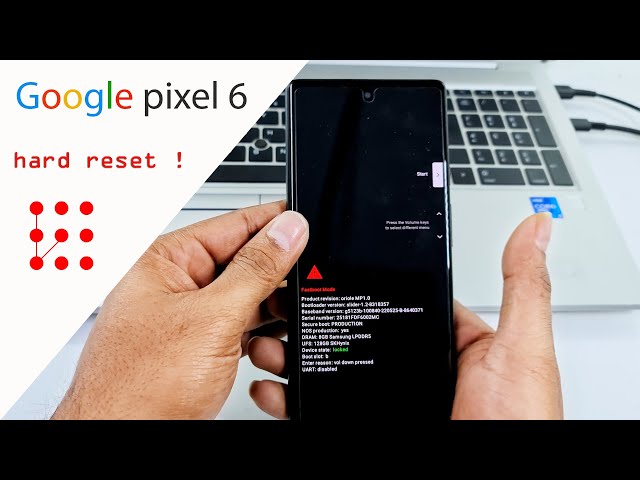
Ahora que has respaldado toda tu información, es momento de proceder con el hard reset Google Pixel 6. Sigue estos pasos cuidadosamente:
- Apagar el teléfono: Mantén presionado el botón de encendido y selecciona «Apagar».
- Entrar en modo recuperación: Mantén presionado el botón de volumen abajo durante 2-3 segundos. Sin soltarlo, presiona brevemente el botón de encendido y suéltalos ambos.
- Seleccionar Recovery: Usa el botón de volumen abajo para navegar a la opción «Recovery mode» y confirma con el botón de encendido.
- Modo de recuperación: Cuando aparezca el logo de Android, mantén presionado el botón de volumen arriba. Luego, presiona y suelta rápidamente el botón de encendido.
- Restablecimiento de datos: Usa el botón de volumen abajo para seleccionar «wipe data/factory reset» y confirma con el botón de encendido.
- Confirmación: Selecciona «Yes–delete all user data» con el botón de volumen abajo y confirma con el botón de encendido.
- Reiniciar: Finalmente, selecciona «reboot system now» para reiniciar tu teléfono.
Detalles sobre el proceso de restablecimiento
Durante el proceso de hard reset, el dispositivo borrará todos los datos almacenados. Este proceso puede tardar unos minutos. Mira la pantalla de tu dispositivo para cualquier mensaje que indique que el restablecimiento se ha completado. Después de reiniciar, el Pixel 6 comenzará como si fuera nuevo, solicitando que configures tu idioma, cuenta de Google y otras preferencias iniciales.
Es importante ser paciente durante este proceso. No intentes interrumpirlo o forzar el apagado del dispositivo, ya que puede causar daños permanentes en el software.
Consideraciones sobre cuentas bloqueadas
Si el dispositivo está vinculado a una cuenta de Google que está bloqueada, el hard reset no eliminará esta cuenta. La función FRP (Factory Reset Protection) entra en juego y requerirá que ingreses tus credenciales de Google después del restablecimiento. En este caso, deberás acceder a la cuenta o contactar a Google para obtener soporte adicional. No se recomienda utilizar herramientas de terceros para eludir la protección, ya que podría comprometer la seguridad de tu dispositivo.
¿Qué hacer si no puedes acceder a tu cuenta de Google?
Si no puedes acceder a tu cuenta de Google tras un hard reset Pixel 6, aquí hay algunos pasos que puedes seguir:
- Recuperación de cuenta: Visita la página de recuperación de Google y sigue las instrucciones para recuperar tu cuenta.
- Verificación en dos pasos: Si tienes habilitada esta opción, asegúrate de tener acceso al método de verificación (por ejemplo, un mensaje SMS a tu teléfono).
- Ayuda de Google: Si no puedes resolver el problema, considera contactar al soporte de Google para obtener asistencia.
Consejos post-restablecimiento
Tras realizar un hard reset exitoso, hay algunas acciones que puedes seguir para optimizar tu dispositivo:
- Reinstalar aplicaciones: Descarga las aplicaciones que más utilizas desde Google Play Store.
- Restaurar datos: Si realizaste respaldos, puedes restaurar tus contactos, fotos y documentos.
- Configurar ajustes: Revisa la configuración de tu dispositivo y ajusta preferencias como notificaciones, fondos de pantalla y más.
- Actualizar software: Verifica que tu dispositivo esté ejecutando la última versión de Android para asegurar su rendimiento óptimo.
Realizar un hard reset en tu Google Pixel 6 es un proceso eficaz para restaurar su funcionamiento y eliminar datos no deseados. Asegúrate de realizar un respaldo antes y sigue cuidadosamente los pasos proporcionados para lograrlo con éxito.