
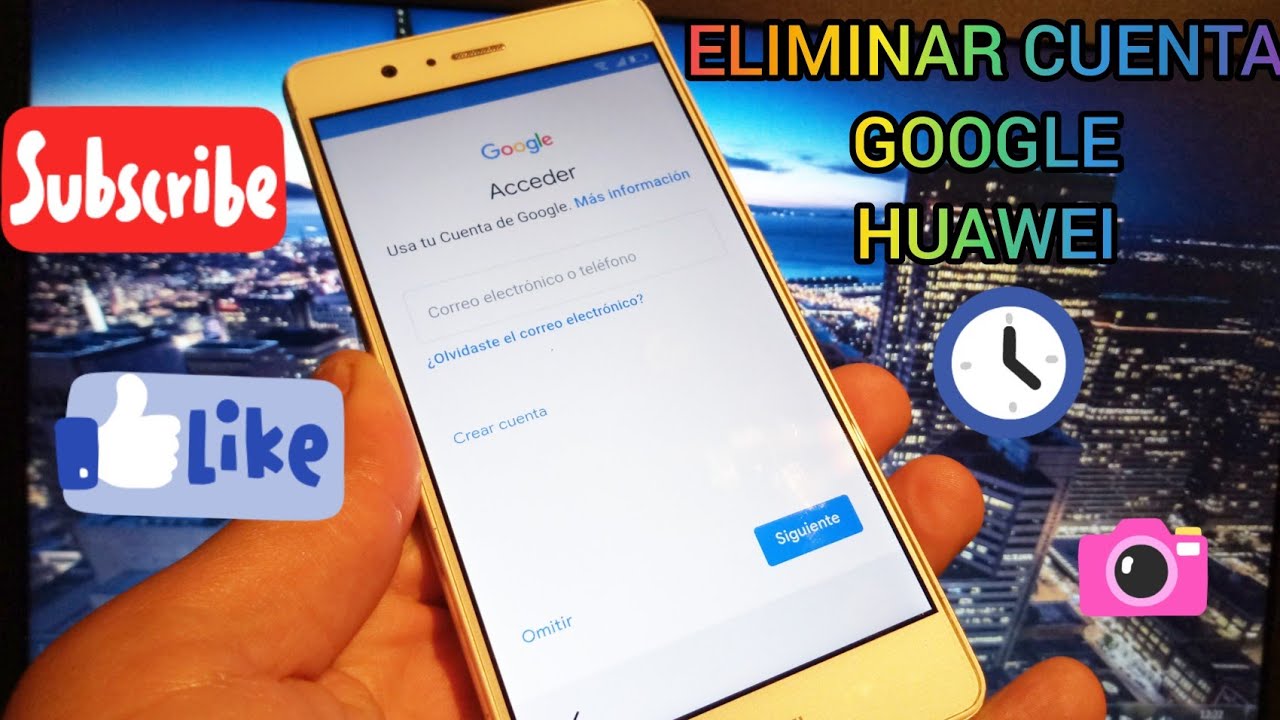
Resetear un dispositivo móvil puede ser una solución efectiva para resolver problemas técnicos o eliminar información no deseada. Este proceso es especialmente relevante cuando se trata de dispositivos de marca, como el Huawei VNS-L23 P9 Lite, que requieren precauciones específicas.
¿Qué es un Hard Reset?
Un hard reset, también conocido como «restablecimiento de fábrica», es el procedimiento mediante el cual se borran todos los datos y configuraciones de un dispositivo, devolviéndolo a su estado original. Este proceso es útil cuando el dispositivo presenta problemas de rendimiento, errores de software, o simplemente cuando se desea vender o regalar el teléfono.
Al realizar un hard reset en el Huawei VNS-L23, se eliminará toda la información almacenada en el dispositivo, incluidos contactos, mensajes, aplicaciones, y configuraciones personalizadas. Es fundamental estar consciente de que este proceso es irreversible. Así que, si deseas conservar la información, deberías hacer una copia de seguridad con anterioridad.
Realizar un hard reset puede ser beneficioso también en casos donde se ha olvidado el patrón de desbloqueo o la contraseña del dispositivo. Al restablecer el dispositivo, tendrás acceso nuevamente y podrás configurarlo como nuevo. Sin embargo, es importante tener en cuenta que también se eliminarán las cuentas de Google asociadas al dispositivo, lo que requerirá un proceso adicional para su recuperación.
La copia de seguridad
Antes de llevar a cabo el hard reset en tu Huawei VNS-L23, es esencial realizar una copia de seguridad de todos tus datos importantes. Una copia de seguridad asegura que toda tu información valiosa no se pierda durante el proceso de restablecimiento. Existen varias maneras de respaldar tus datos, ya sea a través de servicios en la nube o guardando información en tu computadora o una tarjeta microSD. Aquí te dejamos algunas recomendaciones:
- Google Drive: Puedes usar Google Drive para hacer una copia de seguridad de tus contactos, fotos y documentos. Simplemente activa la opción de copia de seguridad en la configuración de Google.
- Huawei HiCloud: Si tienes una cuenta de Huawei, puedes usar HiCloud para respaldar tus datos de forma similar a Google Drive.
- Transferencia Manual: Conecta tu dispositivo a una computadora y transfiere manualmente archivos y datos importantes.
Asegúrate de verificar que tu copia de seguridad se haya realizado correctamente antes de proceder con el reset. Esto te dará tranquilidad sabiendo que tu información está a salvo y puedes recuperarla fácilmente después.
Requisitos Previos para el Proceso
Antes de comenzar el proceso de resetear tu Huawei VNS-L23, es importante asegurarte de que cumples con ciertos requisitos previos. Esto ayudará a que el proceso se realice sin inconvenientes. Aquí te mencionamos los aspectos a considerar:
- Tu dispositivo debe tener al menos un 30% de batería para evitar que se apague durante el proceso de reset.
- Asegúrate de tener a la mano el cargador, por si necesitas cargar tu dispositivo antes o después del proceso.
- Ten acceso a tu cuenta de Google, ya que podrías necesitarla para volver a activar el dispositivo después del restablecimiento.
- Confirma que has realizado la copia de seguridad de tus datos, como se mencionó anteriormente.
Pasos para Resetear el Huawei VNS-L23 P9 Lite
El siguiente proceso te guiará para llevar a cabo el hard reset en tu Huawei VNS-L23 P9 Lite. Siguiendo estos pasos, podrás restaurar tu dispositivo a su configuración de fábrica de manera sencilla. Asegúrate de seguir cada paso con atención:
- Apaga el dispositivo: Mantén presionado el botón de encendido y selecciona «Apagar» para desconectar tu dispositivo.
- Entrar en menú oculto: Mantén presionados simultáneamente el botón de subir volumen y el botón de encendido hasta que aparezca el menú de recuperación.
- Seleccionar la opción correcta: Cuando se muestre el menú, utiliza las teclas de volumen para navegar hasta la opción «WIPE DATA/FACTORY RESET» y selecciónala con el botón de encendido.
- Confirmar el proceso: A continuación, selecciona «Yes» para confirmar que deseas realizar el restablecimiento. Este proceso solo tomará unos segundos.
- Reiniciar el dispositivo: Una vez completado el proceso, selecciona la opción “Reboot system now” para reiniciar el dispositivo.
Una vez que se reinicie el dispositivo, tu Huawei VNS-L23 estará restaurado a su configuración de fábrica. Recuerda que tendrás que configurarlo nuevamente como si fuera nuevo, comenzando por vincular tu cuenta de Google.
¿Cómo Eliminar Tu Cuenta de Google?
Eliminar tu cuenta de Google de un Huawei VNS-L23 puede ser un paso necesario después de hacer un hard reset. Este proceso es importante ya que, si no lo haces, tu dispositivo podría estar asociado a una cuenta que ya no deseas utilizar. Aquí te mostramos cómo hacerlo:
- Dirígete a «Configuración» en la pantalla de inicio.
- Busca y selecciona «Cuentas».
- Selecciona la cuenta de Google que deseas eliminar.
- Haz clic en «Eliminar cuenta» para finalizar el proceso.
Eliminar tu cuenta de Google ayudará a evitar problemas en el futuro, especialmente si decides vender o regalar el dispositivo. Esto también asegurará que nadie tenga acceso a tu información personal después del hard reset.
Uso de Huawei Reset Key: ¿Qué Necesitas?
En algunos casos, después de realizar un hard reset en un Huawei VNS-L23, es posible que necesites volver a activar tu dispositivo y posiblemente el acceso a tu cuenta de Google. Aquí es donde el Huawei Reset Key puede ser útil. Este es un código que se utiliza para el desbloqueo del dispositivo y puede ser requerido en el proceso. A continuación, se describen los elementos que necesitas:
- Código IMEI del dispositivo: Este código es exclusivo de tu teléfono y es necesario para obtener la Reset Key. Puedes encontrarlo marcando *#06# en tu dispositivo.
- Software específico: Necesitarás un software que te permita ingresar la Reset Key. Asegúrate de tenerlo instalado en tu computadora.
- Conexión a Internet: Es crucial tener acceso a Internet para generar la Reset Key y realizar el proceso de desbloqueo.
Ten en cuenta que este proceso puede requerir de una compra para obtener la Reset Key, así que asegúrate de investigar sobre proveedores de confianza que ofrezcan este servicio para no ser víctima de fraudes.
Pasos para Usar el Software de Desbloqueo
Si has decidido usar el software específico para realizar el desbloqueo de tu Huawei VNS-L23, aquí te compartimos los pasos a seguir:
- Instala el software de desbloqueo: Descarga e instala el software necesario en tu computadora.
- Conecta tu dispositivo: Conecta el Huawei VNS-L23 a tu computadora mediante un cable USB mientras mantienes presionado el botón de volumen.
- Introduce la Reset Key: Abre el software y sigue las instrucciones para ingresar la Reset Key generada a partir de tu número IMEI.
- Completa el proceso: Sigue cada instrucción en el software hasta que el desbloqueo se complete con éxito.
Una vez concluido el proceso, tu dispositivo debería estar desbloqueado y podrás configurarlo nuevamente. Esto incluye ingresar tu cuenta de Google si lo deseas.
Eliminar Restricciones: Servicios de Pago Remoto
En algunos casos, después de resetear tu dispositivo, puede que enfrentes restricciones si el Huawei VNS-L23 estaba asociado a servicios de pago remoto como PayJoy o MacroPay. Si este es el caso, necesitarás eliminar estas restricciones para volver a utilizar tu dispositivo sin inconvenientes. Aquí puedes ver qué pasos seguir:
- Contacta al servicio de atención al cliente: Comunícate con el proveedor del servicio de pago para solicitar la eliminación de las restricciones.
- Verifica la información: Sigue las instrucciones que te proporcionen para verificar tu identidad y la propiedad del dispositivo.
- Realiza el proceso de desbloqueo: Dependiendo del servicio, podrían proporcionarte pasos específicos para eliminar las restricciones.
Es importante resolver cualquier restricción relacionada con servicios de pago para que puedas disfrutar de todas las funcionalidades de tu dispositivo Huawei sin problemas.
Realizar un hard reset al Huawei VNS-L23 P9 Lite es un proceso relativamente sencillo, pero requiere atención a ciertos detalles para asegurar que no pierdas información valiosa. Asegúrate de seguir los pasos correctamente y de realizar una copia de seguridad de tus datos antes de proceder. Eliminar cuentas de Google y servicios de pago puede ser un proceso adicional que también será necesario para disfrutar plenamente de tu dispositivo después del restablecimiento.
Preguntas Frecuentes (FAQs)
¿Se eliminarán todos mis datos al realizar un hard reset?
Sí, al realizar un hard reset se eliminarán todos los datos del dispositivo, así que es crucial hacer una copia de seguridad antes de proceder.
¿Necesito una computadora para el hard reset?
No, puedes realizar el hard reset directamente desde el dispositivo sin necesidad de una computadora.
¿Cómo puedo recuperar mis datos después del hard reset?
Puedes recuperar tus datos a través de la copia de seguridad que realizaste previamente, utilizando Google Drive, HiCloud o transfiriéndolos desde tu computadora o tarjeta microSD.
¿Qué hago si olvido mi contraseña después del hard reset?
Si olvidas la contraseña, deberás utilizar los métodos de recuperación de Google para restablecerla.
Recuerda que realizar un hard reset puede ser un proceso que limpia tu dispositivo, pero también recupera su funcionamiento óptimo. Con la información y los procedimientos descritos aquí, podrás llevar a cabo el proceso de forma efectiva y segura.


