
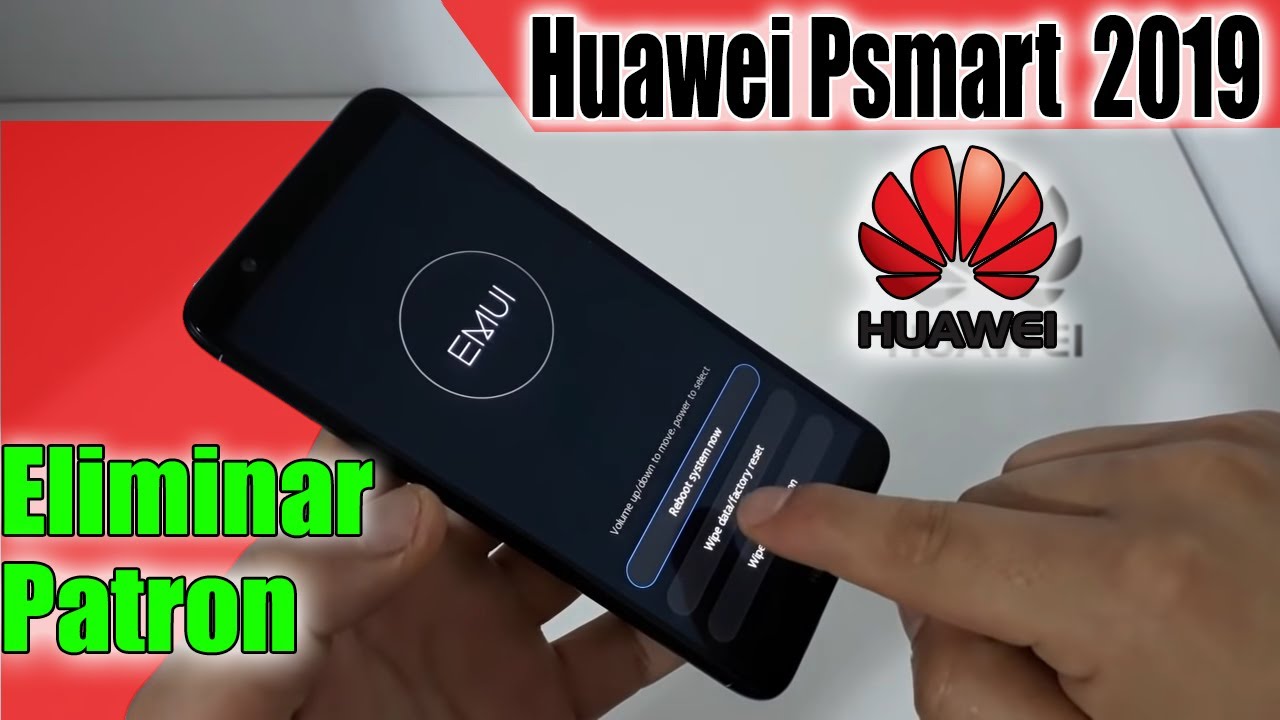
Resetear un dispositivo es una acción crucial que permite solucionar varios problemas, como un rendimiento deficiente, olvidos de contraseña, o preparar el teléfono para un nuevo propietario.
¿Por qué resetear tu Huawei P Smart (2019)?
El Huawei P Smart (2019) es un smartphone popular por su buena relación calidad-precio. Sin embargo, pueden surgir situaciones que te lleven a considerar un hard reset. Algunos de los motivos comunes son:
- Olvido de contraseñas: Si has olvidado la contraseña de tu dispositivo y no puedes acceder a él.
- Rendimiento lento: Si el teléfono funciona de manera ineficiente, un reset puede limpiarlo y mejorar su funcionamiento.
- Virus o malware: En el caso de que el dispositivo haya sido infectado por software malicioso, un hard reset puede eliminarlo.
- Venta o transferencia: Si planeas vender o regalar tu teléfono, es fundamental eliminar toda tu información personal.
Resetear el Huawei P Smart (2019) también te puede ayudar a solucionar errores del sistema y restablecer configuraciones que puedan haber cambiado a lo largo del tiempo.
Preparativos antes de realizar el hard reset
Antes de proceder con un hard reset, es importante preparar adecuadamente tu dispositivo. Aquí te dejamos algunos pasos clave:
- Copia de seguridad: Asegúrate de hacer una copia de seguridad de todos tus datos importantes, ya que un hard reset eliminará toda la información del dispositivo. Puedes utilizar servicios en la nube como Google Drive o realizar una copia en tu computador.
- Cargar el dispositivo: Antes de comenzar el proceso, asegúrate que tu Huawei P Smart (2019) tenga al menos un 50% de carga en la batería. Esto es vital para evitar que el teléfono se apague durante el proceso de reseteo.
- Eliminar tarjetas SIM y microSD: Aunque el hard reset suele no afectar a la tarjeta microSD, es una buena práctica retirarla junto a la tarjeta SIM para evitar cualquier inconveniente.
Pasos detallados para un hard reset efectivo
A continuación, te detallamos los pasos que debes seguir para realizar un hard reset en tu Huawei P Smart (2019):
- Apagar el dispositivo: Mantén presionado el botón de encendido y selecciona «Apagar». Asegúrate de que el teléfono esté completamente apagado.
- Entrar en modo recuperación: Presiona y mantén simultáneamente los botones de subir volumen y el botón de encendido hasta que aparezca el logo de Huawei. Esto puede tardar unos segundos.
- Acceder al menú de recuperación: Una vez que veas el menú de recuperación, utiliza los botones de volumen para desplazarte y selecciona «Wipe data/factory reset» (Borrar datos/restablecer fábrica) usando el botón de encendido para confirmar.
- Confirmar el proceso: Selecciona «Yes» (Sí) para confirmar que deseas borrar todos los datos del dispositivo.
- Reiniciar el dispositivo: Una vez finalizado el proceso, selecciona «Reboot system now» (Reiniciar sistema ahora) para reiniciar tu Huawei P Smart (2019).
Una vez que tu dispositivo se reinicie, podrás configurarlo como nuevo o restaurar tus datos desde la copia de seguridad que realizaste anteriormente.
Consecuencias de un hard reset
Realizar un hard reset tiene varias consecuencias importantes que debes tener en cuenta:
- Pérdida de datos: Como se mencionó anteriormente, todo el contenido almacenado en el dispositivo se eliminará, incluyendo fotos, contactos y aplicaciones.
- Restablecimiento de configuraciones: Todas las configuraciones personalizadas, como contraseñas de Wi-Fi y preferencias de usuario, se restablecerán a sus valores predeterminados.
- Opción para borrar cuentas: Después de un hard reset, las cuentas vinculadas al dispositivo, como la cuenta de Google o Huawei, pueden necesitar ser eliminadas o desvinculadas manualmente.
Asegúrate de tener la información necesaria para volver a configurar tu dispositivo y restaurar cualquier contenido importante.
Cómo eliminar la cuenta de Google después del reset
Si decides realizar un hard reset en tu Huawei P Smart (2019), es fundamental saber que también querrás eliminar la cuenta de Google que estaba conectada al dispositivo para evitar problemas de verificación.
Para eliminar la cuenta de Google después de hacer un reset, sigue los siguientes pasos:
- Acceder a la configuración: Después de reiniciar, procede a la configuración de tu dispositivo.
- Seleccionar cuentas: Busca la opción «Cuentas» en el menú de configuración.
- Eliminar cuenta: Selecciona «Google», luego elige tu cuenta de Google y toca la opción de «Eliminar cuenta».
Ten en cuenta que, si tienes habilitada la verificación en dos pasos, necesitarás los datos de acceso para eliminar la cuenta.
Pasos para eliminar la cuenta PayJoy o MacroPay
Los dispositivos que utilizan servicios como PayJoy o MacroPay pueden requerir pasos adicionales para eliminar la cuenta asociada, especialmente si deseas evitar bloqueos en el futuro.
Aquí te explicamos cómo hacerlo:
- Conexión a un PC: En primer lugar, conecta tu Huawei P Smart (2019) a una computadora mediante un cable USB.
- Servicio técnico: Tendrás que contactar con un técnico o empresa que ofrezca el servicio de desbloqueo. Ellos ejecutarán el software necesario para eliminar la cuenta de bloqueo en el dispositivo.
- Confirmación y pruebas: Por último, el técnico te informará sobre el proceso seguido y te recomendará realizar pruebas para asegurar que el dispositivo está completamente desbloqueado.
Modelos compatibles con el procedimiento de reset
Es importante saber que el procedimiento de hard reset es compatible con varios modelos de Huawei P Smart. Los siguientes modelos son compatibles:
- POT-LX1
- POT-LX1AF
- POT-LX2J
- POT-LX1RUA
- POT-LX3
Asegúrate de que tu modelo es uno de los mencionados para seguir con confianza los pasos de reseteo.
Conclusión y recomendaciones finales
Resetear tu Huawei P Smart (2019) puede ser una solución efectiva para resolver diversos problemas, pero es fundamental hacerlo de manera consciente y preparada. Asegúrate de realizar copias de seguridad, eliminar cuentas y seguir los pasos correctamente para evitar inconvenientes. Siempre ten en mente los inconvenientes de un hard reset, ya que la pérdida de datos puede ser irreversible.
Con esta guía completa, estarás listo para llevar a cabo el procedimiento de forma segura y eficiente.


