
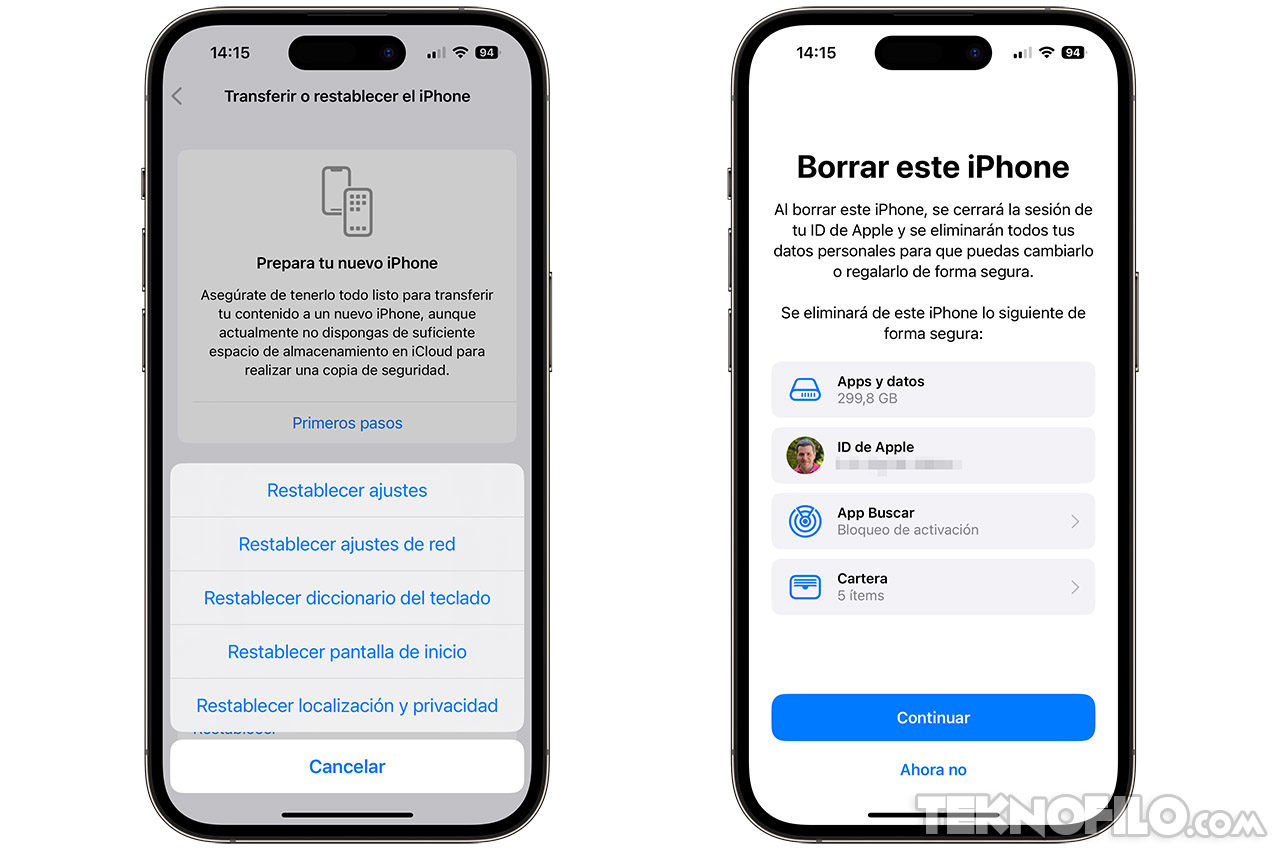
Resetear tu iPhone 15 puede ser una solución efectiva para mejorar su rendimiento y garantizar la seguridad de tu información personal. Este proceso implica borrar todos los datos y configuraciones del dispositivo.
Qué es un reseteo de fábrica
Un reseteo de fábrica es un proceso mediante el cual se restablecen los ajustes originales del iPhone 15, eliminando todas las aplicaciones, fotos, configuraciones y datos almacenados en el dispositivo. Al finalizar el reseteo, el iPhone se reinicia como si fuera un dispositivo nuevo, permitiendo iniciar de cero.
Este procedimiento es útil cuando el teléfono presenta problemas, como lentitud, errores frecuentes o si se desea vender o regalar el dispositivo. Es importante comprender que este proceso es irreversible, y toda la información personal se perderá si no se realiza una copia de seguridad previamente.
El reseteo de fábrica es una herramienta poderosa que puede resolver diversos inconvenientes en el funcionamiento del iPhone. Sin embargo, debe ser tratado con precaución, dado que eliminará todos los datos en el dispositivo sin opción a recuperarlos, a menos que se hayan respaldado correctamente.
Razones para resetear tu iPhone 15
Existen diversas razones por las cuales podrías considerar resetear tu iPhone 15:
- Rendimiento lento: Si el dispositivo está funcionando más lento de lo habitual, un reseteo puede ayudar a eliminar cachés y archivos innecesarios, mejorando su velocidad.
- Problemas de software: Errores frecuentes de aplicaciones o el sistema operativo pueden solucionarse mediante un restablecimiento.
- Preparación para la venta o donación: Borrar toda tu información personal es esencial si planeas vender o regalar tu dispositivo.
- Cambio de propietario: Si adquiriste un iPhone de segunda mano, es recomendable hacer un reseteo para asegurarte de que no haya datos de usuarios anteriores.
Resetear puede ser una solución en situaciones donde las funcionalidades del iPhone están comprometidas o cuando se necesite limpiar el dispositivo antes de una transferencia a otra persona.
Cómo hacer una copia de seguridad de tus datos
Antes de proceder al reseteo de tu iPhone 15, es crucial realizar una copia de seguridad de tus datos. Aquí te explicamos cómo hacerlo:
Método 1: A través de iCloud
1. Conecta tu iPhone a una red Wi-Fi.
2. Ve a Ajustes.
3. Toca tu nombre en la parte superior y selecciona iCloud.
4. Pulsa en Copia de iCloud y actívala.
5. Selecciona Realizar copia de seguridad ahora y espera a que complete el proceso.
Método 2: A través de iTunes o Finder
1. Conecta tu iPhone a tu computadora usando un cable USB.
2. Abre iTunes (en Windows o macOS Mojave y versiones anteriores) o Finder (en macOS Catalina y versiones posteriores).
3. Selecciona tu dispositivo en la ventana de iTunes o Finder.
4. Haz clic en Realizar copia de seguridad ahora y espera a que termine el proceso.
Con estos métodos, asegurarte de que tu información importante esté respaldada de forma segura antes de proceder al reseteo de fábrica.
Pasos para resetear tu iPhone 15
Una vez que tengas tu copia de seguridad, estarás listo para proceder con el reseteo. Aquí están los pasos:
- Accede a los Ajustes de tu iPhone.
- Desplázate hacia abajo y selecciona General.
- Desplázate hasta el final y elige Transferir o restablecer iPhone.
- Selecciona Borrar contenido y ajustes.
- Confirma que deseas borrar todos los datos y espera que tu dispositivo se reinicie.
El proceso puede tardar unos minutos, y una vez concluido, tu iPhone 15 se reiniciará como si fuera nuevo, sin datos ni configuraciones previas.
Qué esperar después de borrar todo
Después de llevar a cabo el reseteo de fábrica en tu iPhone 15, es normal experimentar ciertos cambios. Aquí están algunas de las cosas que puedes esperar:
- Todas las aplicaciones y archivos estarán completamente eliminados.
- Las configuraciones se restablecerán a los valores de fábrica.
- El rendimiento del dispositivo puede mejorar significativamente, eliminando errores y ralentizaciones previas.
- Se te pedirá que configures el dispositivo como nuevo o que lo restaures desde una copia de seguridad.
No olvides que tras este proceso, tu información personal ya no estará en el iPhone, lo que asegura tu privacidad, especialmente si planeabas vender o regalar el dispositivo.
Cómo restaurar tus datos tras el reseteo
Si realizaste una copia de seguridad antes de resetear tu iPhone 15, podrás restaurar fácilmente tus datos. Aquí están los pasos para hacerlo:
Método 1: Restaurar desde iCloud
1. Al encender tu iPhone después del reseteo, sigue las instrucciones en pantalla hasta llegar a la pantalla de Apps y datos.
2. Selecciona Restaurar desde iCloud.
3. Inicia sesión con tu ID de Apple y selecciona la copia de seguridad que deseas restaurar.
4. Espera a que se complete la restauración y puedes comenzar a usar tu dispositivo.
Método 2: Restaurar desde iTunes o Finder
1. Conecta tu iPhone a la computadora donde realizaste la copia de seguridad.
2. Abre iTunes o Finder.
3. Selecciona tu dispositivo y haz clic en Restaurar copia de seguridad.
4. Escoge la copia de seguridad más reciente y espera a que termine el proceso.
Una vez que hayas restaurado tus datos, podrás acceder a toda tu información como antes del reseteo.
Consejos antes y después del reseteo
Es útil tener en cuenta algunos consejos antes y después de realizar el reseteo de tu iPhone 15:
- Antes del reseteo, asegúrate de hacer una copia de seguridad completa.
- Desvincula tus dispositivos de Apple, como Apple Watch o AirPods, si los tienes.
- Considera desactivar Buscar mi iPhone desde Ajustes para evitar problemas al reconfigurar el dispositivo.
- Después del reseteo, revisa que todas tus aplicaciones y datos estén restaurados correctamente.
- Instala actualizaciones de software para asegurar el mejor rendimiento del iPhone.
Estos consejos pueden facilitar el proceso de reseteo y restauración, asegurándote de que todo se lleve a cabo sin problemas.
Alternativas al reseteo de fábrica
Si no estás seguro de realizar un reseteo de fábrica, existen algunas alternativas que podrías considerar:
- Reiniciar el iPhone: A veces, un simple reinicio puede resolver problemas menores de rendimiento sin necesidad de borrar tus datos.
- Eliminar aplicaciones no deseadas: Si el espacio en la memoria es un problema, desinstalar aplicaciones que no uses puede liberar espacio.
- Restablecer ajustes: Puedes optar por restablecer solo los ajustes en lugar de todo el contenido, lo que mantiene tus datos pero soluciona problemas de configuración.
Considerar estas opciones puede ser útil antes de decidirte por un reseteo de fábrica completo.
¿Es el reseteo la mejor opción?
Resetear tu iPhone 15 puede ser una excelente solución para muchos problemas. Sin embargo, siempre es crucial evaluar todas las opciones disponibles y considerar si realmente es necesario. Si decides proceder, asegúrate de realizar una copia de seguridad de tus datos y sigue los pasos cuidadosamente para evitar pérdidas innecesarias. Un reseteo de fábrica puede revitalizar tu dispositivo y garantizar que permanezca en buen estado.


