
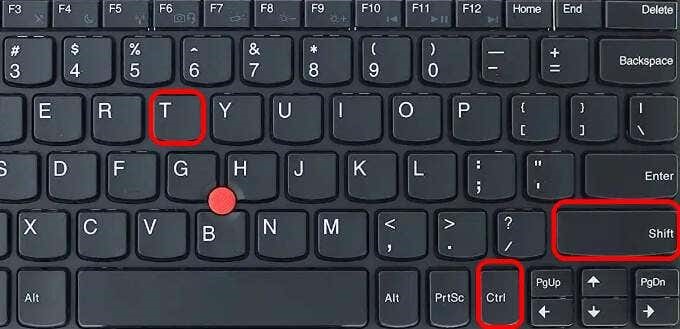
Recuperar aquellas pestañas que se han cerrado accidentalmente en Chrome puede resultar un salvavidas para quienes navegan frecuentemente. A continuación se presentan diversas formas sencillas de hacerlo.
¿Por qué es importante restaurar pestañas en Chrome?
Restaurar pestañas en Chrome es esencial por diversas razones. En primer lugar, puede ahorrar tiempo. Imagina que has estado investigando un tema durante horas y, por accidente, cierras una pestaña crucial. Recuperarla te permite continuar sin perder todo el esfuerzo previo. Además, la posibilidad de abrir pestañas cerradas se traduce en una experiencia de navegación más fluida, lo que es especialmente importante para quienes trabajan en línea o realizan múltiples tareas.
Otro aspecto relevante es que ayuda a mantener la organización. Cuando navegas en Internet, es fácil abrir múltiples pestañas. Restaurar pestañas puede facilitar la gestión de información vital, como documentos o recursos de trabajo, permitiendo que hagas un seguimiento de lo que necesitas sin empezar desde cero.
Por último, si utilizas Chrome para aprender o investigar, restaurar pestañas puede ser una herramienta útil que evita la fragmentación de tus sesiones de trabajo. Poder recuperar esas pestañas cerradas crea un entorno más productivo.
Métodos para restaurar pestañas cerradas
Recuperar pestañas cerradas en Chrome es un proceso relativamente sencillo, ya que hay varias maneras de hacerlo. Aquí se presentan los métodos más efectivos:
- Atajo de teclado: Una de las formas más rápidas de abrir una pestaña cerrada es utilizando el atajo de teclado Ctrl + Shift + T en Windows o Command + Shift + T en Mac. Este método permite restaurar la última pestaña cerrada en el orden en que fueron cerradas.
- Menú de Chrome: Puedes hacer clic en el icono de tres puntos en la esquina superior derecha de Chrome. Desde allí, dirígete a «Historial» y selecciona «Pestañas cerradas recientemente». Encontrarás una lista de todas las pestañas que has cerrado recientemente.
Accediendo al historial completo
Además de los métodos mencionados, también puedes acceder a tu historial completo para restaurar pestañas. Para hacerlo, sigue estos pasos:
- Haz clic en los tres puntos en la parte superior derecha de Chrome.
- Selecciona «Historial» y luego «Historial» nuevamente.
- Verás un listado de todas las páginas web que has visitado. Puedes buscar la pestaña que deseas recuperar y hacer clic en el enlace para volver a abrirla.
Recuerda que también puedes utilizar la barra de búsqueda en el historial para encontrar rápidamente la página que necesitas. Este método es especialmente útil si has cerrado una pestaña hace tiempo y no recuerdas el orden en que las cerraste.
Usando la opción de pestañas recientes
Chrome también ofrece una opción para ver las pestañas recientes que has abierto. Esta característica es muy útil para no tener que buscar en el historial completo. Para acceder a ella:
- Haz clic en el icono de tres puntos en la esquina superior derecha.
- Dirígete a «Pestañas recientes».
- Verás una lista de las pestañas que has abierto y cerrado recientemente. Haz clic en cualquier pestaña para restaurarla.
Esta función es especialmente eficiente si sueles navegar en múltiples ventanas o si rápidamente necesitas acceder a una pestaña específica que has cerrado.
Restaurar pestañas en dispositivos Android
Para los usuarios de Chrome en dispositivos Android, el proceso de recuperar pestañas cerradas es también bastante sencillo:
- Abre la aplicación de Chrome en tu dispositivo.
- Toca el icono de tres puntos en la parte superior derecha para acceder al menú.
- Selecciona «Historial».
- Podrás ver tus pestañas cerradas y podrás tocarlas para abrirlas nuevamente.
Además, si has cerrado una pestaña accidentalmente, también puedes usar el mismo atajo que en la versión de escritorio: toca el botón de pestañas (el icono que se parece a un cuadrado) y busca la opción de restaurar la última pestaña cerrada.
Restaurar pestañas en dispositivos iPhone
El proceso para restaurar pestañas en dispositivos iPhone también es simple. Aquí te mostramos cómo hacerlo:
- Abre Chrome en tu iPhone.
- Busca el icono de tres puntos en la esquina inferior derecha y tócala.
- Selecciona «Historial» para acceder a la lista de páginas visitadas.
- Busca la pestaña que cerraste y tocala para volver a abrirla.
Al igual que en Android, puedes utilizar el icono de pestañas para ver las pestañas activas o directamente las recientemente cerradas. Este acceso rápido puede facilitar la navegación para los usuarios de iPhone.
Verificar pestañas activas en Chrome
Es importante saber cómo verificar pestañas activas en Chrome, especialmente si deseas asegurarte de que ninguna pestaña importante se haya cerrado accidentalmente. Para verificar las pestañas activas:
- Haz clic en el icono de cuadrado (pestañas) en la parte superior derecha de Chrome.
- Podrás ver todas las pestañas abiertas en ese momento.
- Si ves que falta alguna pestaña que necesitas, puedes proceder a abrir la pestaña cerrada usando los métodos explicados anteriormente.
Limitaciones: ¿Qué no se puede recuperar?
A pesar de que existen múltiples métodos para restaurar páginas, hay ciertos límites a considerar. No podrás recuperar:
- Páginas cerradas en modo incógnito: Las pestañas abiertas en este modo no se guardan en el historial y no pueden ser restauradas de ninguna manera.
- Tabs cerradas hace mucho tiempo: Si has cerrado pestañas y utilizaste Chrome posteriormente, podría ser que se pierdan en la memoria del navegador.
- Historial borrado: Si has borrado tu historial recientemente, no podrás recuperar pestañas que hayan sido cerradas antes de esa acción.
Es importante mantener un seguimiento adecuado de tus sesiones de navegación si valoras restaurar las pestañas cerradas.
Consejos para optimizar el uso de pestañas en Chrome
Para mejorar tu experiencia al navegar en Chrome y así facilitar el manejo de pestañas, aquí hay algunos consejos útiles:
- Usa extensiones: Considera descargar extensiones que te ayuden a gestionar pestañas. Herramientas como «OneTab» pueden consolidar todas tus pestañas en una sola para mejorar el rendimiento.
- Mantén las pestañas organizadas: Usa carpetas de pestañas para agrupar sitios web relacionados. Esto facilitará el acceso y la navegación.
- Acostúmbrate a cerrar pestañas no utilizadas: Intenta cerrar las pestañas que no estés utilizando para evitar sobrecargar el navegador y agilizar su funcionamiento.
- Revisa el uso de memoria: Si notas que Chrome empieza a ir más lento, verifica la cantidad de pestañas abiertas y cierra las innecesarias.
restablecer pestañas en Chrome es un proceso fácil y accesible, gracias a los métodos disponibles en diferentes dispositivos. Mantener un uso organizado de las pestañas asegurará un mejor rendimiento y eficiencia en tu navegación.


