
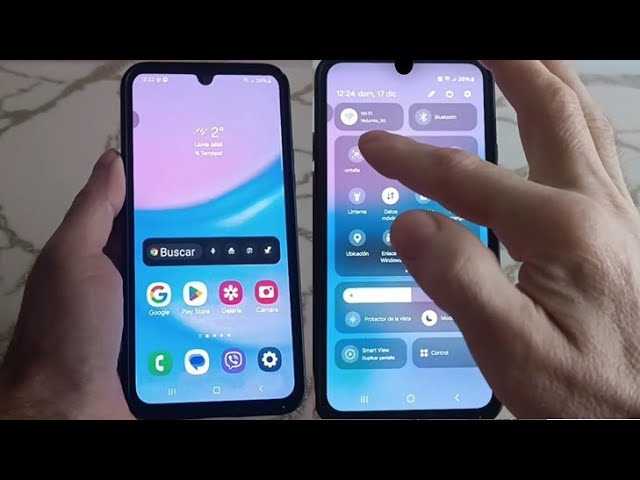
Realizar una captura de pantalla es una función esencial en los dispositivos móviles, permitiendo guardar información visual de manera rápida y eficiente. En el caso del Samsung A15 5G, aprender a hacerlo puede facilitar mucho tu día a día.
¿Qué es una captura de pantalla?
Una captura de pantalla es una imagen que se toma de lo que está mostrando la pantalla de un dispositivo en ese momento. Permite guardar contenido visual, como mensajes, imágenes, o información importante que deseas compartir o recordar más tarde.
Este método es especialmente útil para capturar memes, instrucciones técnicas, información de contacto y cualquier otro tipo de dato que necesites conservar o enviar a alguien más. En el entorno digital actual, se ha vuelto una herramienta clave de comunicación y organización.
En dispositivos como el Samsung A15 5G, esta función se realiza de manera sencilla y rápida, lo que permite a los usuarios aprovechar al máximo la tecnología que tienen en sus manos.
Las capturas de pantalla en dispositivos móviles
Las capturas de pantalla son fundamentales en la experiencia del usuario de smartphones. Permiten conservar información importante sin necesidad de anotar datos, lo cual es especialmente útil en situaciones donde el tiempo es esencial.
Además, resulta más fácil compartir información visual a través de redes sociales o aplicaciones de mensajería. En un entorno donde la comunicación visual es clave, saber cómo realizar capturas de pantalla te permitirá interactuar de una forma más eficaz y creativa.
Las capturas de pantalla también son útiles para la educación, ya que permiten a los estudiantes documentar información importante, organizar apuntes visuales, y compartir contenido educativo con sus compañeros de clase.
Método 1: Usando botones físicos en el Samsung A15 5G
Uno de los métodos más simples para realizar una captura de pantalla en Samsung A15 es utilizando los botones físicos del dispositivo. Esta opción es rápida y no requiere configuraciones adicionales. Aquí te explicamos cómo hacerlo:
- Ubica el contenido: Asegúrate de que el contenido que deseas capturar esté visible en la pantalla.
- Presiona los botones: Pulsa simultáneamente el botón de encendido y el botón de bajar volumen.
- Escucha el sonido: Deberías escuchar un sonido como de obturación de cámara, lo que indica que la captura se ha realizado con éxito.
- Recibe la notificación: Aparecerá una notificación en la parte inferior de la pantalla que te permitirá acceder fácilmente a la imagen capturada.
Método 2: Captura de pantalla a través de la barra de accesos rápidos
Si prefieres no usar los botones físicos, el Samsung A15 también te permite realizar capturas de pantalla a través de la barra de accesos rápidos, una opción muy práctica. Para hacerlo sigue estos pasos:
- Accede a la pantalla deseada: Navega hasta la aplicación o contenido que quieras capturar.
- Desliza hacia abajo: Desde la parte superior de la pantalla, desliza hacia abajo para abrir la barra de accesos rápidos.
- Selecciona el icono: Busca el ícono de «Captura de pantalla» y tócala.
- Confirma la acción: Al hacer esto, tu Samsung A15 tomará la captura y la guardará rápidamente.
Cómo agregar el icono de captura de pantalla a la barra de accesos rápidos
En algunos casos, el ícono de captura de pantalla Samsung A15 no está visible en la barra de accesos rápidos de manera predeterminada. Si es así, puedes agregarlo con estos simples pasos:
- Abre la barra de accesos rápidos: Desliza hacia abajo desde la parte superior de la pantalla.
- Toca el icono de edición: Busca el ícono de lápiz o «Editar» en la parte inferior de la ventana emergente.
- Selecciona la captura de pantalla: Busca el ícono de «Captura de pantalla» y arrástralo a la barra de accesos rápidos.
- Guarda los cambios: Una vez que hayas agregado el ícono, asegúrate de guardar los cambios para que aparezca en futuras ocasiones.
Encontrar y gestionar tus capturas en la galería
Una vez que has realizado una captura de pantalla en el Samsung A15, es importante saber dónde encontrarlas. Todas las capturas se almacenan automáticamente en la galería de tu dispositivo.
Para acceder a ellas, sigue estos pasos:
- Abre la galería: Allí encontrarás un ícono que parece un paisaje o una cámara.
- Navega a «Capturas de pantalla»: En la galería, suele haber una carpeta específica llamada «Capturas de pantalla».
- Gestiona tus imágenes: Desde aquí puedes editar, compartir o eliminar las imágenes según tus necesidades.
Consejos adicionales para optimizar tus capturas de pantalla
Para aprovechar al máximo la función de captura de pantalla en Samsung A15, aquí tienes algunos consejos:
- Asegúrate de tener suficiente espacio: Verifica que tu dispositivo tiene espacio suficiente para las imágenes que vas a capturar.
- Editar tus capturas: Después de tomar una captura de pantalla, puedes utilizar herramientas de edición que ofrece tu galería, como recortar o agregar anotaciones.
- Comparte rápido: Usando la notificación que aparece tras la captura, puedes compartir inmediatamente la imagen en tus redes sociales o por aplicaciones de mensajería.
- Organiza tu contenido: Considera crear álbumes o carpetas específicas para organizar las capturas de pantalla y encontrarlas más fácilmente.
Solución de problemas comunes al capturar la pantalla en el Samsung A15 5G
Si te encuentras con problemas al intentar hacer una captura de pantalla Samsung A15, aquí hay algunas soluciones comunes:
- Verifica los botones: Asegúrate de que los botones de encendido y el volumen estén funcionando correctamente. Si no responden, podrías necesitar asistencia técnica.
- Actualiza tu dispositivo: Es posible que haya actualizaciones pendientes que pueden solucionar problemas menores del sistema.
- Revisa los permisos: Algunas aplicaciones pueden restringir el uso de la función de captura de pantalla. Asegúrate de que estás usando un método adecuado para el contenido deseado.
- Reinicia el dispositivo: A veces, un simple reinicio es suficiente para solucionar problemas temporales.
Conclusión y resumen de pasos clave
Hacer capturas de pantalla en el Samsung A15 5G es una tarea sencilla que puedes realizar mediante diferentes métodos. Ya sea utilizando botones físicos o la barra de accesos rápidos, esta función puede mejorar enormemente tu experiencia diaria al utilizar tu dispositivo. Recuerda también administrar tus capturas en la galería para mantener todo organizado y accesible.
Con estos pasos y consejos, estás listo para comenzar a capturar y gestionar contenido en tu Samsung A15 de manera efectiva.


