
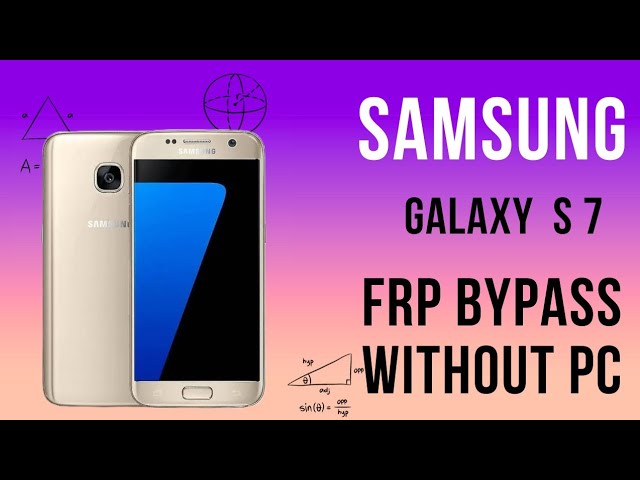
Realizar un Bypass FRP en el Galaxy S7 Edge permite restablecer el dispositivo a su estado original, eliminando restricciones y configuraciones indeseadas que pueden estar asociadas a la cuenta de Google del usuario.
¿Qué es el Bypass FRP y por qué es necesario?
El bypass FRP (Factory Reset Protection) es una medida de seguridad implementada por Google para proteger los dispositivos Android. Esta función se activa automáticamente cuando una cuenta de Google es vinculada al teléfono. Si se realiza un restablecimiento de fábrica, el dispositivo solicitará nuevamente las credenciales de la cuenta de Google para completar el proceso de configuración. Esta medida es útil para prevenir el robo de dispositivos, pero puede convertirse en un inconveniente para los usuarios que han olvidado sus credenciales o han adquirido un teléfono usado que aún está vinculado a la cuenta del propietario anterior.
El Bypass FRP es necesario para aquellos que desean resetear el Galaxy S7 Edge sin Google y recuperar el acceso a sus dispositivos sin complicaciones. Al eliminar los bloqueos de la cuenta de Google, se facilita mucho el uso del teléfono, volviéndolo completamente accesible para su usuario actual.
Requisitos previos para realizar el Bypass FRP en Galaxy S7 Edge
Antes de iniciar el proceso de Bypass FRP, asegúrate de cumplir con algunos requisitos previos:
- Backup de datos: Realiza una copia de seguridad de toda la información importante que no quieras perder durante el proceso de restablecimiento.
- Batería cargada: Asegúrate de que el dispositivo tenga al menos un 50% de batería para evitar que se apague durante el proceso.
- Conexión a Internet: Un acceso a una red Wi-Fi estable es necesario para descargar cualquier herramienta o firmware que se requiera.
- Un cable USB: Necesario para conectar el dispositivo a la computadora durante el flasheo.
Pasos para el restablecimiento de fábrica
Restablecer la configuración de fábrica del Galaxy S7 Edge es una de las primeras etapas para poder realizar el Bypass FRP. Sigue estos pasos detallados para completarlo:
- Apaga el teléfono completamente.
- Mantén presionados los botones de volumen arriba, inicio y encendido al mismo tiempo.
- Cuando aparezca el logo de Samsung, suelta solo el botón de encendido.
- En el menú de recuperación de Android que aparecerá, usa los botones de volumen para navegar y selecciona wipe data / factory reset.
- Confirma la selección eligiendo Yes – delete ALL user data.
- Después de finalizar el proceso de restablecimiento, selecciona reboot system now para reiniciar el dispositivo.
Cómo acceder al modo de recuperación en Galaxy S7 Edge
Acceder al modo de recuperación es crucial para realizar el restablecimiento de fábrica. Aquí está el procedimiento para hacerlo:
- Apaga completamente el Galaxy S7 Edge.
- Presiona y mantiene los botones de volumen arriba, inicio y encendido simultáneamente.
- Cuando veas el logo de Samsung, suelta solo el botón de encendido (mantén los otros dos botones presionados).
- Cuando ingreses al menú de recuperación, usa los botones de volumen para navegar.
Confirmación del proceso de restablecimiento
Es esencial confirmar el restablecimiento de fábrica para asegurarte de que todos los datos han sido eliminados del dispositivo. Después de seleccionar wipe data / factory reset, el menú te llevará a una pantalla donde podrás elegir la opción de confirmar. Recuerda siempre verificar que todos los datos relevantes han sido respaldados antes de proceder con la confirmación.
Eliminación de la cuenta de Google después del formateo
Una vez que hayas completado el restablecimiento de fábrica, el siguiente paso es eliminar cualquier cuenta de Google que pueda estar vinculada al dispositivo. Esto es esencial para evitar problemas al intentar utilizar el teléfono después del formateo, ya que la cuenta seguirá ligada al dispositivo si no se elimina. Para eliminar la cuenta de Google:
- Después de reiniciar, sigue el proceso de configuración inicial.
- Si solicita acceso a la cuenta de Google, utiliza las credenciales necesarias para ingresar y luego, dirígete a la configuración.
- Elimina la cuenta asociada al dispositivo para completar el proceso de Bypass FRP.
Flashear el Galaxy S7 Edge usando ODIN: pasos esenciales
El siguiente paso para el bypass FRP Galaxy S7 Edge es flashear el dispositivo usando la herramienta ODIN. Este método puede ayudar a reinstalar el firmware sin las restricciones de la cuenta de Google. Aquí te explicamos cómo hacerlo:
- Descarga el software ODIN y asegúrate de tener instalados los controladores de Samsung con Samsung Smart Switch.
- Obtén el firmware adecuado de una fuente confiable, como sammobile.com.
- Apaga el dispositivo y entra en Modo Descarga presionando los botones de volumen abajo, inicio y encendido a la vez.
- Conecta el teléfono a la computadora mediante un cable USB.
- Abre ODIN y sube el firmware seleccionando los archivos BL, AP, CP y CSC.
- Presiona el botón Start para iniciar el flasheo, un proceso que toma aproximadamente cinco minutos.
Consejos y precauciones antes de comenzar el flasheo
Antes de proceder al flasheo del Galaxy S7 Edge, es importante seguir ciertas recomendaciones y precauciones:
- Asegúrate de tener confianza en el proceso: Flashear incorrectamente puede dañar el dispositivo.
- Utiliza archivos originales: Asegúrate de estar usando el firmware correcto para tu modelo SM-G935V.
- Desactiva antivirus: Antes de ejecutar ODIN, asegúrate de que tu antivirus no interfiera con el proceso.
- Sigue las instrucciones al pie de la letra: Cada paso es crucial para minimizar riesgos.
Herramientas necesarias para el proceso de flasheo
Para llevar a cabo el flasheo y el Bypass FRP en el Galaxy S7 Edge, necesitarás las siguientes herramientas:
- ODIN: Es el software que permite flashear el firmware en dispositivos Samsung.
- Firmware correcto: Obtén el firmware para el modelo SM-G935V desde un sitio seguro como sammobile.com.
- Drivers de Samsung: Necesarios para que tu computadora reconozca el dispositivo.
- Cable USB: Para conectar el teléfono a la computadora.
Cómo encontrar el firmware adecuado para tu dispositivo
Encontrar el firmware correcto para tu dispositivo Galaxy S7 Edge es esencial para un flasheo exitoso. Aquí te mostramos cómo hacerlo:
- Visita un sitio de confianza, como sammobile.com, donde se ofrece firmware oficial para dispositivos Samsung.
- Identifica tu modelo (SM-G935V) y selecciona la versión de firmware que sea compatible con tu dispositivo.
- Descarga el firmware y asegúrate de que esté en formato .tar o .tar.md5, que son los formatos utilizados por ODIN.
Solución de problemas comunes durante el Bypass FRP
Al realizar el Bypass FRP en el Galaxy S7 Edge, pueden surgir algunos problemas. Aquí tenemos una lista de soluciones comunes:
- Error de autenticación de Google: Asegúrate de que la cuenta de Google ingresada sea correcta y esté activa.
- ODIN no reconoce el dispositivo: Verifica los controladores de Samsung y utiliza diferentes puertos USB.
- El teléfono se queda en un bucle de arranque: Intenta realizar nuevamente el modo de recuperación y seleccionar wipe cache partition.
Realizar un bypass FRP Galaxy S7 Edge puede parecer complicado, pero al seguir cada uno de estos pasos, podrás restablecer tu dispositivo sin problemas. Siempre asegúrate de respaldar tus datos y seguir cautelosamente cada instrucción. Así podrás disfrutar de tu Galaxy S7 Edge nuevamente sin limitaciones. Recuerda que la seguridad de tu información es primordial, así que procede con precaución.
Recuperar el acceso a tu dispositivo es posible con los métodos adecuados, así que no dudes en utilizar esta guía como referencia para realizar el proceso exitosamente.


