
Poner un video como fondo de pantalla en un dispositivo con sistema operativo Samsung es una forma creativa de personalizar la apariencia de tu teléfono. Este procedimiento permite que tu pantalla se vea dinámica y diferente de lo convencional.
Requisitos Previos
Antes de comenzar a poner un video como fondo de pantalla en tu dispositivo Samsung, es importante asegurarte de que cuentas con algunos requisitos previos. A continuación, se detallan los elementos que necesitas verificar:
- Dispositivo Compatible: Debes tener un smartphone o tablet Samsung, preferiblemente modelo Galaxy con capacidad para utilizar fondos de pantalla animados.
- Sistema Operativo: Asegúrate de tener al menos Android 4.0 o superior, ya que versiones anteriores pueden no soportar esta función.
- Video Adecuado: Necesitas tener un video almacenado en tu dispositivo. Este puede ser un vídeo grabado o uno descargado de Internet.
- Espacio de Almacenamiento: Comprueba que hay suficiente espacio en tu dispositivo para almacenar el video que deseas usar.
Pasos para Poner un Video como Fondo de Pantalla
Para poner videos de fondo de pantalla en tu Samsung Galaxy, sigue estos sencillos pasos:
- Pantalla de Inicio: Dirígete a la pantalla de inicio de tu dispositivo.
- Ajustes de Pantalla: Mantén presionada cualquier área vacía hasta que aparezca un menú. Elige Fondo de Pantalla.
- Seleccionar Video: Si tu dispositivo lo permite, selecciona la opción Vídeo. Si no la ves, puedes seguir con otra alternativa que explicaremos más adelante.
- Elegir el Video: Busca y selecciona el video que has guardado. Puedes previsualizarlo antes de aplicar.
- Aplicar Configuraciones: Una vez seleccionada la opción, toca Aplicar y luego elige si quieres que se use en la pantalla de inicio, la pantalla de bloqueo o ambas.
Elegir el Video Ideal
Elegir el video correcto es esencial para evitar distracciones y asegurarte de que el fondo animado armonice con el resto de tu pantalla. Aquí hay algunos consejos:
- Duración: Los videos más cortos suelen ser mejores, ya que se repetirán constantemente.
- Temática: Escoge una temática que te guste y que no sea muy colorida o ruidosa, para no interferir con la visibilidad de tus aplicaciones.
- Resolución: Asegúrate de que la resolución del video sea adecuada para la pantalla de tu dispositivo, idealmente debería ser del mismo tamaño o superior.
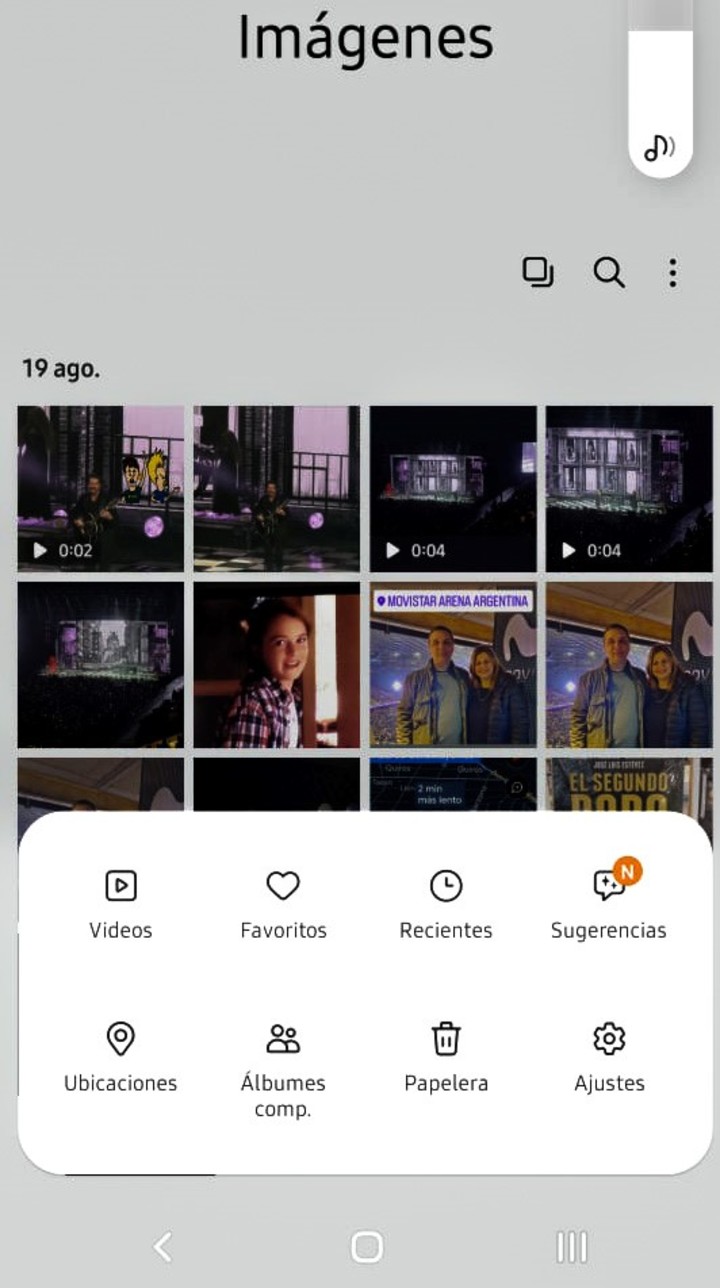
Usando la Galería de Samsung
Si tienes un video en tu galería y deseas usarlo como video como fondo de pantalla, aquí te muestro cómo hacerlo directamente desde la galería:
- Abre la Galería de tu dispositivo.
- Selecciona el video que quieres usar.
- Toca el icono de los tres puntos (más opciones) y elige Establecer como fondo de pantalla.
- Configura cómo deseas que se vea y aplica los cambios.
Aplicaciones Recomendadas
Existen varias aplicaciones disponibles en la Play Store que pueden facilitarte el proceso de poner un vídeo de fondo de pantalla. A continuación, te mencionamos algunas de las más populares:
- Video Live Wallpaper: Ideal para configurar cualquier video como fondo de pantalla de manera simple y rápida.
- Wallpapers HD: Ofrece una variedad de wallpapers, incluyendo opciones de videos, para que personalices tu dispositivo a tu gusto.
- VideoWall: Permite seleccionar partes específicas de un video para utilizar como fondo, además de proporcionar configuraciones adicionales.
Consideraciones sobre el Consumo de Batería
Una de las desventajas de usar un video como fondo de pantalla es que puede afectar el consumo de batería de tu dispositivo. Los videos pueden demandar más recursos que una imagen estática, por lo que es bueno tenerlo en cuenta:
- Uso Moderado: Considera utilizar videos animados solo en ocasiones especiales para limitar el consumo de batería.
- Optimización: Mantén el brillo de pantalla en un nivel moderado y ajusta las configuraciones de energía para extender la duración de la batería.
- Carga Regular: Si decides usar un video, asegúrate de cargar tu dispositivo regularmente para que no se apague inesperadamente.
Opciones Avanzadas de Personalización
Si eres un entusiasta de la personalización, puedes explorar opciones avanzadas para mejorar aún más tu experiencia. Algunas características adicionales incluyen:
- Duración y Repetición: Algunos programas permiten establecer la duración del video y cómo se repetirá.
- Filtros y Efectos: Personaliza tus videos aplicando filtros o efectos antes de convertirlos en fondos de pantalla.
- Ajuste de Sonido: Considera silenciar el video si el sonido es una distracción en tu día a día.
Consejos para Optimizar el Rendimiento
Para garantizar que tu dispositivo funcione de manera óptima mientras disfrutas de tu nuevo fondo de pantalla de video, considera estos consejos:
- Cerrar Aplicaciones: Cierra las aplicaciones que no estés utilizando para mejorar el rendimiento general.
- Actualizar software: Mantén tu dispositivo actualizado para asegurarte de tener las últimas optimizaciones de rendimiento.
- Revisar el almacenamiento: Mantén un ojo en la capacidad de almacenamiento de tu dispositivo; un teléfono lleno puede ralentizarse.
Poner un video como fondo de pantalla en un dispositivo Samsung es una excelente manera de personalizar tu experiencia móvil. ¡Diviértete seleccionando el video perfecto y mejorando el aspecto de tu pantalla!


