
Personalizar tu navegador web permite optimizar tu experiencia de navegación. Cambiar la configuración para que Google sea tu página de inicio en Chrome no solo es sencillo, sino que también puede facilitar el acceso a la información que más te interesa.
¿Por Qué Configurar Google como Página Principal en Chrome?
Configurar Google como página de inicio tiene varios beneficios que mejoran tu experiencia al navegar por Internet. En primer lugar, con Google como tu página de inicio, tendrás acceso inmediato a un motor de búsqueda potente, lo que te permite encontrar información al instante.
Además, al usar Google, puedes personalizar tu página de inicio con accesos directos a tus páginas favoritas, noticias y otros contenidos relevantes. Así, ahorras tiempo, ya que al abrir tu navegador directamente te lleva a un espacio donde puedes comenzar tus búsquedas de manera eficiente.
Finalmente, tener Google como tu página de inicio proporciona una interfaz limpia y sencilla que muchos usuarios encuentran cómoda para interactuar. Es un punto de partida familiar que permite realizar tareas cotidianas con facilidad.
Pasos para Cambiar Tu Página Principal en Chrome
Modificar la página de inicio en Chrome es un proceso simple que no requiere habilidades técnicas avanzadas. A continuación, te detallamos los pasos necesarios para lograrlo, asegurando que puedas establecer Google como tu página de inicio de Google Chrome fácilmente.
Este procedimiento varía ligeramente dependiendo de si utilizas Chrome en un dispositivo móvil o en una computadora. Aquí te explicamos ambas opciones.
Accediendo a la Configuración de Chrome
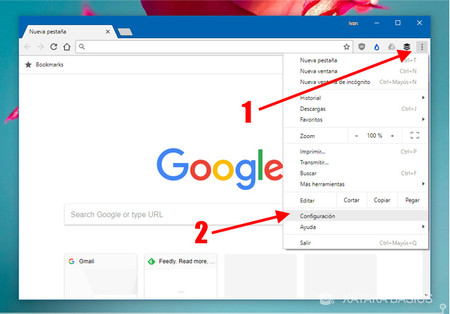
Para comenzar a cambiar tu página de inicio de Chrome, primero debes acceder a la configuración del navegador. Para hacerlo:
- Abre el navegador Chrome.
- Haz clic en los tres puntos verticales ubicados en la esquina superior derecha de la ventana.
- Selecciona «Configuración» en el menú desplegable.
Seleccionando la Opción de Página Principal
Una vez que estás en la configuración de Chrome, debes buscar la opción que te permite ajustar la página principal. Los pasos son los siguientes:
- Desplázate hacia abajo hasta encontrar la sección «Apariencia».
- Activa la opción «Mostrar botón de página principal».
- Una vez activada, podrás ver un campo para ingresar la URL de tu página de inicio.
Introduciendo la URL Deseada
El siguiente paso es ingresar la dirección de la página de inicio en Google Chrome que deseas establecer. Para ello:
- En el campo correspondiente, introduce la URL https://www.google.com.
- Asegúrate de que esté correctamente ingresada, para que cada vez que pulses el icono de inicio, te lleve directamente a Google.
Diferencia entre Página Principal y Página de Inicio
Es común que las personas confundan la página principal con la página de inicio. Aunque estos términos se utilizan a menudo de manera intercambiable, hay una diferencia notable entre ellos.
La página principal es aquella que se abre cada vez que haces clic en el ícono de la casa en el navegador. Por otro lado, la página de inicio se refiere a la dirección URL que abre cuando inicias el navegador por primera vez.
Es importante entender esta distinción para personalizar adecuadamente tu experiencia de navegación y asegurarte de que Google satisfaga tus necesidades desde el momento en que inicias tu navegador.
Beneficios de Personalizar tu Navegador
Establecer una página de inicio de Google tiene grandes beneficios en términos de usabilidad y eficiencia. Aquí detallamos algunos de los más destacados:
- Acceso rápido: Con Google como tu página de inicio, puedes acceder rápidamente al motor de búsqueda más utilizado del mundo, lo que te permite buscar información sin perder tiempo.
- Personalización: Puedes personalizar tu página de inicio en Google para que te muestre noticias relevantes, aplicaciones y accesos directos a tus sitios favoritos.
- Mejora en la navegación: Si visitas ciertos sitios de manera regular, tener un acceso directo en tu página de inicio facilita enormemente tu navegación diaria.
Estos beneficios contribuyen a una navegación más fluida y gratificante, lo cual es esencial para optimizar tu tiempo en línea.
Solución de Problemas Comunes
A veces, al intentar cambiar la página de inicio en Chrome, pueden surgir algunos inconvenientes. Aquí te mostramos algunas soluciones para los problemas más comunes:
- No se guarda la configuración: Si después de seguir los pasos, la configuración no se guarda, asegúrate de que estás utilizando la versión más actualizada de Chrome. También verifica si no hay extensiones que podrían estar interfiriendo.
- Página de inicio incorrecta: Asegúrate de haber ingresado la URL de forma correcta. Una falta de escritura puede llevarte a una página no deseada.
- Configuraciones predeterminadas restauradas: Si Chrome se restablece a sus configuraciones predeterminadas, puede ser una señal de un problema con tu navegador o una configuración de seguridad que interviene. Verifica tus ajustes y configura de nuevo tu página de inicio.
Conclusión y Recomendaciones Finales
Modificar la página de inicio en Google Chrome para que sea la de Google es un proceso sencillo que puede mejorar enormemente tu experiencia de navegación. Ya sea que uses Chrome en un dispositivo móvil o en una computadora de escritorio, con estos pasos podrás poner Google en pantalla de inicio sin complicaciones.
Conclusivamente, personalizar tu página de inicio permite un acceso rápido y eficiente a la información que más te interesa. Recuerda que la clave está en familiarizarte con la configuración y aprovechar todos los recursos que Google puede ofrecerte como tu herramienta principal en Internet.


