Para proteger tu información y aumentar las posibilidades de recuperar tu teléfono en caso de pérdida o robo, es recomendable utilizar el Administrador de dispositivos Android. Esta herramienta, disponible en Google Play Store, permite localizar el móvil, activar el GPS y utilizar funciones como «Reproducir sonido», «Bloquear» y «Borrar» datos. Generalmente, se activa automáticamente, pero se puede configurar fácilmente en el smartphone. Para usarlo, solo necesitas iniciar sesión con tu cuenta de Google.
¿Qué es Android Device Manager?
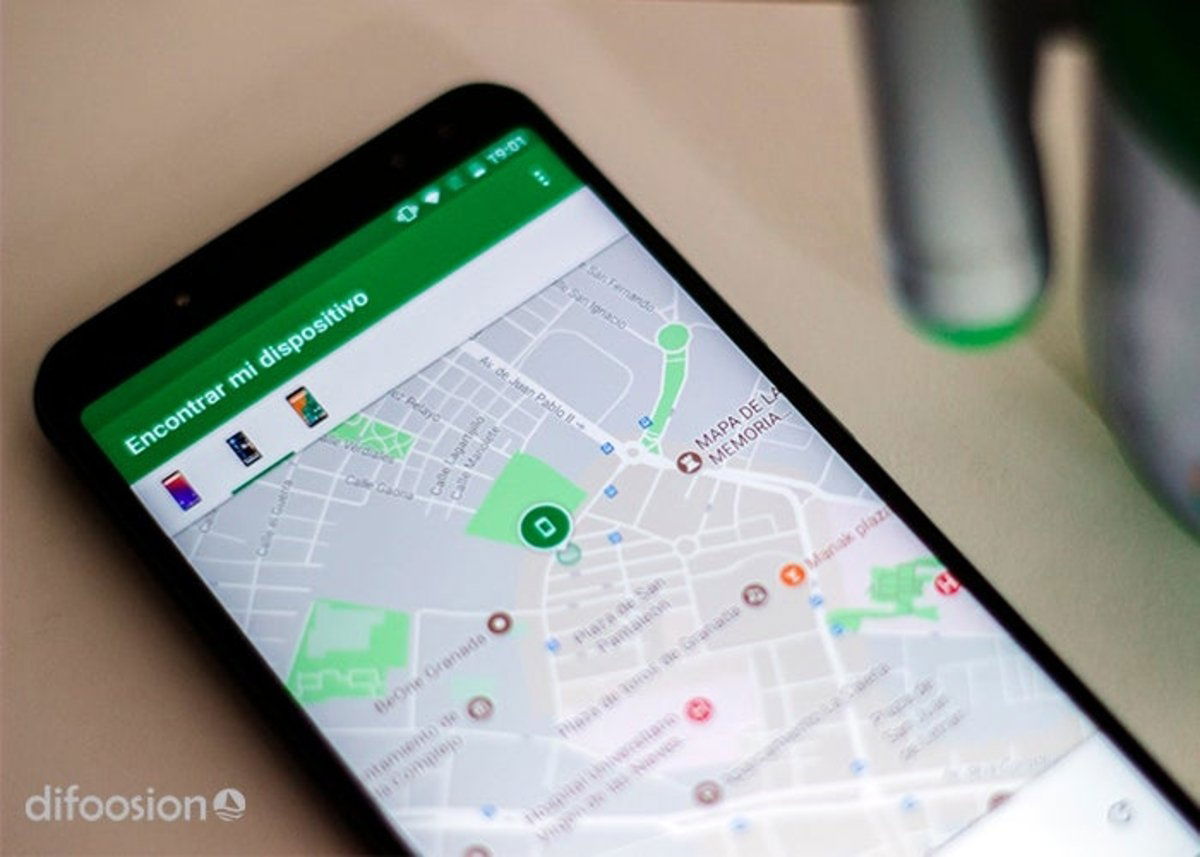
Android Device Manager, conocido actualmente como «Encontrar mi dispositivo», es una aplicación gratuita desarrollada por Google para usuarios de dispositivos Android. Su principal objetivo es ayudar a los usuarios a localizar sus teléfonos móviles en caso de que estos se hayan perdido o hayan sido robados.
La aplicación permite rastrear la ubicación de tu dispositivo en tiempo real, así como ejecutar varias acciones útiles para proteger tu información personal y facilitar la recuperación del célula. Esto incluye la capacidad de reproducir un sonido en el dispositivo, bloquearlo o incluso borrar toda la información almacenada en él.
A través de una interfaz sencilla y fácil de usar, Android Device Manager se vuelve una herramienta esencial para cualquier usuario de Android que busque mantener la seguridad de su dispositivo y la información que contiene.
Ventajas de usar Android Device Manager
El uso de Android Device Manager ofrece múltiples ventajas que pueden ayudar a salvaguardar tu información y facilitar la recuperación de tu móvil en situaciones adversas. Algunas de estas ventajas incluyen:
- Rastrear tu dispositivo: Puedes localizar tu móvil en un mapa, lo que resulta crucial en caso de pérdida o robo.
- Control remoto: Permite bloquear el dispositivo de forma remota, evitando el acceso no autorizado a tus datos.
- Borrar datos: Si no puedes recuperar tu dispositivo, puedes borrar toda la información para proteger tu privacidad.
- Sonido de localización: Puedes hacer que tu dispositivo emita un sonido, facilitando su búsqueda si está cerca.
Requisitos para utilizar Android Device Manager
Para poder utilizar Android Device Manager, necesitas cumplir con ciertos requisitos. Estos son:
- Tener un dispositivo Android que tenga la aplicación instalada o acceso a la función Buscar mi dispositivo.
- Iniciar sesión en el dispositivo con una cuenta de Google activa.
- Activar GPS y conexión a Internet para que la ubicación sea precisa y se pueda acceder a las funciones.
- Permitir que la opción de localización esté habilitada en la configuración de seguridad del dispositivo.
Cómo activar Android Device Manager en tu dispositivo
La activación de Android Device Manager en tu dispositivo Android es un proceso bastante simple. Aquí tienes los pasos a seguir:
- Abre la aplicación de Configuración en tu dispositivo.
- Ve a la sección de Google.
- Selecciona Seguridad y después Encontrar mi dispositivo.
- Asegúrate de que la opción esté activada.
- Verifica que tienes la opción de Encuentra mi dispositivo habilitada en la parte superior.
Recuerda que si no tienes la aplicación, puedes instalarla desde Google Play Store sin costo alguno.
Pasos para localizar tu móvil perdido
Si has perdido tu teléfono, aquí te explicamos cómo localizarlo usando Android Device Manager:
- Accede a un dispositivo o computadora y visita la página de Encontrar mi dispositivo de Google.
- Inicia sesión con la misma cuenta de Google que utilizaste en el teléfono perdido.
- Una vez iniciada la sesión, verás un mapa que muestra la ubicación de tu dispositivo.
- Desde aquí, puedes seleccionar diferentes opciones de acción como reproducir sonido, bloquear o borrar el dispositivo.
Es importante actuar rápidamente para aumentar las posibilidades de recuperar tu dispositivo.
Funciones principales de Android Device Manager
Las funciones disponibles en Android Device Manager son clave para asegurarte de que tu móvil esté seguro. Las funciones más destacadas son:
- Reproducir sonido: Si tu teléfono está cerca, puedes hacer que emita un sonido fuerte para encontrarlo.
- Bloquear dispositivo: Si sientes que tu móvil puede haber sido robado, puedes bloquearlo remotamente para proteger tu información personal.
- Borrar datos: Si no puedes recuperar tu teléfono, puedes borrar todos los datos de manera remota, asegurando que tu información no caiga en manos equivocadas.
Cada una de estas funciones es esencial para garantizar la seguridad y privacidad de tus datos en caso de pérdida o robo.
Cómo reproducir sonido en un teléfono perdido
Reproducir un sonido en un teléfono perdido es una de las funciones más útiles de Android Device Manager. Para hacerlo, sigue estos pasos:
- Inicia sesión en la página de Encontrar mi dispositivo.
- Selecciona el dispositivo que deseas encontrar.
- Haz clic en la opción Reproducir sonido.
- Tu dispositivo sonará durante 5 minutos, incluso si está en modo silencio.
Esto puede facilitarte encontrar tu dispositivo si está cerca de ti, ya que el sonido es bastante fuerte.
Cómo bloquear tu dispositivo de forma remota
Si tienes la sospecha de que tu dispositivo ha sido robado o si simplemente lo has perdido y quieres proteger tu información, puedes bloquearlo de forma remota. Para ello, sigue estos pasos:
- Accede a la página de Encontrar mi dispositivo.
- Selecciona el dispositivo que deseas bloquear.
- Haz clic en la opción Bloquear.
- Ingresa un nuevo mensaje (por ejemplo, tus datos de contacto) que aparezca en la pantalla del dispositivo bloqueado.
- Finalmente, confirma la acción.
Una vez bloqueado, no podrá ser utilizado sin ingresar tus credenciales de Google.
Cómo borrar datos de tu teléfono a distancia
Si definitivamente no puedes recuperar tu teléfono y te preocupa la exposición de tu información personal, puedes optar por borrarla a distancia. Estos son los pasos a seguir:
- Ingresa a la página de Encontrar mi dispositivo.
- Selecciona tu dispositivo perdido.
- Haz clic en la opción Borrar datos.
- Confirma que deseas proceder con la eliminación de todos los datos.
Ten en cuenta que, una vez borrados, ya no podrás rastrear el dispositivo, así que esta acción debe ser la última opción.
Consejos adicionales para proteger tu dispositivo
Además de usar Android Device Manager, hay varios consejos que puedes seguir para proteger tu dispositivo:
- Mantén siempre actualizados tu sistema operativo y aplicaciones para contar con las últimas medidas de seguridad.
- Utiliza un patrón, PIN o contraseña para mejorar la seguridad de acceso a tu dispositivo.
- Activa la autenticación en dos pasos en tu cuenta de Google para mayor protección.
- Considera instalar aplicaciones de seguridad adicionales que ofrezcan características extras de protección.
Contar con Android Device Manager en tu dispositivo Android es fundamental para proteger tu información y aumentar las posibilidades de recuperar tu móvil en caso de pérdida o robo. Con sus múltiples funciones, puedes sentirte más seguro al usar tu teléfono.