
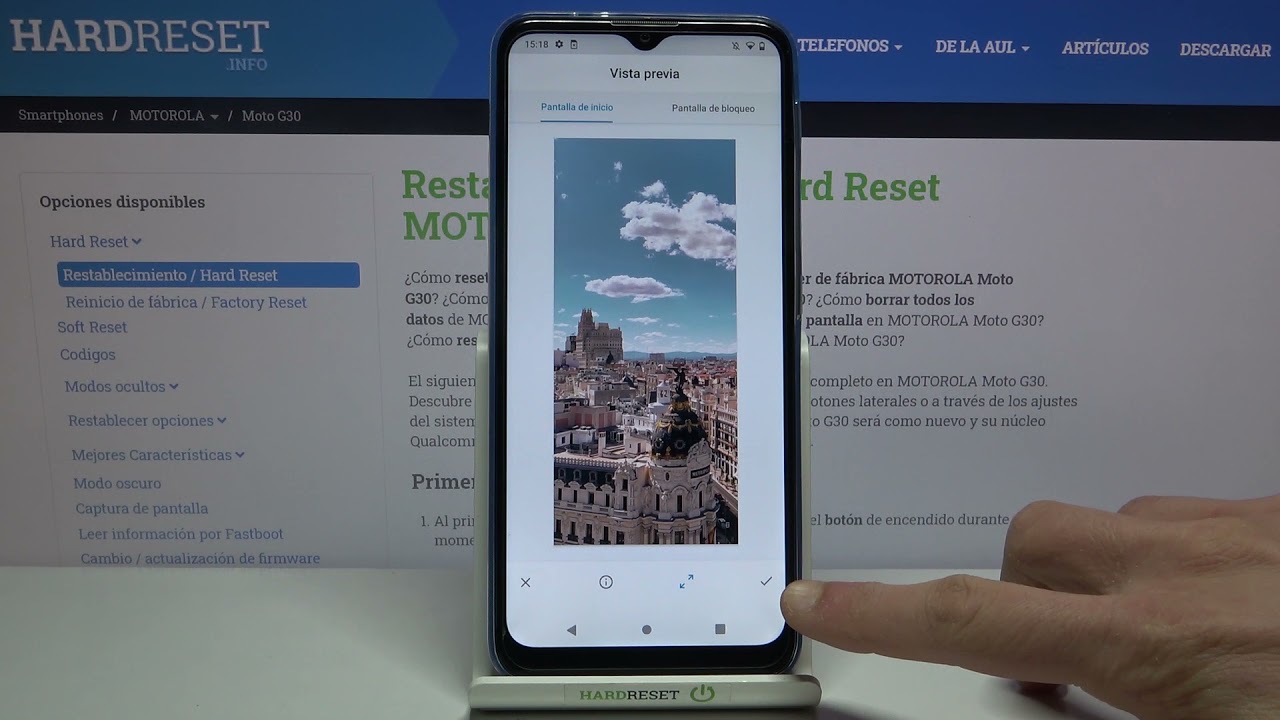
Modificar el fondo de pantalla de tu dispositivo no solo refleja tu estilo personal, sino que también puede mejorar tu experiencia diaria al usar tu smartphone. Esto es especialmente cierto para los usuarios de Motorola, que cuentan con una amplia variedad de opciones.
¿Por Qué Cambiar el Fondo de Pantalla?
Cambiar el fondo de pantalla en tu dispositivo Motorola no es solo una cuestión estética. Aquí hay algunas razones por las cuales podrías considerar cambiar la imagen de fondo:
- Personalización: Cada usuario tiene su estilo y pasión. Al personalizar el fondo de pantalla, puedes reflejar tu personalidad o tus intereses.
- Aumento de la Motivación: Un fondo de pantalla inspirador puede motivarte cada vez que mires la pantalla de tu móvil.
- Mejora de la Experiencia de Uso: Un fondo atractivo puede hacer que la navegación y el uso del dispositivo sean más agradables.
- Reconocimiento Rápido: Cambiar el fondo de pantalla puede ayudarte a identificar rápidamente tu dispositivo en un mar de teléfonos similares.
Requisitos Previos para Cambiar el Fondo
Antes de iniciar el proceso de cambio de fondo de pantalla en tu Motorola, hay algunos requisitos que debes tener en cuenta:
- Dispositivo Compatible: Asegúrate de que tu Motorola sea un modelo que permita cambiar el fondo de pantalla. El Moto G85, por ejemplo, cumple con este requisito.
- Imágenes Disponibles: Reúne imágenes que deseas usar como fondo. Puedes escoger entre las imágenes predeterminadas o las que tengas en tu galería.
- Configuración del Sistema: Verifica que tu dispositivo esté actualizado. Esto puede evitar problemas durante el proceso de cambio.
Pasos para Cambiar el Fondo de Pantalla en tu Motorola Moto G85
Realizar el cambio de fondo de pantalla en tu Motorola Moto G85 es un proceso sencillo. Aquí tienes los pasos que debes seguir:
- Accede a la Pantalla de Inicio: Inicia desde la pantalla de inicio de tu teléfono.
- Mantén Presionado el Área Vacía: Mantén presionado un área vacía en la pantalla de inicio hasta que aparezca un menú.
- Selecciona «Fondo de Pantalla»: Toca la opción «Fondo de Pantalla» en el menú que se abre.
- Elige una Opción: Se te presentarán varias opciones de imágenes. Puedes seleccionar entre imágenes predeterminadas o elegir una de tu galería.
- Confirma el Cambio: Una vez que elijas la imagen deseada, toca en «Establecer» para confirmar el cambio.
En caso de que estés usando una versión diferente de Android, los pasos pueden variar ligeramente, pero la esencia del proceso permanece similar.
Opciones de Imágenes: Predeterminadas vs. Galería
Motorola ofrece dos opciones principales para el fondo de pantalla:
- Imágenes Predeterminadas: Estas son las imágenes que ya vienen instaladas en tu dispositivo. Suelen ser de buena calidad y están diseñadas para adaptarse mejor a la resolución de pantalla de tu Moto G85.
- Galería: Si prefieres algo más personalizado, puedes seleccionar imágenes de tu propia galería. Esto te da la libertad de elegir fotos que te gustan, como recuerdos familiares, paisajes o arte.
Consejos para Seleccionar la Imagen Perfecta
Al seleccionar la imagen ideal para el fondo de pantalla, hay algunas recomendaciones que puedes seguir para asegurarte de que se vea bien:
- Evita Imágenes Cargadas: Escoge imágenes que no sean demasiado complejas o ruidosas visualmente, ya que esto puede dificultar ver iconos y aplicaciones.
- Colores Neutros: Opta por colores neutros o suaves que no distraigan demasiado y permitan una mejor visibilidad de los elementos en la pantalla.
- Temática Personal: Selecciona imágenes que resuenen contigo, ya que un buen fondo personalizado puede hacer que disfrutes aún más al usar tu teléfono.
Resolución Recomendada para Imágenes
La calidad de la imagen es clave para un fondo de pantalla atractivo. Para el Motorola Moto G85, que tiene una pantalla de 6.67 pulgadas, la resolución recomendada es:
- 1080 x 2400 píxeles: Esta resolución asegurará que la imagen se vea nítida y clara, sin pixelarse o distorsionarse.
Si seleccionas imágenes con resoluciones más bajas, puede que se vean borrosas o pixeladas al establecerlas como fondo de pantalla.
Solución de Problemas Comunes
A veces, pueden surgir problemas al intentar cambiar el fondo de pantalla. Aquí están algunos problemas comunes y sus soluciones:
- La Imagen No Se Muestra Correctamente: Asegúrate de que la resolución de la imagen sea compatible con la pantalla de tu Moto G85. Si es demasiado pequeña, el dispositivo puede escalarla, provocando pixelación.
- No Puedo Encontrar la Opción de Fondo de Pantalla: Verifica que estés en la pantalla de inicio y no en una aplicación. Si sigue sin aparecer, considera reiniciar el dispositivo.
- El Cambio de Fondo No Se Guarda: Asegúrate de estar utilizando una imagen que esté disponible y que el dispositivo tenga suficiente espacio de almacenamiento.
Cambiar el fondo de pantalla de tu Motorola es una forma fácil y efectiva de personalizar tu dispositivo y mejorar tu experiencia diaria. Utiliza imágenes de alta calidad y asegúrate de seguir los pasos adecuados para obtener el mejor resultado. No dudes en experimentar con diferentes imágenes y estilos.
Preguntas Frecuentes
- ¿Puedo usar una imagen animada como fondo de pantalla? En el Moto G85, solo puedes establecer imágenes estáticas como fondo de pantalla. Las imágenes animadas son para fondos de pantalla de aplicaciones específicas.
- ¿Cómo restablezco el fondo de pantalla predeterminado? Simplemente sigue los pasos mencionados para establecer una imagen predeterminada nuevamente desde el menú de fondos de pantalla.
- ¿Qué hacer si la imagen no se ajusta a la pantalla? Intenta seleccionar una imagen con la resolución recomendada o ajusta la imagen mediante las opciones de recorte que ofrece el dispositivo.
Deja tus Comentarios y Dudas
Si tienes alguna pregunta o necesitas ayuda sobre cómo cambiar el fondo de pantalla en tu Motorola, no dudes en dejar tus comentarios. ¡Estamos aquí para ayudarte!
Recuerda que personalizar tu dispositivo es el primer paso hacia una experiencia única y satisfactoria.






