
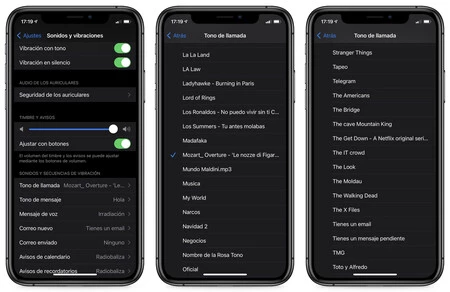
Los tonos de llamada son una parte esencial de la personalización de nuestro dispositivo. Cada vez que recibimos una llamada, un tono único puede reflejar nuestra personalidad y estilo. Crear un tono de llamada en iPhone puede ser una tarea divertida y creativa.
¿Qué son los tonos de llamada personalizados?
Los tonos de llamada personalizados son melodías o sonidos que los usuarios pueden asignar a sus contactos o notificaciones en lugar de los tonos preinstalados en sus dispositivos. Estos tonos permiten reconocer fácilmente quién está llamando sin tener que mirar la pantalla. Además, reflejan el gusto musical de cada persona y le dan un toque único a cada llamada.
Los tonos de llamada personalizados pueden ser canciones, sonidos de la naturaleza, frases divertidas o cualquier audio que te guste. La personalización se convierte en una forma de expresarse, resaltando aspectos importantes de la vida cotidiana. Por eso, muchas personas eligen crear sus propios tonos de llamado en sus iPhones, dándoles así más carácter y originalidad.
Requisitos para crear un tono de llamada en iPhone
Para empezar a crear tus tonos de llamada de iPhone original, hay algunos requisitos que debes cumplir:
- El audio que elijas debe ser de una duración de hasta 30 segundos.
- El archivo de audio debe estar en formato compatible, preferiblemente en .m4a inicialmente antes de la conversión final.
- Debes tener acceso a iTunes en tu computadora si usas Windows o Mac para transferir el tono al iPhone.
Cumplir con estos requisitos te permitirá crear un tono de llamada que no solo sea atractivo, sino también funcional en tu dispositivo. Asegúrate de elegir un audio que realmente resuene contigo, ya que será lo que escucharás cada vez que recibas una llamada.
Paso 1: Selecciona y recorta tu audio
Lo primero que necesitas es seleccionar el archivo de audio que deseas usar como tono de llamada. Puede ser una canción, un sonido divertido o incluso tu propia grabación. Existen diversas herramientas en línea que te permiten seleccionar y recortar tu archivo de audio con facilidad. Una opción popular es mp3cut.net, donde puedes cargar el archivo y ajustarlo para que tenga la duración adecuada.
Al usar esta herramienta, podrás elegir el inicio y el final de tu tono, asegurándote de que sea lo suficientemente cautivador para ser reconocido de inmediato. Recuerda que el objetivo es que dure menos de 30 segundos, así que es recomendable que elijas un fragmento impactante o memorable de la canción o sonido elegido.
Paso 2: Convierte tu archivo a formato AAC
Una vez que tengas el audio recortado, necesitarás convertirlo a formato AAC. Este formato es el más compatible para tonos de llamada en iPhone. Si estás utilizando iTunes, puedes hacerlo directamente desde la aplicación. Aquí tienes cómo hacerlo:
- Abre iTunes y agrega el archivo de audio.
- Dirígete a «Preferencias» y luego a «Importar Configuración».
- Selecciona «Codificar en formato AAC».
- Una vez configurado, haz clic derecho sobre tu archivo y selecciona «Crear versión AAC».
Si prefieres usar una herramienta en línea, existen convertidores como OnlineConverter.com que te permiten subir tu archivo y seleccionar «AAC» como formato de salida. Solo asegúrate de que tu archivo final tenga la duración correcta.
Paso 3: Cambia la extensión del archivo a .m4r
Después de convertir tu archivo a formato AAC, tendrás un archivo que normalmente se guardará como .m4a. Para que este archivo funcione como tono de llamada en tu iPhone, necesitarás cambiar su extensión a .m4r. Para hacer esto:
- Localiza el archivo en tu computadora.
- Haz clic derecho en el archivo y selecciona «Renombrar».
- Cambia ‘.m4a’ a ‘.m4r’ y presiona «Enter».
Asegúrate de que la extensión sea correcta, ya que un error puede ocasionar que el tono no funcione al cargarlo en tu iPhone.
Paso 4: Agrega el tono de llamada a iTunes
Ahora que tu archivo está listo, el siguiente paso es añadir el tono de llamada a iTunes. Para hacerlo, sigue estos simples pasos:
- Conecta tu iPhone a la computadora usando un cable USB.
- Abre iTunes y localiza la sección de «Tonos» en la biblioteca.
- Arrastra y suelta el archivo .m4r en esa sección.
Una vez que lo hayas hecho correctamente, deberías ver el nuevo tono de llamada en iTunes, listo para ser sincronizado con tu dispositivo.
Paso 5: Sincroniza el tono con tu iPhone
El último paso es sincronizar el tono de llamada con tu iPhone. Para hacer esto:
- En iTunes, haz clic en el icono de tu dispositivo en la parte superior izquierda.
- Ve a la pestaña «Tonos» en el menú de la izquierda.
- Marca la casilla «Sincronizar tonos» y selecciona «Todos los tonos».
Finalmente, haz clic en «Aplicar» o «Sincronizar» en la esquina inferior derecha. Una vez que se complete la sincronización, tu nuevo tono de llamada estará disponible en tu iPhone.
Alternativa creativa: Usando GarageBand
Si prefieres una opción más creativa para crear tus tonos de llamada, puedes utilizar GarageBand, una aplicación de creación musical muy popular en dispositivos Apple. Con GarageBand, puedes grabar sonidos, mezclar pistas y crear tonos de llamada únicos. Aquí te explicamos cómo hacerlo:
- Abre GarageBand y selecciona «Piano» o cualquier instrumento que desees usar.
- Graba tu sonido o importa una canción desde tu biblioteca.
- Recorta la parte que deseas utilizar y ajusta el volumen según sea necesario.
- Una vez que estés satisfecho con tu creación, ve a «Compartir» y selecciona «Exportar tono de llamada».
Este método te da más libertad y creatividad a la hora de diseñar un tono de llamada que te represente de verdad.
Configura tu nuevo tono de llamada
Una vez que el tono de llamada esté sincronizado con tu iPhone, es hora de configurarlo:
- Abre «Configuración» en tu iPhone.
- Selecciona «Sonidos y vibraciones».
- Haz clic en «Tono de llamada».
- Busca tu nuevo tono y selecciónalo como predeterminado.
Desde aquí, también puedes asignar el tono a contactos específicos, lo que hará que puedas reconocer quién te llama sin mirar tu teléfono.
Consejos para elegir el mejor tono
Elegir el tono de llamada adecuado puede marcar la diferencia en tu experiencia cotidiana. Aquí te dejamos algunos consejos:
- Considera el contexto: Piensa en dónde y cuando recibirás llamadas. Un tono muy animado puede no ser apropiado en ambientes serios.
- Busca algo reconocible: Selecciona un sonido que reconozcas fácilmente, eso hará más sencillo saber quién te llama sin mirar.
- Evita tonos demasiado largos: Opta por fragmentos que sean dinámicos pero cortos, para no distraerte durante una llamada.
¡Exprésate con tu tono de llamada original!
Crear y personalizar tus propios tonos de llamada de iPhone original es un proceso divertido y gratificante que te permite expresar tu personalidad. Siguiendo los pasos mencionados, puedes diseñar un tono que realmente te represente y que transforme tu experiencia al recibir llamadas. ¡Anímate a probarlo!


