
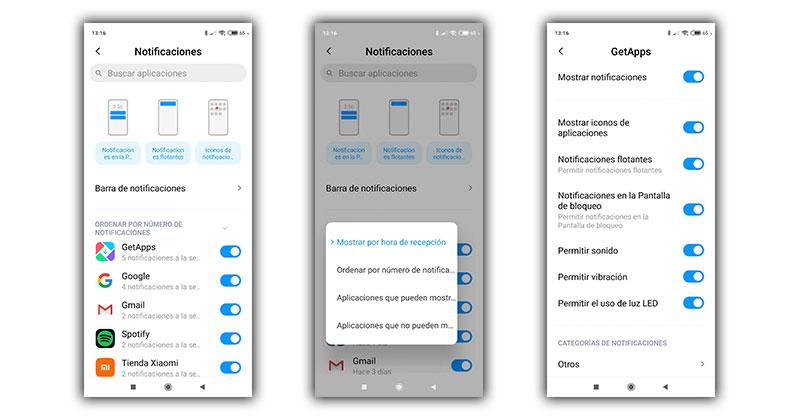
Los teléfonos Xiaomi, tanto con MIUI como con HyperOS, a menudo enfrentan problemas de notificaciones repetidas, derivados de cómo el software gestiona las alertas y las configuraciones de las aplicaciones. Este problema es común y puede solucionarse fácilmente.
Comprendiendo el problema de las notificaciones duplicadas en Xiaomi
Las notificaciones duplicadas son una de las molestias que muchos usuarios de Xiaomi experimentan. Este fenómeno se traduce en recibir los mismos avisos más de una vez, lo que puede resultar frustrante, especialmente si la notificación en sí no es urgentemente necesaria. Existen varias razones detrás de este inconveniente que es importante entender para poder resolverlo.
Uno de los problemas más comunes está relacionado con la optimización de batería de MIUI. Este sistema operativo cierra aplicaciones en segundo plano cuando considera que no se están utilizando. Cuando estas aplicaciones se cierran, a menudo se reinician y envían nuevas notificaciones, lo que resulta en duplicaciones. Esto es especialmente cierto para aplicaciones de mensajería y redes sociales, que están diseñadas para enviar información en tiempo real.
Otra causa puede derivarse de los permisos de las aplicaciones. Algunas aplicaciones requieren permisos especiales para funcionar correctamente. Si estos permisos no están configurados correctamente, las aplicaciones pueden intentar enviar notificaciones de manera reiterada. Es vital gestionar estos permisos para evitar molestias innecesarias.
Causas comunes de notificaciones no deseadas
- Optimización de batería: Como ya mencionamos, MIUI cierra aplicaciones sin que el usuario lo indique, generando así más alertas.
- Malas configuraciones de aplicaciones: Si una aplicación no tiene acceso completo a configuraciones necesarias, puede enviar alertas de manera excesiva.
- Actualizaciones no deseadas: A veces, una actualización de sistema o de la aplicación puede reiniciar configuraciones de permisos, causando que las notificaciones vuelvan a aparecer.
- Aplicaciones en segundo plano: Aplicaciones que funcionan constantemente en segundo plano pueden generar notificaciones repetidas, perjudicando así la experiencia del usuario.
Pasos para desactivar las notificaciones de aplicaciones específicas
Si quieres saber cómo eliminar notificaciones no deseadas, hay una manera sencilla de hacerlo. A continuación, te mostramos los pasos necesarios para desactivar las notificaciones de aplicaciones específicas:
- Ve a Ajustes en tu dispositivo Xiaomi.
- Selecciona la opción Notificaciones.
- Busca la copia de la aplicación de la que deseas eliminar las notificaciones.
- Una vez que la encuentres, selecciona el botón y modifica las configuraciones de notificaciones según lo desees, ya sea silenciando o eliminando las alertas.
Con estos pasos, puedes tener un mayor control sobre qué aplicaciones pueden o no enviarte comunicaciones, mejorando así tu experiencia con el dispositivo.
Utilizando el panel de notificaciones para gestionar alertas
Otra opción para eliminar notificaciones no deseadas es utilizar el panel de notificaciones. Este método resulta muy práctico y rápido. Aquí te mostramos cómo hacerlo:
- Desliza hacia abajo desde la parte superior de la pantalla para abrir el panel de notificaciones.
- Localiza la notificación que te resulta molesta.
- Toca y mantén presionada la notificación para ver opciones adicionales.
- Selecciona la opción Silenciar o Desactivar para eliminar las alertas de esa aplicación específica.
Esta opción permite realizar cambios inmediatos sin necesidad de navegar a través de las configuraciones del dispositivo.
Accediendo a la configuración de notificaciones en MIUI y HyperOS
Es importante conocer cómo acceder a la configuración de notificaciones en MIUI y HyperOS, ya que puede variar ligeramente entre ambas plataformas. Para acceder:
- Abre el menú de Ajustes.
- Busca la opción de Aplicaciones y selecciónala.
- Accede a Administrar aplicaciones.
- Selecciona la aplicación cuyos permisos o configuraciones de notificación desees modificar.
Mediante esta ruta podrás encontrar todas las opciones para ajustar las notificaciones y conseguir así eliminar cualquier alerta no deseada que te incomode.
Opciones para silenciar o desactivar alertas completamente
Si prefieres eliminar las notificaciones de una determinada aplicación por completo, puedes optar por silenciarlas o incluso desactivarlas. Para ello:
- Dirígete a la configuración de la aplicación desde Ajustes.
- En la sección de notificaciones, busca la opción que diga Desactivar notificaciones.
- Activa esta opción para bloquear todas las alertas de esa aplicación en particular.
Esto resulta útil para aplicaciones que consideras innecesarias o molestas y no necesitas que interrumpan tu concentración.
Implementando el modo «No molestar» para evitar interrupciones
El modo «No molestar» es otra herramienta eficaz que te permitirá evitar interrupciones. Para activarlo:
- Ve a Ajustes.
- Selecciona Sonido y vibración.
- Busca la opción No molestar y actívala.
Este modo te permitirá bloquear todas las notificaciones excepto las que consideres importantes, como llamadas de emergencia o alertas prioritarias.
Revisando los permisos de aplicaciones y configuraciones tras actualizaciones
Después de una actualización de software, es común que algunas configuraciones se reestablezcan a sus valores predeterminados, lo que puede llevar a que se reanuden las notificaciones no deseadas. Para prevenir esto, es recomendable:
- Revisar los permisos de aplicaciones después de actualizar.
- Comprobar las configuraciones de notificaciones de cada aplicación.
- Ajustar los permisos según tus preferencias personales.
Estas verificaciones garantizarán que tu dispositivo permanezca configurado según tus deseos, evitando la reaparición de alertas no deseadas.
Soluciones adicionales: Reiniciar el dispositivo y actualizar aplicaciones
Si has seguido todos estos pasos y aún así sigues recibiendo notificaciones no deseadas, es posible que sea el momento de considerar algunas soluciones adicionales, como reiniciar el dispositivo. Hacerlo puede ayudar a finalizar procesos que están causando conflictos. Para reiniciar:
- Presiona y mantén presionado el botón de encendido.
- Selecciona la opción Reiniciar.
También puede ser útil asegurarte de que todas tus aplicaciones están actualizadas a la última versión, ya que los desarrolladores a menudo corrigen errores que pueden causar problemas de notificaciones.
Cuándo acudir al servicio técnico: Errores persistentes y problemas de software
En caso de que tras todas estas soluciones las notificaciones no deseadas persistan, podría ser señal de que el software de tu dispositivo tiene un problema más serio. En este caso:
- Considera acudir a un tecnólogo especializado.
- Explica tu problema y los pasos que has seguido para resolverlo.
A veces, un restablecimiento completo del sistema o una restauración del software puede ser necesario para recuperar el funcionamiento normal de tu dispositivo.
Manteniendo un control efectivo sobre las notificaciones en Xiaomi
Gestionar las notificaciones no deseadas en Xiaomi es un proceso sencillo si te tomas el tiempo para ajustar adecuadamente los permisos y configuraciones. Con los pasos mencionados, puedes mantener un control efectivo sobre las alertas de tu dispositivo.


