
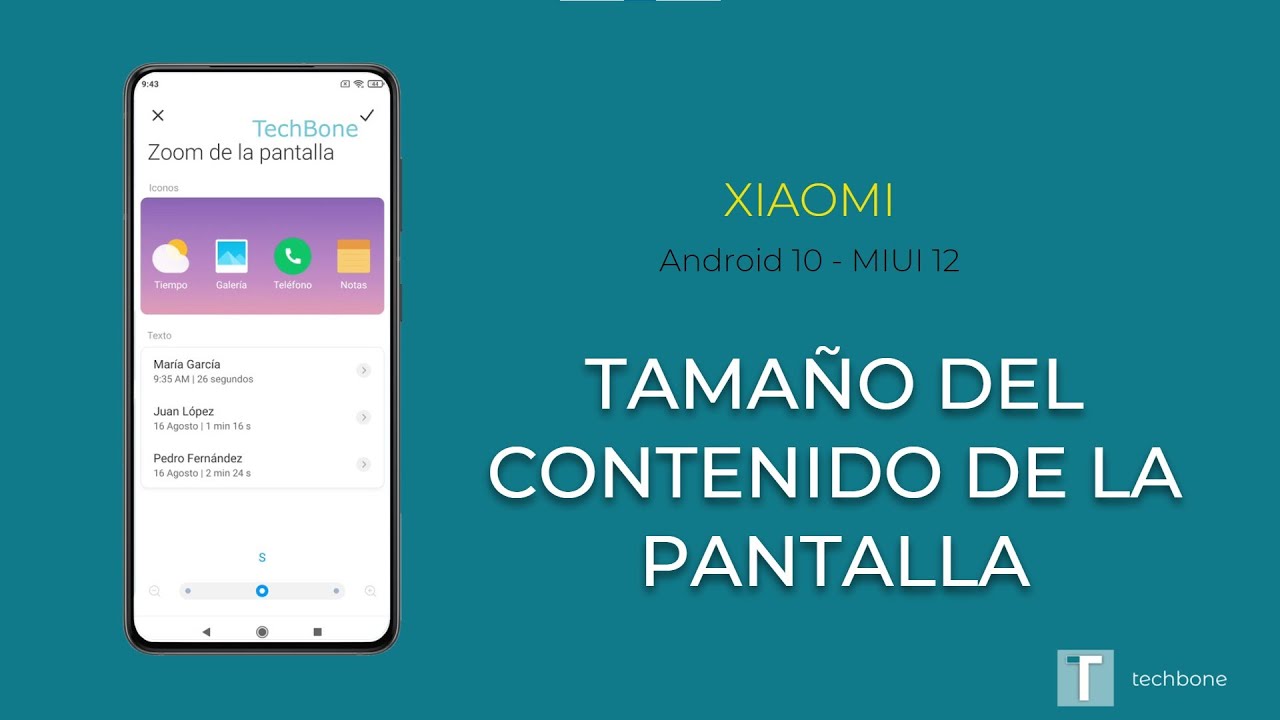
Los teléfonos Xiaomi cuentan con una sorprendente función que permite a los usuarios mejorar su experiencia visual en la pantalla, facilitando la lectura y la navegación.
¿Qué es la función de ampliación de pantalla en Xiaomi?
La función de ampliación de pantalla en dispositivos Xiaomi es una herramienta diseñada para ayudar a los usuarios a aumentar la visibilidad de los contenidos que se muestran en su pantalla. Esta opción es especialmente valiosa para quienes tienen problemas de visión o para aquellos que simplemente prefieren ver los textos e imágenes más grandes. Al activar esta función, puedes hacer un zoom en pantalla sin dificultades, lo que te permite interactuar con tu dispositivo de manera más cómoda y efectiva.
En los teléfonos Xiaomi, esta función está integrada dentro de la configuración de accesibilidad y permite ampliar la pantalla tocando dos o tres veces, así como mediante gestos específicos. Esto convierte a los dispositivos Xiaomi en opciones ideales para personas con necesidades visuales especiales.
¿Por qué es útil la ampliación de pantalla?
La ampliación de pantalla es útil por varias razones. En primer lugar, mejora la accesibilidad. Muchas aplicaciones y configuraciones pueden ser difíciles de leer en su tamaño predeterminado, especialmente para personas mayores o para aquellos con discapacidades visuales. La capacidad de hacer más grande la pantalla hace que la información sea más fácil de ver y leer.
Además, esta función no solo es útil para la lectura de textos, sino que también mejora la visualización de imágenes y gráficos. Esto es especialmente importante si utilizas tu dispositivo para trabajar, jugar o ver contenido multimedia. Puedes disfrutar de una experiencia más gratificante al ver imágenes, fotos y vídeos con mayor claridad.
Cómo activar la ampliación de pantalla en MIUI 11 y 12
Activar la función de ampliación de pantalla en los dispositivos Xiaomi con MIUI 11 y 12 es bastante sencillo. Aquí te mostramos cómo hacerlo:
- Abre la aplicación de Ajustes en tu dispositivo Xiaomi.
- Selecciona Accesibilidad en el menú.
- Busca la opción que dice Ampliación de pantalla o Gestos de ampliación.
- Activa la opción deslizando el interruptor a la derecha.
Una vez que la función esté activada, ya podrás utilizarla según tus preferencias. Te recomendamos familiarizarte con los gestos y la configuración adicional que ofrece esta herramienta.
Pasos para ampliar la pantalla tocando tres veces
Una de las formas más fáciles de ampliar pantalla es tocando la pantalla tres veces. Este gesto te permite implementar rápidamente la función sin tener que ajustar manualmente la configuración cada vez. Para utilizar esta función, asegúrate de que ya has activado la ampliación de pantalla. Luego, sigue estos pasos:
- Toca la pantalla tres veces de forma consecutiva.
- La pantalla se ampliará instantáneamente, permitiéndote ver los elementos más grandes.
- Para volver a la vista normal, toca la pantalla tres veces nuevamente.
Gestos específicos para la ampliación en Xiaomi
Además de tocar la pantalla tres veces, Xiaomi también te ofrece opciones de gestos adicionales para facilitar la ampliación de pantalla. Estos gestos son intuitivos y permiten un uso flexible de la función. Aquí te explicamos algunos de ellos:
- Uso de tres dedos: Puedes deslizar hacia arriba o hacia abajo con tres dedos para aumentar o disminuir el zoom en pantalla.
- Desplazamiento con dos dedos: Para desplazar la vista mientras la pantalla está ampliada, utiliza dos dedos para deslizar hacia arriba, abajo, izquierda o derecha.
Estos gestos mejoran la funcionalidad y te brindan un control mucho mayor sobre tu dispositivo, permitiéndote interactuar sin complicaciones.
Otras opciones de accesibilidad en dispositivos Xiaomi
Xiaomi no solo se enfoca en la función de ampliación de pantalla, sino que también ofrece una amplia gama de opciones de accesibilidad que pueden beneficiar a personas con diferentes necesidades. Algunas de estas opciones incluyen:
- Aumentar el tamaño de iconos: Puedes ajustar el tamaño de los iconos de la pantalla de inicio y las aplicaciones para facilitar su visualización.
- Ajustar el tamaño de texto: Desde la configuración, puedes aumentar el tamaño del texto en todo el sistema, mejorando la legibilidad.
- Contraste de color: Para aquellos que tienen dificultades para distinguir colores, puedes activar filtros de color que mejoran la visibilidad.
- Lectura en voz alta: Esta función puede leer el contenido de pantalla, ideal para quienes prefieren escuchar en lugar de leer.
Explora estas opciones en el menú de accesibilidad y selecciona las que mejor se adapten a tus preferencias y necesidades.
Ajustes para aumentar el tamaño de iconos y texto
Si deseas personalizar aún más la visualización en tu dispositivo, puedes seguir estos pasos para aumentar el tamaño de iconos y texto:
- Ve a la aplicación de Ajustes.
- Selecciona Pantalla o Visualización.
- Busca la opción Tamaño de texto o Escala de pantalla.
- Ajusta según tus preferencias, eligiendo el tamaño que mejor te convenga.
Este ajuste es especialmente útil si te resulta difícil leer en el tamaño predeterminado que se ofrece de forma estándar.
Personaliza la tipografía y el color de tu texto
Personalizar la tipografía y el color del texto puede hacer que la experiencia visual en tu dispositivo Xiaomi sea aún más agradable. Para ajustar la tipografía, sigue estos pasos:
- Abre la aplicación de Ajustes.
- Dirígete a Pantalla.
- Selecciona Tipografía o Fuentes.
- Selecciona el estilo de fuente que prefieras y guarda los cambios.
Además, la opción de cambiar los colores del texto ofrece una mayor personalización y puede facilitar la lectura según tus preferencias visuales.
Opciones adicionales en Android para la accesibilidad
Si utilizas un dispositivo Xiaomi basado en Android, también tienes acceso a configuraciones adicionales de accesibilidad que te permitirán mejorar aún más la visualización. Algunas de estas opciones incluyen:
- Lupa: Activar la lupa en ajustes de accesibilidad ofrece una herramienta que permite ampliar lo que ves en la pantalla a través de gestos específicos.
- Acceso por voz: Esta opción permite que se realicen acciones en el dispositivo a través de comandos de voz, reduciendo la necesidad de manipular la pantalla directamente.
Aplicaciones recomendadas para una mejor visibilidad
Existen diversas aplicaciones en la tienda de Google Play que pueden ayudar a mejorar la visibilidad en tu dispositivo Xiaomi. Algunas de las más recomendadas son:
- Magnifier & Microscope+: Esta aplicación permite usar la cámara del dispositivo como una lupa, lo que es útil para leer textos pequeños o ver detalles en imágenes.
- Lupa: Es una aplicación básica que proporciona una ampliación efectiva para el texto y la visualización de imágenes, perfecta para usuarios que necesitan una solución rápida.
Estas aplicaciones son fáciles de usar y pueden ser una excelente adición a las funciones de accesibilidad que ya ofrece tu dispositivo Xiaomi.
Mejora tu experiencia visual en Xiaomi
Con la función de ampliación de pantalla y otras opciones de accesibilidad, los dispositivos Xiaomi son una gran herramienta para mejorar la experiencia visual de todos sus usuarios. Explora todas las configuraciones y opciones disponibles para personalizar el uso de tu dispositivo y disfrutar de un entorno más accesible y cómodo.


