
Los problemas de conexión en Google Maps pueden ser frustrantes, especialmente cuando dependemos de ellos para navegar o encontrar ubicaciones. Aquí encontrarás soluciones efectivas para esos momentos en los que Google Maps no conecta.
¿Qué es Google Maps y por qué es esencial?
Google Maps es una herramienta de navegación y mapas diseñada por Google, ampliamente utilizada en todo el mundo. Esta aplicación permite a los usuarios encontrar direcciones, explorar lugares cercanos y obtener información de tráfico en tiempo real. Google maps radica en su capacidad para facilitar la vida diaria, ya sea que estés planeando un viaje, buscando un restaurante o desplazándote por la ciudad.
Además, Google Maps no solo proporciona direcciones, sino que también ofrece revisiones de negocios, fotos de lugares, y actualizaciones sobre el transporte público. Es una herramienta esencial para todos, desde turistas hasta locales que desean entender mejor su entorno.
Problemas comunes al usar Google Maps
Como toda aplicación, Google Maps no está exenta de inconvenientes. Los problemas de Google Maps más comunes incluyen la imposibilidad de conectarse a Internet, errores al cargar mapas o ubicaciones y problemas al calcular rutas. Estos problemas son frecuentes y pueden surgir por diversas razones, desde fallos en la red hasta configuraciones incorrectas en el dispositivo.
Muchas veces, los usuarios experimentan la frustración de abrir la app y encontrar que no carga o que se queda en una pantalla de carga. Esto puede ser un verdadero impedimento cuando necesitas direcciones inmediatas. A continuación, exploraremos las razones detrás de estos google maps problemas y cómo resolverlos.
Razones por las que Google Maps podría no conectar
Hay varias razones por las que Google Maps podría no conectar. Una de las más simples es un problema de conexión a Internet. Si tu red Wi-Fi es inestable o si has perdido la señal de datos móviles, Google Maps no podrá acceder a la información necesaria para funcionar correctamente.
Además, configuraciones incorrectas en el dispositivo, como permisos deshabilitados o una versión desactualizada de la app, también pueden causar fallos en la conectividad. En algunos casos, Google Maps podría no funcionar correctamente debido a problemas del servidor, lo cual significa que no hay mucho que puedas hacer hasta que el problema sea resuelto a nivel de servicio.
Soluciones rápidas para restablecer Google Maps
Cuando te enfrentas a problemas de conexión con Google Maps, hay varias soluciones rápidas que puedes probar. Aquí te dejamos un resumen de pasos que se pueden seguir:
- Reinicia la aplicación Google Maps.
- Verifica la conexión a Internet.
- Borra la caché y los datos de la aplicación.
- Actualiza Google Maps a la última versión.
- Descarga mapas offline para uso cuando no haya conexión.
Con estos pasos, puedes devolver a Google Maps a su funcionamiento normal sin necesidad de complicadas configuraciones.
Comprobando la conexión a Internet
Comprobar la conexión a Internet es uno de los primeros pasos que debes dar cuando Google Maps no conecta. Puedes intentar abrir otras aplicaciones que requieran de Internet para verificar si funcionan correctamente. Si estas aplicaciones también presentan problemas, es evidente que el problema se origina en tu acceso a la red.
Si estás conectado a una red Wi-Fi, intenta desconectarte y volver a conectarte. En el caso de usar datos móviles, asegúrate de que tengas suficiente cobertura y que los datos móviles estén habilitados en tu dispositivo. Si el problema persiste, restablecer el módem o router podría ser una solución temporal.
Verificando permisos y configuraciones de la aplicación
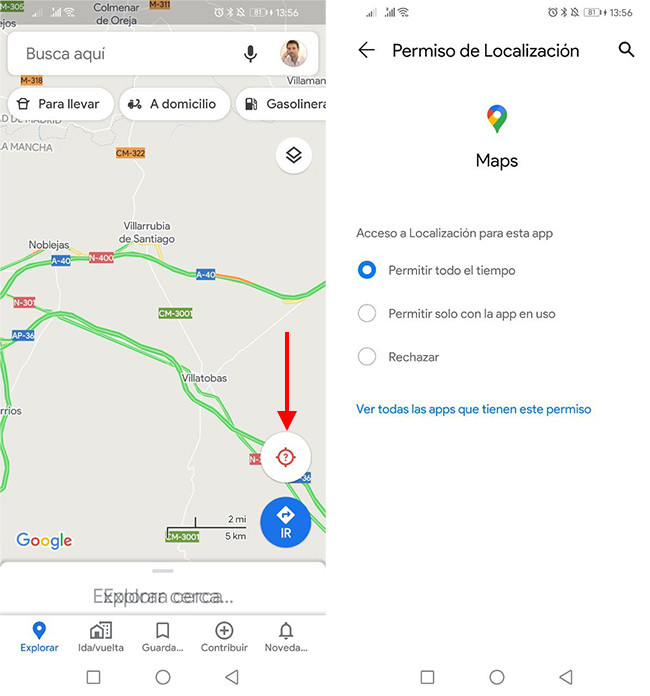
En muchos dispositivos, la falta de permisos adecuados puede ser la razón por la que Google Maps no funciona correctamente. Ve a la configuración de tu dispositivo y asegúrate de que Google Maps tenga permisos de ubicación. Sin acceso a la ubicación, la aplicación no podrá proporcionarte servicios de navegación efectivos.
Además, verifica si tienes habilitados los datos en segundo plano para Google Maps. Esto es importante porque permite que la aplicación funcione correctamente incluso cuando no está abierta en primer plano. Al asegurarte de que todos los permisos están correctamente configurados, aumentas la probabilidad de que Google Maps funcione sin problemas.
Borrando caché y datos de Google Maps
Eliminar la caché y los datos de Google Maps es otra solución que puede ser efectiva. Con el tiempo, los datos almacenados pueden corromperse y generar problemas al intentar cargar la aplicación. Para hacerlo, sigue estos pasos:
- Ve a la configuración de tu dispositivo.
- Selecciona «Aplicaciones» o «Gestor de aplicaciones».
- Busca Google Maps en la lista y selecciónalo.
- Selecciona «Almacenamiento» y luego «Borrar caché» y «Borrar datos».
Ten en cuenta que borrar datos puede hacer que necesites volver a iniciar sesión en la aplicación, así que asegúrate de tener tus credenciales a mano.
Actualizando la aplicación de Google Maps
Otra razón por la que puedes estar experimentando problemas Google Maps es porque tu aplicación no está actualizada a la última versión. Google lanza regularmente actualizaciones que mejoran la funcionalidad, corrigen errores y introducen nuevas características. Para actualizar Google Maps, dirígete a la tienda de aplicaciones de tu dispositivo:
- Para Android, abre Google Play Store, busca Google Maps y selecciona «Actualizar» si está disponible.
- Para iOS, abre la App Store, busca Google Maps y selecciona «Actualizar».
Mantener tu aplicación actualizada es crucial para asegurarte de que funcione sin dificultades.
Usando mapas offline: una alternativa útil
Si experimentas problemas de conexión persistentes o planeas viajar a un área donde la señal puede ser inestable, considera descargar mapas offline. Google Maps te permite guardar rutas y ubicaciones para acceso cuando no hay Internet disponible. Para hacerlo:
- Abre Google Maps y busca la ubicación que deseas guardar.
- Toca el nombre del lugar en la parte inferior de la pantalla.
- Selecciona «Descargar» y sigue las instrucciones para guardar el mapa en tu dispositivo.
Esta opción es especialmente útil para viajes en áreas remotas o si tu planificación de viaje incluye lugares donde el servicio de Internet podría no estar disponible.
Comprobando problemas generales de servicio en Downdetector
A veces, el problema no es de tu dispositivo, sino que Google Maps puede estar experimentando dificultades a nivel de servidores. Downdetector es una herramienta útil para verificar si hay problemas generales con el servicio de Google Maps. Entra a su página y busca «Google Maps». Allí podrás ver si otros usuarios están reportando problemas similares.
Si ves que hay un gran número de reportes, es probable que se trate de un problema temporal que se resolverá con el tiempo. En esos casos, no hay necesidad de intentar múltiples soluciones en tu dispositivo, ya que el problema está en el servidor de Google.
Alternando entre Wi-Fi y datos móviles
Si sospechas que tu conexión está fallando, una solución rápida es alternar entre Wi-Fi y datos móviles. Cambiar entre estos puede ayudar a detectar dónde se encuentra el problema. Si estás en Wi-Fi y experimentas problemas, intenta desactivar Wi-Fi y usa datos móviles en su lugar, o viceversa.
Esto no solo te permite verificar si uno de los dos tiene fallas, sino que también puede ayudar a reiniciar la conexión y resolver el problema. Recuerda que algunos dispositivos pueden tener configuraciones específicas que afectan la transición entre conexiones, así que asegúrate de que ambas estén configuradas correctamente.
Manteniendo Google Maps en óptimas condiciones
Mantener Google Maps en óptimas condiciones es esencial para asegurar una navegación sin problemas. Siguiendo estos pasos, puedes estar mejor preparado para manejar cualquier inconveniente que afecte su funcionamiento. Asegúrate de verificar tu conexión y permisos, y considera la posibilidad de usar mapas offline cuando sea necesario.
Con la información y técnicas aquí presentadas, puedes disfrutar de una experiencia de usuario sólida con Google Maps, asegurando que siempre llegue a tu destino sin complicaciones.


