
Los dispositivos Samsung ofrecen una variedad de características potentes y funciones ocultas que pueden mejorar tu experiencia diaria. Sin embargo, hay herramientas y funciones que muchos usuarios desconocen por completo.
¿Qué es el radar de WiFi oculto?
El radar de WiFi oculto es una herramienta desarrollada por Samsung que permite a los usuarios acceder a información avanzada sobre las redes WiFi disponibles. A través de esta herramienta, puedes obtener detalles como la intensidad de señal, la seguridad y la calidad de la conexión de cada red WiFi que tu dispositivo puede detectar. Esta función está especialmente diseñada para aquellos que desean optimizar su experiencia de navegación y mejorar la conectividad de sus dispositivos.
Además, el radar de WiFi oculto te ayuda a identificar redes sobrecargadas o con interferencias, lo que te permite tomar decisiones más informadas a la hora de conectar tu dispositivo. Con esta herramienta, los usuarios pueden asegurarse de que están conectados a la mejor red disponible, maximizando así la velocidad y la estabilidad de su conexión.
El radar de WiFi oculto no solo te permite conocer más sobre la red a la que estás conectado, sino que también te ofrece la posibilidad de realizar ajustes en tiempo real que pueden mejorar tu experiencia de internet en tu dispositivo Samsung.
Accediendo a Connectivity Labs en tu Samsung
Para acceder a la herramienta del radar de WiFi oculto, primero necesitas encontrar la opción Connectivity Labs en tu teléfono Samsung. Este menú es un poco diferente del resto de las configuraciones, por lo que algunos usuarios pueden tener dificultades para encontrarlo. Aquí te dejamos una guía paso a paso para que puedas acceder fácilmente:
- Desbloquea tu dispositivo Samsung y dirígete a la aplicación de Ajustes.
- Desplázate hacia abajo hasta encontrar la sección de Conexiones y selecciónala.
- Busca la opción de WiFi y tócala.
- Dentro del menú de WiFi, presiona el ícono de tres puntos que se encuentra en la esquina superior derecha.
- Selecciona la opción de Connectivity Labs para abrir las herramientas avanzadas.
Una vez que estés dentro de Connectivity Labs, verás varias herramientas, incluyendo el radar de WiFi oculto, que proporciona información detallada sobre las redes a tu alrededor.
Cómo utilizar las herramientas de análisis de red
Las herramientas de análisis de red disponibles en Connectivity Labs te permiten tomar decisiones informadas sobre tu conexión a Internet. Estas herramientas incluyen:
- Radar de señal: Muestra la intensidad de la señal de cada red WiFi y ayuda a identificar cuál es la más fuerte.
- Detección de interferencias: Analiza otras señales cerca de ti que puedan estar interfiriendo con tu conexión.
- Información sobre la red: Proporciona detalles como la dirección IP, la velocidad de conexión y el tipo de seguridad de la red.
Para utilizar estas herramientas, simplemente selecciona la opción deseada dentro de Connectivity Labs. Por ejemplo, al activar el radar de señal, verás un gráfico que mostrará todas las redes WiFi disponibles y su intensidad. Esto es ideal para encontrar la mejor conexión a la que deberías unirte.
Alternancia automática entre datos móviles y WiFi
Una de las características más útiles en el menú de Connectivity Labs es la opción de alternancia automática entre datos móviles y WiFi. Esta función está diseñada para asegurar que tu dispositivo siempre esté conectado a la mejor red disponible, lo que puede ser especialmente útil cuando la señal de WiFi es débil o inestable.
Para activar esta opción, sigue estos pasos:
- Dentro de Connectivity Labs, busca la opción llamada Alternancia de red.
- Activa la opción, lo que permitirá que tu dispositivo cambie automáticamente entre WiFi y datos móviles según la calidad de la conexión.
Esta función no solo mejora tu experiencia de navegación, sino que también puede ayudarte a evitar interrupciones en tus aplicaciones y servicios en línea.
Mejorando tu conexión WiFi con estas funciones
Utilizar el radar de WiFi oculto y las herramientas de análisis de red puede ayudarte a mejorar significativamente tu conexión a Internet. Aquí hay algunas recomendaciones sobre cómo maximizar tu experiencia:
- Escanea redes WiFi: Usa el radar de señal para elegir siempre la red más fuerte disponible.
- Ajusta la configuración de alternancia: Asegúrate de que la alternancia automática esté activa para tener una conexión constante.
- Revisa la seguridad de la red: Siempre conéctate a redes que tengan una buena clasificación de seguridad para proteger tus datos personales.
Al aplicar estas recomendaciones, podrás optimizar tu rendimiento de internet y disfrutar de una navegación más rápida y segura en tu dispositivo Samsung.
Consideraciones de seguridad y privacidad al usar estas herramientas
Si bien las herramientas de Connectivity Labs son útiles, es importante tener en cuenta las consideraciones de seguridad y privacidad al utilizarlas. Algunas cosas a considerar incluyen:
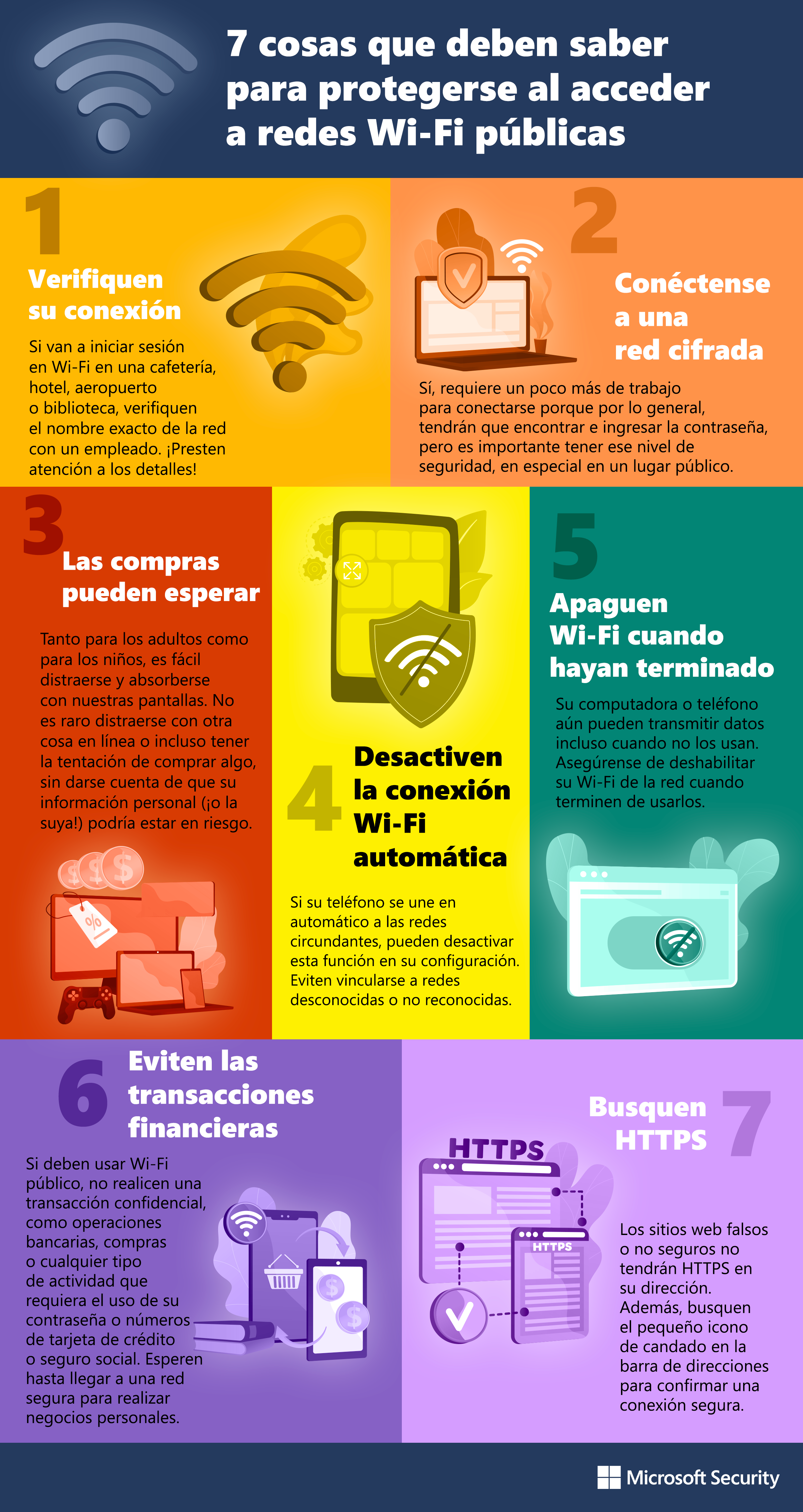
- Conexiones no seguras: Evita conectarte a redes WiFi abiertas o desconocidas, ya que pueden ser riesgosas para tu información personal.
- Datos compartidos: Comprueba las configuraciones de privacidad de tu dispositivo para asegurarte de que no compartes información innecesaria al conectarte a una red.
- Monitoreo constante: Mantén un ojo en las herramientas de análisis para evitar interferencias externas que pudieran comprometer tu conexión.
Recuerda, mientras más informado estés sobre tus opciones de conectividad y las condiciones de las redes a tu alrededor, mejor podrás proteger tu información y optimizar tu conexión.
Optimiza tu experiencia con el WiFi en Samsung
Las herramientas ofrecidas en Connectivity Labs son un recurso valioso para quienes buscan mejorar su experiencia de Internet en dispositivos Samsung. Al aprender sobre el radar de WiFi oculto y cómo usar las funciones de análisis de red, puedes asegurar conexiones más rápidas y seguras.
Ahora que conoces cómo acceder a estas herramientas y cómo pueden beneficiarte, comienza a explorar y optimiza tu conexión de manera eficiente. ¡Tu experiencia de navegación nunca volverá a ser la misma!


