
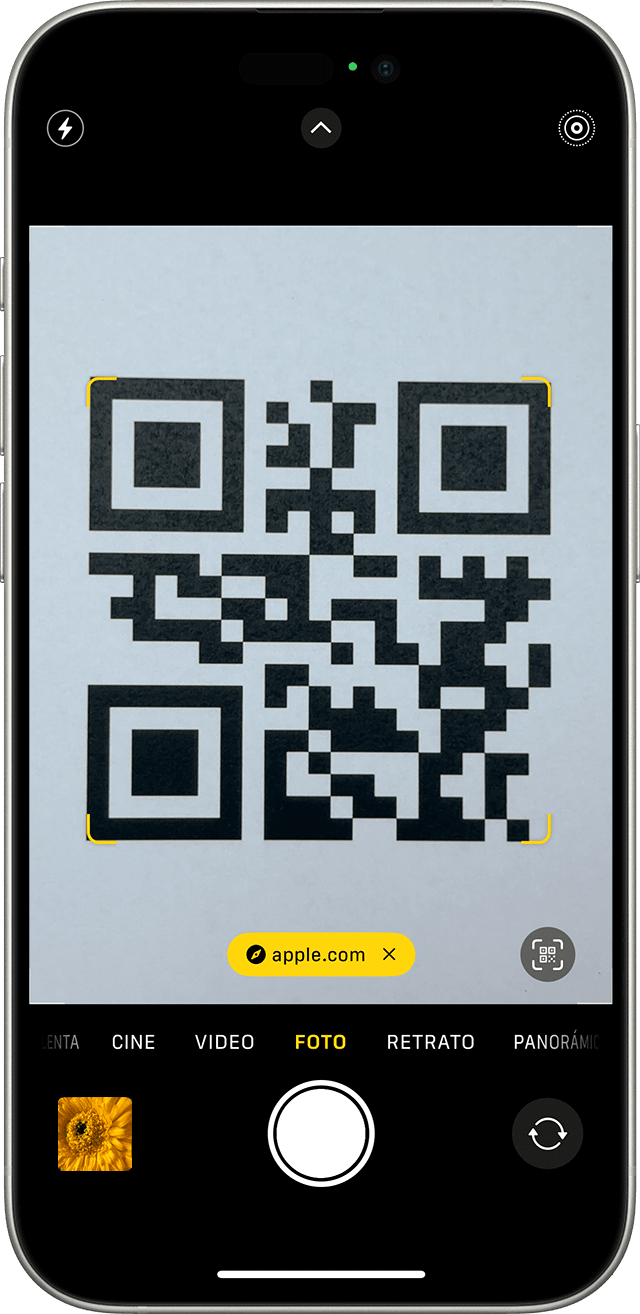
Los códigos QR están en todos lados, desde publicidad hasta menús de restaurantes, y son una forma sencilla de acceder a información. Aprender a escanearlos puede hacer la vida más fácil.
¿Qué es un código QR?
Un código QR (Quick Response Code) es un tipo de código de barras bidimensional que almacena información en un formato gráfico. A diferencia de los códigos de barras tradicionales, que son unidimensionales, los códigos QR pueden contener mucha más información. Estos códigos pueden ser escaneados por dispositivos móviles, como los iPhones, para acceder rápidamente a enlaces, textos, contactos, y mucho más.
Los códigos QR fueron inicialmente desarrollados en Japón para el seguimiento de piezas en la industria automotriz, pero su uso se ha expandido a diferentes campos, incluyendo la publicidad, la educación y los servicios. La facilidad de escaneo desde dispositivos móviles ha convertido a los códigos QR en una herramienta popular para la transferencia instantánea de información.
Ventajas de usar códigos QR
- Accesibilidad: Los códigos QR son fáciles de escanear con cualquier smartphone, especialmente con el iPhone, lo que permite acceder a la información de manera rápida.
- Almacenamiento de información: Un solo código QR puede contener diversos tipos de información, como enlaces de sitios web, direcciones de correo electrónico o detalles de contacto.
- Sin necesidad de instalaciones adicionales: En la mayoría de los casos, los iPhones tienen integrada la funcionalidad de escaneo, eliminando la necesidad de descargar aplicaciones específicas.
- Uso en marketing: Las empresas pueden utilizar códigos QR para dirigir a los clientes a promociones o información adicional sobre productos.
Cómo escanear códigos QR en iPhone
Escanear códigos QR en un iPhone es un proceso sencillo que se puede realizar de diferentes maneras. A continuación, se detallarán los métodos más comunes para escanear códigos QR, incluyendo el uso de la cámara y el Centro de Control.
Usando la cámara para escanear códigos QR
La manera más simple de escanear un código QR en un iPhone es usando la cámara normal. Aquí tienes los pasos para hacerlo:
- Abre la aplicación de cámara en tu iPhone.
- Enfoca el código QR hasta que tu iPhone lo reconozca.
- Verás una notificación emergente con el contenido del código QR. Toca la notificación para acceder a la información.
Asegúrate de que la función de escaneo de códigos QR esté habilitada en la configuración de la cámara. Para comprobarlo, ve a Configuración > Cámara y asegúrate de que la opción «Escanear códigos QR» esté activada.
Escaneo desde el Centro de Control
Otra opción para escanear códigos QR es usar el Centro de Control de tu iPhone. Este método es rápido y no requiere abrir la cámara. Puedes seguir estos pasos:
- Accede al Centro de Control deslizando hacia abajo desde la esquina superior derecha (o hacia arriba desde la parte inferior en modelos más antiguos).
- Busca el ícono de escáner de códigos QR, que parece un cuadrado con un patrón de código.
- Toca el ícono y tu iPhone activará el escáner de códigos QR rápidamente.
- Apunta el escáner al código QR y toca la notificación que aparece.
¿Qué hacer si no aparece el ícono de escaneo?
Si no puedes ver el ícono de escaneo de códigos QR en el Centro de Control, primero verifica si está habilitado. A continuación, te mostramos cómo hacerlo:
- Ve a Configuración en tu iPhone.
- Toca en Centro de Control.
- Busca la opción para añadir el escáner de códigos QR si no está en «Controles incluidos».
Agregando el escáner de códigos QR al Centro de Control
Agregar el escáner de códigos QR a tu Centro de Control es sencillo. Solo sigue estos pasos:
- En la configuración del Centro de Control, busca la opción «Escáner de códigos QR».
- Toca el ícono «+» al lado para adicionarlo a tus controles.
- El ícono aparecerá en el Centro de Control y podrás acceder a él rápidamente en el futuro.
Otras aplicaciones útiles para escanear códigos QR
Además de la cámara y el Centro de Control, hay varias aplicaciones disponibles que pueden ayudarte a escanear códigos QR de manera efectiva en tu iPhone. Algunas de las más populares incluyen:
- QR Code Reader: Una aplicación fácil de usar que escanea y decodifica códigos QR de manera eficiente. También ofrece información sobre cada enlace.
- QR Code Generator: Además de escanear, esta aplicación permite crear tus propios códigos QR con información personalizada.
- ShopSavvy: Esta aplicación es útil para escanear códigos QR relacionados con productos, brindando información sobre precios y comparación de ofertas.
Solución de problemas comunes al escanear códigos QR
Aunque escanear códigos QR es generalmente sencillo, a veces podrías encontrar problemas. Aquí te dejamos algunos de los problemas más comunes y sus soluciones:
- No se escanea el código: Asegúrate de que el código QR esté bien iluminado y visible. Además, mantén el teléfono a una distancia adecuada para un enfoque óptimo.
- La notificación no aparece: Verifica que la función «Escanear códigos QR» esté habilitada en la configuración de la cámara.
- El código QR no tiene respuesta: Podría ser que el código esté dañado o mal impreso. Intenta escanear otro QR.
Aprovecha al máximo los códigos QR en tu iPhone
Aprender a escanear códigos QR en tu iPhone no solo es fácil, sino que también puede facilitarte el acceso a información útil en tu día a día. Adicionalmente, con la posibilidad de usar la cámara o el Centro de Control, puedes disfrutar de una experiencia fluida y rápida.


