
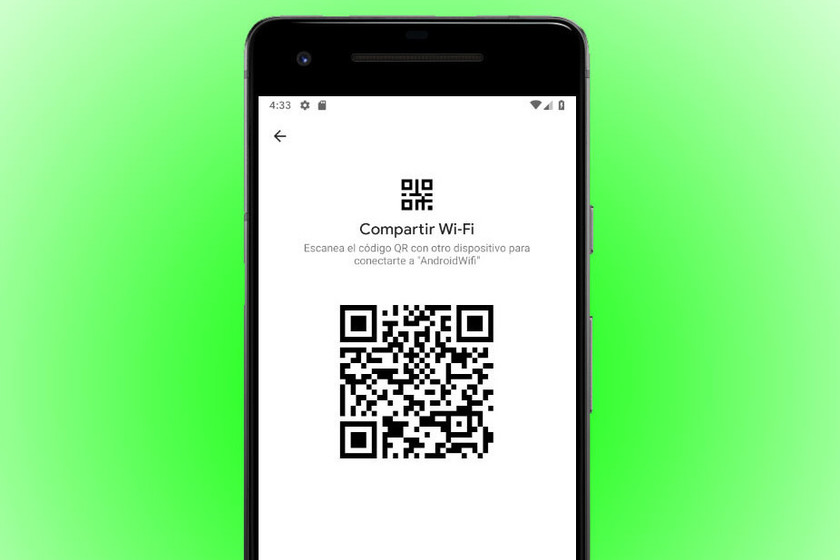
Leer códigos QR se ha vuelto una habilidad esencial en el mundo digital y se está utilizando cada vez más en diversas áreas, desde pagos hasta marketing y mensajería.
¿Qué son los códigos QR y para qué se utilizan?
Los códigos QR, o «Quick Response», son un tipo de código de barras bidimensional que puede almacenar información de manera eficaz. Fueron desarrollados en 1994 por la empresa japonesa Denso Wave y, desde entonces, han ganado popularidad a nivel global. Los códigos QR pueden contener datos como enlaces de sitios web, información de productos, detalles de contacto y mucho más.
Se utilizan comúnmente en el mundo del marketing, permitiendo a los usuarios acceder a información detallada o promociones escaneando un simple código con sus dispositivos móviles. También son útiles en el sector de la logística, ya que permiten realizar un seguimiento rápido de productos. Además, durante la pandemia, su uso se expandió en los restaurantes para permitir a los clientes ver menús sin contacto físico.
Compatibilidad del Nokia 6 con códigos QR
El Nokia 6 es un smartphone que fue lanzado en 2017 y que se basa en el sistema operativo Android. Este modelo es compatible con la lectura de códigos QR, lo que permite a sus usuarios aprovechar esta funcionalidad sin necesidad de herramientas especiales. Sin embargo, la capacidad de leer estos códigos puede variar según la versión de Android instalada y las aplicaciones disponibles. El Nokia 6 generalmente funciona bien al leer códigos QR gracias a su cámara de calidad.
La versión de Android 7.1.1 en la que opera el Nokia 6 algunas veces puede presentar limitaciones en cuanto a las aplicaciones preinstaladas o funcionalidades como Google Lens. Sin embargo, existen soluciones alternativas que los usuarios pueden explorar para acceder a esta capacidad.
Métodos comunes para leer códigos QR en el Nokia 6
Los métodos más comunes para leer códigos QR en el Nokia 6 incluyen el uso de aplicaciones predeterminadas del sistema y aplicaciones de terceros. A continuación, se describen algunos de los métodos más populares:
- Cámara del teléfono: A menudo, los usuarios pueden simplemente abrir la cámara del Nokia 6 y apuntar al código QR. Si su versión de Android lo permite, el teléfono reconocerá automáticamente el código y mostrará una notificación con la información.
- Aplicaciones de escaneo: Hay muchas aplicaciones en Google Play Store que están diseñadas específicamente para escanear códigos QR. Estas aplicaciones pueden proporcionar funciones adicionales como el almacenamiento de códigos escaneados.
- Google Lens: Es una herramienta poderosa que permite reconocer no solo códigos QR, sino también objetos, texto y mucho más. Su uso facilita la interacción con el mundo digital.
Google Lens: ¿Qué es y cómo utilizarlo?
Google Lens es una aplicación poderosa que aplica la inteligencia artificial para ayudar a los usuarios a interactuar con su entorno a través de su cámara. En el caso específico de los códigos QR, Google Lens puede escanearlos y redirigir al usuario a la información almacenada en ellos.
Para utilizar Google Lens en el Nokia 6, sigue estos pasos fáciles:
- Abre la aplicación de Google Photos o Google Assistant si está instalada.
- Localiza la opción de Google Lens, que generalmente aparece como un ícono en la parte inferior de la pantalla.
- Apunta la cámara hacia el código QR y espera a que la aplicación lo reconozca.
- Haz clic en la notificación que aparece para acceder a la información almacenada en el código QR.
Es importante asegurarse de que la aplicación esté actualizada para obtener el mejor rendimiento posible.
¿Qué hacer si no tienes Google Lens?
Si no cuentas con Google Lens en tu Nokia 6, no te preocupes. Existen otras soluciones para leer códigos QR. Por ejemplo, puedes usar la cámara integrada en combinación con una aplicación de escaneo de códigos QR de terceros, que puedes encontrar en Google Play Store.
No olvides verificar si tienes permisos de cámara habilitados para que la aplicación pueda funcionar correctamente. Si la cámara de tu dispositivo no puede leer códigos QR, es posible que necesites buscar otras aplicaciones de escaneo que ofrezcan mejores funcionalidades.
Alternativas de aplicaciones para leer códigos QR
Si no puedes usar Google Lens o prefieres otras opciones, hay muchas aplicaciones disponibles en Google Play Store que pueden ayudarte a escanear códigos QR. Aquí hay algunas de las alternativas más populares:
- QR Code Reader: Esta aplicación es ligera y fácil de usar, permite escanear códigos QR al instante y tiene buenas calificaciones.
- QR & Barcode Scanner: Otra opción popular que no solo escanea códigos QR, sino también códigos de barras, permitiendo una mayor versatilidad.
- ScanLife: Esta app ofrece características adicionales como el seguimiento de productos escaneados y comparación de precios.
Pasos para descargar e instalar aplicaciones desde tiendas alternativas
En el caso de que no se pueda acceder a Google Play Store, existen métodos alternativos para descargar aplicaciones. A continuación, se describen los pasos a seguir:
- Activa la opción de «Fuentes desconocidas» en la configuración de tu teléfono. Esto permitirá la instalación de aplicaciones desde fuentes que no sean la tienda oficial.
- Descarga el archivo .apk de la aplicación deseada desde un sitio seguro y confiable.
- Abre el archivo descargado y sigue las instrucciones en pantalla para completar la instalación.
- Una vez instalada, abre la aplicación y permite los permisos necesarios para que funcione correctamente.
Siempre ten cuidado al descargar aplicaciones de fuentes externas y asegúrate de que sean seguras.
Consejos para escanear códigos QR de manera efectiva
Para aprovechar al máximo tu experiencia al escanear códigos QR en el Nokia 6, considera estos consejos:
- Iluminación: Escanea en un área bien iluminada. La luz adecuada ayudará a la cámara a enfocar mejor el código QR.
- Acercamiento: Si el código es pequeño, asegúrate de acercarte lo suficiente para que pueda ser reconocido correctamente.
- Superficie plana: Asegúrate de que el código QR esté plano y no arrugado para obtener mejores resultados de escaneo.
- No bloquees la cámara: Asegúrate de que tu dedo no obstruya la lente mientras intentas escanear el código.
Solución de problemas comunes al leer códigos QR en el Nokia 6
A veces, al intentar escanear códigos QR en el Nokia 6, pueden surgir problemas. Aquí hay algunas soluciones comunes a tener en cuenta:
- Problema de reconocimiento: Si el código QR no se escanea, revisa la calidad de la cámara y asegúrate de que la lente esté limpia.
- Error de lectura: Verify that the code QR is not damaged or partially obscured. A clear visual will help the application recognize it faster.
- Problemas de aplicación: Si la aplicación de escaneo no funciona, intenta reiniciarla o reinstalarla para solucionar errores temporales.
¡Empieza a explorar el mundo de los códigos QR!
Los códigos QR facilitan el acceso a información valiosa y permiten interactuar con el mundo digital de formas innovadoras. A través de tu Nokia 6, puedes aprender fácilmente a escanear estos códigos y aprovechar al máximo su utilidad.


