
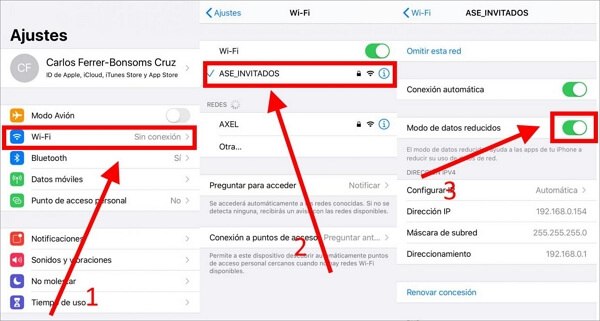
Las videollamadas se han convertido en una herramienta esencial para la comunicación en la actualidad, especialmente en tiempos donde las interacciones cara a cara son limitadas. Sin embargo, muchos usuarios se enfrentan a frustraciones cuando las videollamadas en WhatsApp no funcionan correctamente. Este artículo aborda diversos aspectos que pueden estar causando este inconveniente y ofrece soluciones efectivas.
Problemas Comunes en Videollamadas de WhatsApp
Las dificultades en las videollamadas de WhatsApp son bastante comunes y pueden deberse a múltiples factores. Aquí algunos de los problemas más frecuentes que encuentran los usuarios:
- Conexión a Internet débil: Un servicio de Internet inestable puede hacer que las videollamadas se corten o se interrumpan.
- Pérdida de audio o video: En ocasiones, el sonido o la imagen dejan de funcionar, lo que interfiere con la comunicación.
- Dificultades de compatibilidad: Las diferencias entre versiones de WhatsApp o entre dispositivos pueden afectar el funcionamiento de las videollamadas.
- Problemas con hardware: En ocasiones, la cámara o el micrófono del dispositivo pueden tener fallas.
Verificación de Hardware: Cámara y Micrófono
Un paso fundamental para asegurar que las videollamadas en WhatsApp funcionan es verificar que el hardware del dispositivo esté en buenas condiciones. Si tienes dificultades al hacer videollamadas, aquí tienes algunos consejos:
- Revisa que la cámara y el micrófono estén habilitados y no obstruidos. Asegúrate que no haya objetos, suciedad o daños visibles.
- Prueba la cámara y el micrófono con otra aplicación, como la cámara de tu dispositivo o una grabadora de voz, para descartar fallas en el hardware.
- Si el hardware no responde, considera llevar tu dispositivo a un técnico profesional para una evaluación.
Revisión de Permisos de la Aplicación
Muchas veces, los problemas de videollamadas en WhatsApp pueden estar relacionados con los permisos que tiene la aplicación. Sin el acceso adecuado, la app no podrá usar la cámara ni el micrófono. A continuación, algunos pasos para verificar y ajustar los permisos:
- Ingresa a los Ajustes de tu dispositivo.
- Dirígete a Aplicaciones o Aplicaciones y notificaciones.
- Busca y selecciona WhatsApp.
- Selecciona Permisos y asegúrate de que tanto la cámara como el micrófono estén habilitados.
Solución de Problemas de Conexión
Uno de los motivos más comunes por los cuales no se pueden realizar videollamadas es una conexión a Internet deficiente. Para optimizar tu conexión y evitar cortes constantes, aquí hay algunas sugerencias:
- Si estás usando WiFi, verifica la intensidad de la señal. Acércate al enrutador o utiliza otro lugar con mejor señal.
- Si usas datos móviles, asegúrate de tener suficiente cobertura y que no estés en una zona con mala señal.
- Considera reiniciar tu router o el dispositivo para restablecer la conexión.
Cómo Borrar Datos y Caché de la App
Los datos y la caché acumulados a veces pueden afectar el rendimiento de las aplicaciones. Borra la caché de WhatsApp puede ayudar a solucionar problemas de videollamadas:
- Accede a los Ajustes de tu dispositivo.
- Ve a Aplicaciones y busca WhatsApp.
- Selecciona Almacenamiento y luego elige la opción de Borrar caché.
- Si los problemas persisten, también puedes seleccionar Borrar datos, pero asegúrate de tener una copia de seguridad de tu información previa.
Actualización de la App y del Sistema Operativo
Mantener tanto la aplicación de WhatsApp como el sistema operativo del dispositivo actualizados es crucial para disfrutar de una experiencia sin problemas en videollamadas. Así puedes asegurarte de que todos los errores y fallos sean corregidos:
- Visita la tienda de aplicaciones de tu dispositivo para actualizaciones de WhatsApp (Google Play Store en Android o App Store en iOS).
- Además, verifica si hay actualizaciones disponibles para el sistema operativo de tu dispositivo. Dirígete a Ajustes > Sistema > Actualizaciones del sistema.
- Instalar actualizaciones con frecuencia ayuda a garantizar la compatibilidad y la seguridad de la aplicación.
Recomendaciones Finales para una Experiencia Óptima
Para asegurar que tus videollamadas en WhatsApp sean siempre fluidas y sin interrupciones, considera seguir estas recomendaciones útiles:
- Mantén tu dispositivo y aplicaciones actualizados.
- Participa en videollamadas con una conexión a Internet estable.
- Utiliza auriculares o manos libres para mejorar la calidad del sonido.
- Evita realizar múltiples tareas en el dispositivo durante las videollamadas para no consumir recursos de rendimiento.
Solucionando tus Problemas de Videollamadas
Cuando experimentas problemas en las videollamadas de WhatsApp, es fácil sentirse frustrado. Siguiendo los pasos mencionados y tomando las precauciones adecuadas, es posible identificar y solucionar rápidamente el inconveniente. La comunicación es clave, y asegurarte de que tu tecnología funcione correctamente es esencial para conectar con tus seres queridos.
Con el tiempo y estos consejos, esperamos que logres disfrutar de videollamadas sin interrupciones. Recuerda siempre verificar tu equipo, conexión y configuraciones para obtener una experiencia óptima.


