
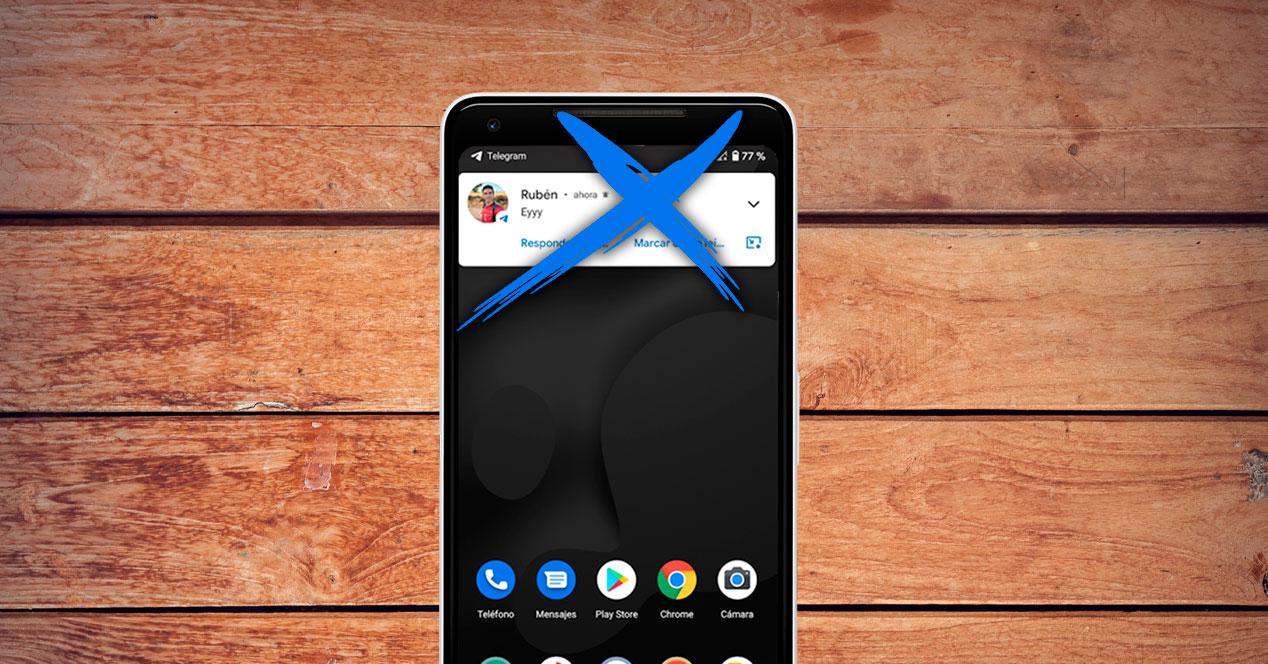
Las notificaciones son una parte fundamental de la experiencia móvil, pero la manera en que aparecen puede resultar molesta. Quitar las notificaciones flotantes es clave para disfrutar de un uso más limpio y enfocado del dispositivo.
¿Qué son las notificaciones flotantes?
Las notificaciones flotantes son mensajes que aparecen en la pantalla de tu móvil como pequeñas ventanas o burbujas, permitiéndote visualizar la información sin necesidad de abrir la aplicación correspondiente. Estas notificaciones emergen de manera temporal y son prácticas, pero en ocasiones pueden resultar molestas y distrajer tu atención. Proporcionan una forma de interactuar rápidamente con mensajes, recordatorios o alertas para diversas aplicaciones.
En general, las notificaciones flotantes son útiles para mantenerte actualizado. Sin embargo, su naturaleza intrusiva puede interrumpir tareas o actividades que estés realizando, por lo que gestionar su aparición es fundamental para una experiencia móvil más placentera.
Gestionar las notificaciones
Gestionar las notificaciones emergentes de forma adecuada es esencial para lograr un equilibrio entre estar informado y evitar distracciones. Si bien estas alertas pueden facilitar la comunicación y el acceso rápido a información, recibir múltiples notificaciones en un corto período puede generar estrés y disminuir tu productividad.
Por lo tanto, aprender a desactivar notificaciones innecesarias o configurar las que son realmente importantes puede mejorar considerablemente tu bienestar digital. La personalización de notificaciones flotantes permite a los usuarios centrarse únicamente en lo que realmente les importa y, al mismo tiempo, mantener un orden en las alertas de su móvil.
Tener el control total sobre las alertas que recibes no solo mejora la experiencia de uso de tu dispositivo, sino que también ayuda a manejar mejor tu tiempo y atención. Esto es especialmente relevante en entornos laborales o de estudio, donde las interrupciones pueden llevar a perder el hilo de una tarea importante.
Diferencias por marcas: ¿Cómo afectan las capas de personalización?
La manera en que se manejan las notificaciones flotantes puede variar significativamente dependiendo de la marca y la capa de personalización de Android que utilices. Las principales marcas como Xiaomi, Huawei y Samsung han implementado sus propias configuraciones y opciones para administrar las notificaciones, lo que significa que los usuarios deben familiarizarse con las especificaciones de su dispositivo.
Por ejemplo, los smartphones Xiaomi utilizan MIUI, que permite una gestión exhaustiva de las notificaciones. Huawei, a través de EMUI, ofrece herramientas que facilitan la personalización de las alertas, y Samsung ha desarrollado One UI, que también viene con ajustes claros para el control de este aspecto. Estas capas no solo definen el diseño de la interfaz de usuario, sino que también ofrecen diferentes niveles de personalización en las notificaciones flotantes.
Cómo quitar notificaciones flotantes en Xiaomi (MIUI)
Para quitar las notificaciones flotantes en Xiaomi que utiliza MIUI, sigue estos pasos sencillos:
- Ve a la aplicación «Ajustes» en tu dispositivo.
- Selecciona «Notificaciones y barra de estado».
- Busca la opción de «Flotante» y toca en ella.
- Aquí podrás ver una lista de aplicaciones que generan notificaciones flotantes. Desactiva aquellas que no deseas que aparezcan.
Este proceso es bastante sencillo y te permitirá tener un control sobre qué aplicaciones pueden o no generar notificaciones flotantes en tu dispositivo Xiaomi.
Pasos para desactivar notificaciones en Huawei (EMUI)
La gestión de las notificaciones emergentes en los dispositivos Huawei que utilizan EMUI también es bastante sencilla. Para desactivar estas notificaciones, realiza los siguientes pasos:
- Accede a «Ajustes» en tu celular Huawei.
- Dirígete a «Aplicaciones» y luego selecciona «Aplicaciones instaladas».
- Busca la aplicación para la que deseas desactivar las notificaciones flotantes.
- Toca en «Notificaciones» y desactiva la opción de «Flotante».
Estos pasos sencillos te permitirán tener un control más claro sobre las notificaciones emergentes que recibes, asegurando que solo recibas alertas útiles y relevantes.
Guía para desactivar notificaciones flotantes en Samsung (One UI)
Los usuarios de Samsung que usan One UI también cuentan con opciones intuitivas para gestionar las notificaciones flotantes. Sigue estas indicaciones para desactivarlas:
- Abre la aplicación «Ajustes».
- Toca «Notificaciones».
- Luego selecciona «Configuración avanzada».
- Encuentra la opción de «Notificaciones flotantes» y desactiva la opción correspondiente.
A través de este proceso, podrás personalizar tu experiencia móvil y eliminar aquellas notificaciones flotantes que consideres innecesarias.
Configuración en Android stock: una opción estándar
Si tienes un dispositivo con Android stock (o puro), los pasos para desactivar las notificaciones emergentes son similares:
- Accede a «Ajustes».
- Toca «Aplicaciones y notificaciones».
- Selecciona «Notificaciones».
- Encuentra la aplicación con la que deseas realizar ajustes y modifica la configuración de notificaciones, incluyendo la opción de flotantes.
Este sistema más simple está diseñado para ser accesible para todos los usuarios, permitiendo una gestión básica y eficiente de las notificaciones flotantes.
Modos de concentración: gestionando interrupciones
Además de los ajustes para desactivar las notificaciones flotantes, muchos dispositivos modernos ahora incluyen modos de concentración o descanso que pueden ayudar a gestionar las interrupciones en momentos específicos del día. Estos modos pueden limitar las notificaciones a solo las más importantes o incluso silenciar el dispositivo durante ciertas horas.
- Modo No Molestar: Permite silenciar todas las notificaciones, con la opción de habilitar excepciones, como llamadas o mensajes de contactos importantes.
- Modo Enfoque: Diseñado para ayudar en tareas específicas, permitiendo solo las notificaciones necesarias.
- Programas de tiempo de uso: Algunas capas de personalización permiten establecer límites de tiempo para aplicaciones, ayudando a disminuir distracciones.
Estos modos son una excelente manera de asegurarte de que, cuando necesites concentración, no seas interrumpido por las notificaciones emergentes.
Aplicaciones recomendadas para personalizar notificaciones
Si deseas una personalización aún más detallada de tus notificaciones flotantes, hay varias aplicaciones disponibles que te permiten gestionar cómo y cuándo recibir alertas. Algunas de las más recomendadas son:
- C Notice: Permite crear notificaciones personalizadas y elegir cómo y cuándo aparecerán.
- Notificación de Galaxy: Ideal para smartphones Samsung, agrega opciones de personalización y efectos visuales a las notificaciones.
- Heads-up Notifications: Facilita mostrar todas las notificaciones en un formato flotante, lo que permite mayor control sobre su visualización.
Estas aplicaciones brindan opciones adicionales que pueden mejorar tu experiencia móvil al permitirte tener el control completo de tus alertas y evitar distracciones innecesarias.
Personaliza tu experiencia móvil sin distracciones
Gestionar y quitar las notificaciones flotantes es esencial para configurar una experiencia móvil más efectiva y menos estresante. Al entender las diferencias entre marcas y explorar varias configuraciones, así como aplicaciones que facilitan esta tarea, puedes personalizar tu dispositivo como desees, quedando a tu favor el uso de la tecnología.
Mejorar tu control sobre las notificaciones emergentes te permitirá disfrutar de un uso más eficiente y cómodo de tu móvil. ¡No esperes más para simplificar tu vida digital!


