
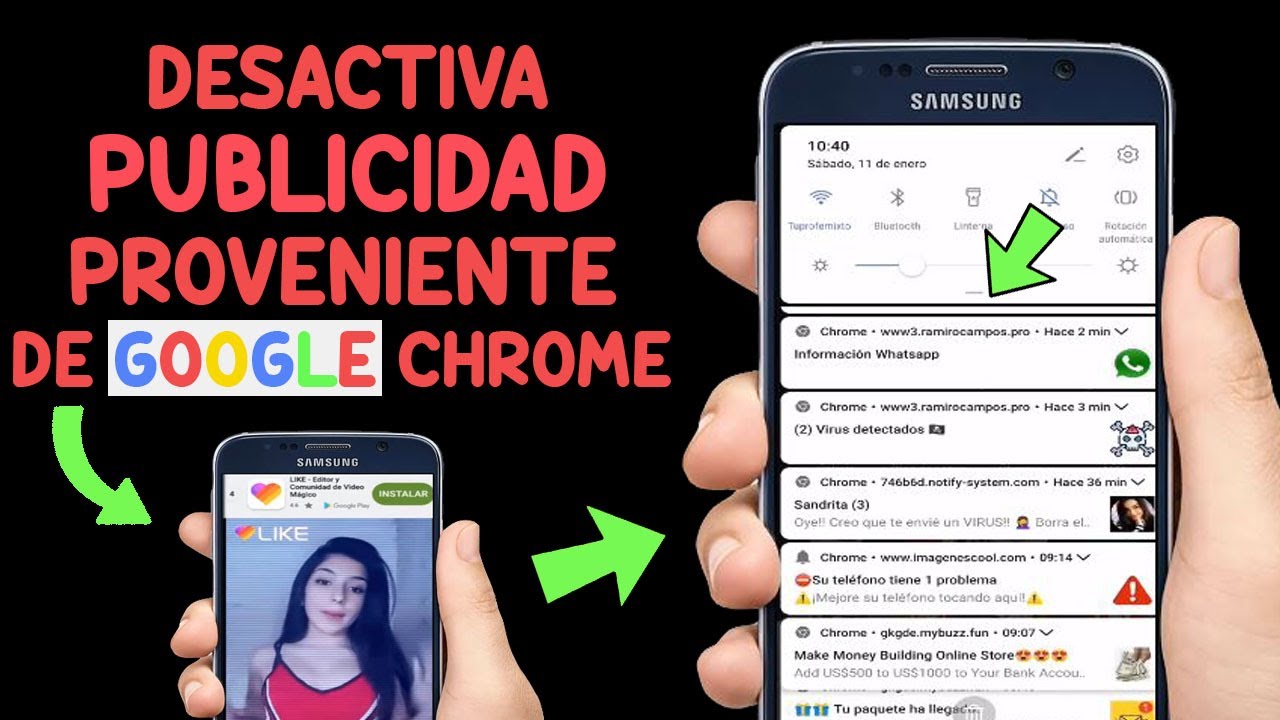
Las notificaciones en los móviles alertan sobre llamadas, información meteorológica y, predominantemente, mensajes de aplicaciones de mensajería. También provienen de navegadores como Google Chrome, que puede generar numerosas alertas debido a la activación de notificaciones de sitios web o descargas. Para desactivar las notificaciones de Google y otros navegadores, se deben seguir pasos sencillos en la configuración del navegador o desde los ajustes del móvil.
¿Por qué desactivar las notificaciones de Google?
Las notificaciones de Google pueden ser útiles, pero a veces resultan más perjudiciales que beneficiosas. Con el tiempo, estas alertas pueden volverse excessivas y perturbadoras. Desactivar las notificaciones de Google permite a los usuarios recuperar el control sobre su experiencia digital y disminuir la distracción causada por alertas constantes.
Además, muchas personas encuentran que estas notificaciones interrumpen su flujo de trabajo y afectan su productividad. Esto es especialmente evidente en el entorno laboral, donde un bombardeo de alertas puede dificultar la concentración y el enfoque en tareas específicas.
Al limitar estas notificaciones, puedes ajustar mejor qué tipo de información deseas recibir, asegurando que solo las alertas más importantes lleguen a ti. Como resultado, tendrás un uso más placentero y eficiente de tus dispositivos.
Tipos de notificaciones que recibes
Las notificaciones de Google pueden variar considerablemente en tipo y propósito. Aquí te mencionamos algunos ejemplos comunes:
- Actualizaciones de noticias: Alertas sobre eventos actuales, deportes y artículos destacados en Google News.
- Recordatorios: Notificaciones relacionadas con tus agendas, cumpleaños y tareas que has configurado en Google Calendar.
- Alertas de aplicaciones: Mensajes generados por aplicaciones como YouTube, Google Maps o Gmail, que te informan sobre contenido nuevo o actualizaciones.
- Promociones y publicidad: Notificaciones que informan sobre descuentos, ofertas e incentivos de servicios y productos asociadas a tu actividad en línea.
Al conocer el tipo de notificaciones que recibes, puedes decidir cuáles realmente son necesarias y cuáles podrías eliminar para tener una experiencia más tranquila.
¿Cómo desactivar notificaciones en Google Chrome?
Si uno de tus principales navegadores es Google Chrome, es crucial aprender como quitar las notificaciones de Chrome. Afortunadamente, el proceso es bastante sencillo:
- Abre Google Chrome en tu computadora.
- En la esquina superior derecha, haz clic en los tres puntos verticales para abrir el menú desplegable.
- Selecciona «Configuración».
- En la barra lateral izquierda, haz clic en «Privacidad y seguridad».
- Busca la sección «Configuración de sitios» y selecciona «Notificaciones».
- Verás una lista de los sitios web que pueden enviarte notificaciones. Aquí puedes desactivarlas, eliminarlas o ajustar la configuración como desees.
Recuerda que también puedes desactivar todas las notificaciones de forma global, si así lo prefieres.
Pasos para desactivar notificaciones en otros navegadores
Safari
Para los usuarios de Apple, quitar notificaciones de Google en Safari es fácil:
- Abre el navegador Safari en tu dispositivo.
- Ve a «Preferencias» desde la barra de menú superior.
- Haz clic en la pestaña «Websites» y luego en «Notificaciones».
- Revisa los sitios que tienen permiso para enviarte notificaciones y elimina los que no quieras o desactiva la opción de recibir notificaciones.
Microsoft Edge
Si utilizas Microsoft Edge, desactivar las notificaciones Google Chrome también es sencillo:
- Abre Microsoft Edge.
- Haz clic en los tres puntos en la parte superior derecha y selecciona «Configuración».
- Ve a «Cookies y permisos del sitio».
- Haz clic en «Notificaciones» y ajusta las configuraciones según desees.
Mozilla Firefox
Para eliminar notificaciones en Firefox:
- Abre Mozilla Firefox.
- Haz clic en el menú y selecciona «Opciones».
- Ve a «Privacidad y seguridad».
- Bajo la sección de «Permisos», haz clic en «Configuración» al lado de «Notificaciones».
- Desde aquí, puedes gestionar los permisos de los sitios y eliminar aquellos que no quieras.
Opera
En Opera, el proceso es parecido:
- Abre el navegador Opera.
- Haz clic en «Menú» en la parte superior izquierda y selecciona «Configuración».
- Ve a «Privacidad y seguridad».
- Encuentra la opción de «Configuración de sitios» y entra a «Notificaciones».
- Ajusta la configuración a tu gusto.
Navegador Mi
En el Navegador Mi de Xiaomi, los pasos son similares a otros navegadores:
- Abre el Navegador Mi.
- Toca sobre «Menú» y luego «Configuración».
- Ve a «Notificaciones» y ajusta las alertas de los sitios web que desees.
Samsung Internet Browser
Para desactivar notificaciones en el navegador de Samsung:
- Abre Samsung Internet Browser.
- Toca el ícono de «Menú» y selecciona «Configuraciones».
- En el apartado de «Sitios web», busca «Notificaciones».
- Ajusta la configuración según prefieras.
Gestión de notificaciones desde Android
Si usas un dispositivo Android, también puedes gestionar las notificaciones desde la configuración general del sistema. Para hacerlo:
- Ve a «Ajustes» en tu dispositivo.
- Selecciona «Aplicaciones» o «Apps».
- Busca el navegador que deseas ajustar, como Google Chrome.
- Accede a «Notificaciones» y desactiva las alertas que no quieras recibir.
Esto te permite centralizar la gestión de notificaciones de todas tus aplicaciones, no solo de los navegadores, brindándote un control total sobre tus alertas.
Consejos para un manejo efectivo de las notificaciones
Además de desactivar las notificaciones de Google o de los navegadores, aquí te compartimos algunos consejos para manejar tus alertas de manera más efectiva:
- Prioriza tus notificaciones: Activa solo aquellas que son más relevantes para ti.
- Utiliza el modo «No molestar»: Esto te permite silenciar notificaciones durante períodos específicos, ayudando a la concentración.
- Revisa las notificaciones antiguas: A veces, limpiar constantemente ayuda a reducir el estrés de tener múltiples alertas.
- Ajusta la frecuencia de las alertas: Algunas aplicaciones permiten ajustar la frecuencia con la que recibes notificaciones, lo que puede reducir la saturación.
Mantén el control de tus alertas
Desactivar las notificaciones es una forma eficaz de mejorar tu experiencia digital. Al gestionar adecuadamente las notificaciones de Google y de otros navegadores, puedes mantener el control de tu foco y productividad. Tómate un tiempo para ajustar tus preferencias y disfruta de un entorno digital más limpio y libre de distracciones.


