
Las notificaciones en la pantalla de bloqueo son esenciales para mantenernos al tanto de mensajes y alertas sin necesidad de desbloquear nuestro dispositivo. Sin embargo, no siempre funcionan como se espera.
El Problema de las Notificaciones en la Pantalla de Bloqueo
Las notificaciones en la pantalla de bloqueo son una herramienta clave que ayuda a los usuarios a mantenerse informados sobre mensajes, llamadas y actualizaciones importantes. Sin embargo, muchos usuarios han experimentado problemas con estas alertas. Al desbloquear el dispositivo, se encuentran con que ciertas notificaciones han desaparecido, lo que puede resultar frustrante.
Este tema ha generado quejas, sobre todo en sistemas como MIUI o HyperOS, donde la interfaz de usuario puede tener configuraciones específicas que afectan la visualización de notificaciones. La principal preocupación radica en que, al no ver las alertas en la pantalla de bloqueo, los usuarios se ven obligados a desbloquear su dispositivo, algo que puede ser inconveniente y hacer perder tiempo.
La buena noticia es que hay maneras de gestionar estas notificaciones para que funcionen de la forma más óptima posible. Comprender cómo proceder puede marcar la diferencia en la experiencia del usuario y garantizar que nunca se pierda información importante.
Configuración de Notificaciones: ¿Qué Opciones Existen?
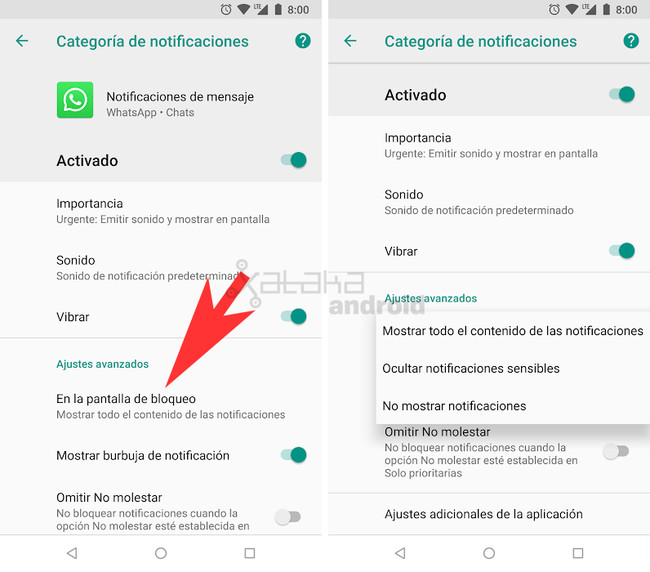
La configuración de notificaciones en la pantalla de bloqueo permite a los usuarios personalizar cómo desean recibir alertas. Entre las opciones más comunes se encuentran:
- Mostrar contenido: Esta opción permite ver detalles completos de la notificación, incluidos el mensaje y quién lo envió.
- Mostrar solo el remitente: Con esta opción, los usuarios podrán ver quién envió la notificación, pero no el contenido.
- No mostrar nada: Esta opción oculta completamente las notificaciones, proporcionando mayor privacidad.
Elegir la configuración correcta es crucial, pues no solo afecta la funcionalidad del dispositivo, sino también la privacidad y seguridad del usuario. Si se selecciona incorrectamente, los usuarios podrían perder información valuable o recibir alertas que prefieren no visualizar.
Es fundamental revisar periódicamente la configuración de notificaciones después de actualizaciones del sistema operativo o aplicaciones, ya que estas pueden restablecer las preferencias a los valores predeterminados.
Permisos de Aplicaciones: Verificando Alertas
Uno de los pasos más importantes para resolver problemas con las notificaciones en la pantalla de bloqueo es asegurarse de que las aplicaciones tengan los permisos adecuados. A menudo, el sistema operativo requiere que cada app tenga autorización para enviar alertas.
Para verificar los permisos de las aplicaciones, se recomienda seguir estos pasos:
- Acceder a la configuración del dispositivo.
- Buscar la sección de aplicaciones o notificaciones.
- Seleccionar la aplicación deseada y revisar sus permisos.
- Asegurarse de que la opción para mostrar notificaciones esté habilitada.
Si una aplicación no tiene permiso para enviar alertas, no aparecerá en la pantalla de bloqueo, independiente de los ajustes de visibilidad. Por lo tanto, es importante revisar y conceder estos permisos para asegurar una experiencia fluida.
Causas Comunes de la Desaparición de Notificaciones
La falta de notificaciones en la pantalla de bloqueo puede deberse a varias causas. Algunas de las más comunes incluyen:
- Errores de configuración: Si las notificaciones no están configuradas correctamente, pueden no mostrarse al usuario.
- Aplicaciones sin permiso: Como ya se mencionó, es vital que las aplicaciones tengan los permisos correctos.
- Modos de ahorro de energía: Algunos dispositivos reducen las notificaciones para conservar energía.
- Actualizaciones de software: Nuevas actualizaciones pueden cambiar la forma en que se gestionan las notificaciones.
Ser consciente de estas causas puede ayudar a los usuarios a hacer un diagnóstico más rápido sobre por qué sus notificaciones están desapareciendo y cómo pueden solucionarlo.
Impacto del Ahorro de Batería en las Notificaciones
El ahorro de batería es una característica muy útil, pero puede afectar también las notificaciones. Esto ocurre porque los dispositivos suelen reducir ciertas funcionalidades del sistema operativo para prolongar la duración de la batería.
En modo de ahorro de energía, las notificaciones pueden limitarse o incluso desactivarse, lo que impide que lleguen alertas a la pantalla de bloqueo. Para resolver este problema, los usuarios pueden hacer lo siguiente:
- Desactivar el modo de ahorro de energía (temporalmente) para comprobar si esto soluciona el problema.
- Ajustar la configuración del modo de ahorro de batería para permitir la recepción de notificaciones.
- Agregar aplicaciones importantes a la lista de excepciones para que sigan funcionando mientras el ahorro de energía esté activado.
Estos ajustes pueden mejorar de forma significativa la gestión de notificaciones y asegurar que siempre recibas alertas importantes.
Características que Pueden Interferir: Carrusel de Fotos y Más
Algunas características personalizadas de los teléfonos, como el carrusel de fotos en la pantalla de bloqueo, pueden interferir con las notificaciones. Estos efectos visuales pueden consumir recursos del dispositivo y hacer que las alertas no se muestren correctamente.
Para evitar estos problemas, es recomendable:
- Desactivar el carrusel de fotos: Esta opción puede estar en el menú de configuración de la pantalla de bloqueo. Al desactivarlo, se puede liberar espacio para que las notificaciones aparezcan sin problemas.
- Limpiar la caché del sistema periódicamente para mejorar el rendimiento del dispositivo y solucionar problemas de notificaciones.
- Verificar si otras características del sistema están afectando la función de notificación y ajustar su uso.
Realizar estos ajustes puede llevar a una experiencia de usuario mejorada en términos de notificaciones y apariencia de la pantalla de bloqueo.
Pasos para Solucionar Problemas de Notificaciones
Si las notificaciones continúan desapareciendo, existen varios pasos que los usuarios pueden seguir para intentar solucionar el problema. Aquí te dejamos un listado de acciones recomendadas:
- Revisar la configuración de las notificaciones como se mencionó anteriormente.
- Verificar los permisos de las aplicaciones.
- Desactivar el modo de ahorro de energía o ajustar su configuración.
- Desactivar características como el carrusel de fotos que podrían estar interfiriendo.
- Limpiar la caché de aplicaciones relacionadas con las notificaciones.
- Asegurarse de que el sistema operativo y las aplicaciones estén actualizados.
Siguiendo estos pasos, es posible que los usuarios noten una mejora en su capacidad para recibir notificaciones correctamente en la pantalla de bloqueo.
Actualizaciones del Sistema y Aplicaciones: Importancia y Procedimiento
Las actualizaciones del sistema operativo y de las aplicaciones son cruciales para el buen funcionamiento del dispositivo. A menudo, estas actualizaciones corrigen errores que pueden estar afectando las notificaciones.
Para mantener el dispositivo funcionando sin problemas:
- Revisar periódicamente si hay actualizaciones disponibles desde el menú de configuración.
- Instalar las actualizaciones que se recomiendan para mejorar tanto la seguridad como la funcionalidad del dispositivo.
- Reiniciar el dispositivo después de realizar actualizaciones para asegurar que todos los cambios se apliquen correctamente.
Mantener el sistema y las aplicaciones actualizadas es una de las mejores maneras de prevenir problemas futuros con las notificaciones y otros aspectos del dispositivo.
Reiniciar el Dispositivo: Una Solución Efectiva
Muchas veces, una forma efectiva de solucionar problemas técnicos es simplemente reiniciar el dispositivo. Esta acción puede resolver conflictos temporales que causan la eliminación de notificaciones en la pantalla de bloqueo.
Reiniciar el dispositivo refresca el sistema operativo y permite que todas las aplicaciones se inicien nuevamente, lo que puede ayudar a restablecer funciones que estaban fallando. Si después de reiniciar todavía hay problemas con las notificaciones, es recomendable explorar los otros pasos mencionados.
Restablecimiento de Fábrica: Último Recurso Recapitulativo
Si todos los métodos anteriores no han solucionado el problema, como último recurso puedes considerar el restablecimiento de fábrica. Este proceso eliminará todos los datos y configuraciones del dispositivo, así que asegúrate de hacer una copia de seguridad de tu información.
Realizar un restablecimiento de fábrica puede resolver problemas persistentes, incluidas las notificaciones no deseadas. Los pasos generalmente incluyen:
- Ir a la sección de configuración del dispositivo.
- Buscar la opción de restaurar o restablecer el dispositivo.
- Seleccionar la opción de «Restablecer datos de fábrica» y confirmar la acción.
Es un proceso radical, por lo que se debe tener cuidado y consideración antes de proceder.
Mejora tu Experiencia en la Pantalla de Bloqueo
Ocultar las notificaciones en la pantalla de bloqueo puede ser una excelente forma de gestionar tu privacidad y mejorar la experiencia de uso de tu dispositivo. Al ajustar configuraciones, verificar permisos y realizar mantenimiento regular, se puede asegurar que las notificaciones funcionen correctamente.


