
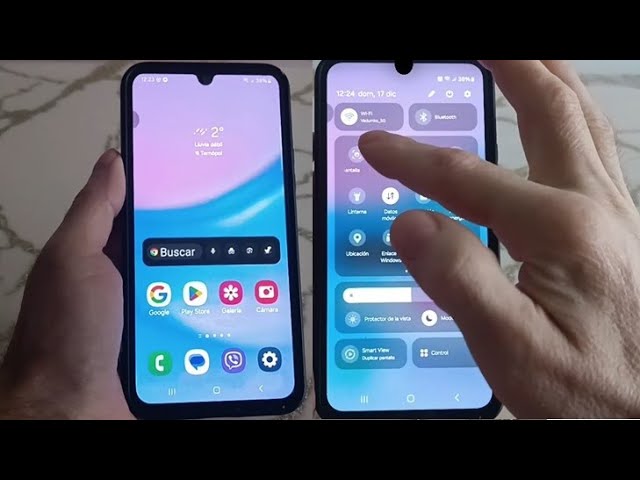
Las capturas de pantalla son una herramienta útil para guardar información, compartir contenido o recordar momentos importantes en tu dispositivo. En particular, aprender a hacer capturas de pantalla en el Samsung A15 puede facilitar tu día a día.
Requisitos Previos para Capturar Pantallas
Antes de sumergirnos en el proceso de cómo capturar pantalla en Samsung A15, es fundamental asegurarte de que tu dispositivo esté en condiciones óptimas. Lo primero que debes verificar es tener un Sistema Operativo actualizado y que no existan restricciones o bloqueos en la pantalla que deseas capturar.
También es importante tener suficiente espacio de almacenamiento disponible en tu dispositivo, ya que las capturas de pantalla se guardan como archivos de imagen. Asegúrate de que tu Samsung A15 tenga suficiente memoria para almacenar el archivo.
Por último, familiarízate con los ajustes de la pantalla, ya que ciertas configuraciones, como el modo de pantalla dividida o la opción de doble pantalla, pueden influir en la forma en que se realiza la captura.
Usando Botones Físicos para Capturas de Pantalla
Una de las formas más sencillas de realizar una captura de pantalla en el Samsung A15 es utilizar la combinación de botones físicos. Para ello, sigue estos pasos:
- Accede a la pantalla o aplicación que deseas capturar.
- Pulsa simultáneamente el botón de encendido y el botón de bajar volumen.
- Mantén presionados ambos botones durante aproximadamente un segundo.
- Escucharás un sonido breve y verás una animación que indica que la captura se ha realizado correctamente.
Esta es una de las formas más rápidas y efectivas de capturar pantallas, ideal para quienes prefieren usar los botones de su dispositivo. La captura se guardará automáticamente en la galería de tu Samsung A15.
Métodos Alternativos para Captura de Pantalla
Si no puedes usar los botones físicos del Samsung Galaxy A15 para hacer capturas de pantalla, hay otros métodos que puedes utilizar. A continuación, te explicamos cómo hacer una captura sin botones:
- Accede a la pantalla o aplicación que deseas capturar.
- Desliza hacia abajo desde la parte superior de la pantalla para abrir la barra de accesos rápidos.
- Busca y selecciona el icono de captura de pantalla; si no está visible, despliega el panel completo o añádelo.
- La imagen se guardará automáticamente en la galería de fotos de tu dispositivo.
Este método es perfecto para aquellos que deseen evitar el uso de los botones físicos. Recuerda que puedes personalizar tu barra de accesos rápidos para acceder con mayor facilidad a la función de captura.
Acceso a la Barra de Accesos Rápidos
Acceder a la barra de accesos rápidos en el Samsung A15 es un proceso sencillo. Solo necesitas deslizar el dedo desde la parte superior de la pantalla hacia abajo. Esto abrirá un panel que contiene diversas opciones y herramientas útiles, entre las que se incluye la opción de captura de pantalla.
Es posible que debas desplegar el panel completo si no ves el icono de captura de pantalla de inmediato. Para hacerlo, toca la flecha o el icono que indica que hay más opciones disponibles. Esto puede darte acceso a numerosas funciones que puedes personalizar según tus preferencias.
Una vez que encuentres el icono de captura de pantalla, puedes arrastrarlo a la parte superior de la barra de accesos para facilitar su acceso en el futuro.
Cómo Encontrar el Icono de Captura de Pantalla
Si estás buscando el icono de captura de pantalla en la barra de accesos rápidos, es importante saber que este puede no estar habilitado por defecto en tu dispositivo. A continuación, te mostramos cómo encontrarlo:
- Desliza hacia abajo desde la parte superior de la pantalla para abrir la barra de accesos rápidos.
- Observa si el icono de captura de pantalla está presente. Si no lo está, toca el icono de ajustes o la opción de editar en la esquina superior derecha.
- Busca «Captura de pantalla» en el menú que se despliega y actívalo si es necesario. Esto añadirá el icono a tu barra de accesos rápidos.
Una vez que este icono esté habilitado, podrás acceder a él de manera rápida y sencilla, lo que mejorará tu experiencia al utilizar tu Samsung A15.
Ubicación de las Capturas Guardadas en la Galería
Después de realizar una captura de pantalla, es natural que te preguntes dónde se guardará la imagen. En el Samsung A15, las capturas se almacenan automáticamente en la galería del dispositivo.
Para acceder a las capturas, sigue estos pasos:
- Abre la aplicación de Galería en tu dispositivo. Este icono suele parecerse a una fotografía.
- Busca la carpeta llamada “Capturas de pantalla” o “Screenshots” en la galería.
- En esta carpeta, podrás ver todas las imágenes que hayas capturado, organizadas cronológicamente.
Además de la Galería, también puedes encontrar tus capturas de pantalla en aplicaciones de almacenamiento en la nube como Google Fotos, si tienes configurada la sincronización. Esto te permite acceder a tus imágenes desde otros dispositivos.
Consejos Adicionales para Mejorar tu Experiencia
Existen varios consejos útiles que pueden mejorar tu experiencia al utilizar tu Samsung A15 para capturar pantallas:
- Utiliza la función de edición: Después de hacer una captura, puedes editarla directamente. Esto te permite recortar, agregar texto o dibujar sobre la imagen si lo deseas.
- Prueba diferentes métodos: Experimenta con los métodos de captura mencionados para encontrar cuál te resulta más cómodo y rápido.
- Comparte fácilmente: Puedes compartir tus capturas de pantalla directamente desde la Galería a través de aplicaciones de mensajería o redes sociales, facilitando el envío de información.
Estos consejos te ayudarán a optimizar tu experiencia y aprovechar al máximo la función de captura de pantalla en tu dispositivo.
Solución de Problemas Comunes al Hacer Capturas
Si enfrentas dificultades al intentar hacer capturas de pantalla, aquí hay algunas soluciones a problemas comunes:
- Botones no responden: Si los botones físicos no funcionan, asegúrate de que no haya conflictos con otras aplicaciones que puedan estar afectando el rendimiento de tu dispositivo.
- Capacidad de almacenamiento: Verifica que tu Samsung A15 tenga suficiente espacio. Si la memoria está llena, puede que las capturas no se guarden.
- Icono de captura de pantalla no aparece: Revisa los ajustes de la barra de accesos rápidos y asegúrate de que la opción de «Captura de pantalla» esté habilitada.
Si después de intentar estas soluciones el problema persiste, puede ser útil reiniciar tu dispositivo o consultar el soporte técnico de Samsung para recibir ayuda.
Capturas de Pantalla Hechas Fáciles
Capturar pantallas en tu Samsung A15 es un proceso sencillo y accesible que puedes realizar de múltiples maneras. Conocer las diferentes opciones te permitirá utilizar esta función de manera efectiva en tu día a día, facilitando la evolución de tu experiencia digital.


