
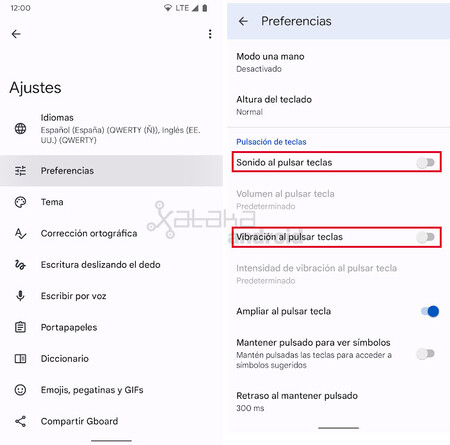
La vibración y el sonido del teclado en los dispositivos móviles pueden ser una fuente de distracción. Aprender a gestionar estas opciones puede mejorar significativamente la experiencia de uso del teléfono.
¿Por qué eliminar el sonido del teclado en tu móvil?
El sonido del teclado puede resultar molesto, especialmente en entornos silenciosos como bibliotecas, reuniones o durante la noche. Desactivar el sonido de teclas no solo ayuda a mantener la privacidad y la tranquilidad, sino que también puede mejorar la duración de la batería de tu dispositivo. Cada vez que se produce un sonido al tocar las teclas, se consumen recursos del dispositivo, lo que puede impactar en la duración de la batería.
Además, para muchas personas, el sonido y la vibración del teclado son simplemente innecesarios. La mayoría de los usuarios prefieren una experiencia más fluida y discreta al escribir, ya que la retroalimentación visual (como las letras que aparecen en la pantalla) suele ser suficiente.
Por último, eliminar el sonido del teclado puede ayudar a evitar interrupciones durante situaciones donde es importante mantener el silencio, como en reuniones o eventos públicos. Esto permite utilizar el dispositivo de manera más cómoda y respetuosa hacia los demás.
Pasos para desactivar el sonido del teclado en Android
Desactivar el sonido del teclado en un dispositivo Android es un proceso sencillo. A continuación, se detallan los pasos a seguir:
- Abre la aplicación de Ajustes.
- Selecciona la opción Sonido.
- Dirígete a Otros sonidos.
- Desactiva las opciones que dicen Tonos del teclado, Sonidos al tocar y Vibración al tocar.
Al seguir estos pasos, habrás logrado quitar el sonido del teclado del celular de forma efectiva. Este método puede variar ligeramente dependiendo de la versión de Android que uses, pero en general, los pasos son muy similares.
Pasos para desactivar el sonido del teclado en iPhone
Si eres usuario de un iPhone y deseas quitar el sonido del teclado, estos son los pasos que debes seguir:
- Abre la aplicación Ajustes.
- Selecciona la opción Sonidos y vibraciones.
- Desplázate hacia abajo y busca la opción Clics del teclado.
- Desactiva la opción de Clics del teclado. También asegúrate de desactivar la opción Vibración del sistema si no la deseas.
Siguiendo estos pasos, lograrás quitar el sonido de teclado iPhone de una manera rápida y eficaz, haciendo que el uso de tu dispositivo sea mucho más placentero.
Personalizando el sonido del teclado en Android
Si prefieres mantener un sonido en el teclado, pero deseas personalizarlo, puedes hacerlo desde la aplicación de teclado que utilizas, como Gboard o SwiftKey. Cada aplicación tiene su propio conjunto de opciones de personalización:
- En Gboard, ve a Ajustes > Preferencias y busca Sonidos e Hapticos. Aquí, puedes activar o desactivar el sonido y la vibración del teclado.
- En SwiftKey, dirígete a Ajustes > Sonido y vibración para ajustar estas preferencias.
Esto permite una personalización conforme a tus gustos, logrando un balance entre funcionalidad y comodidad. Así puedes tener sonidos de teclado que se adapten a tu estilo sin ser molestos.
Consejos para resolver problemas con la vibración del teclado
Si has desactivado el sonido del teclado pero el dispositivo sigue vibrando al teclear, hay varias soluciones que puedes intentar:
- Reiniciar el teléfono: A veces, un simple reinicio puede resolver problemas temporales.
- Borrar la caché de la app: Ve a Ajustes > Aplicaciones, selecciona el teclado que usas y busca la opción de Borrar caché.
- Actualizar la app: Asegúrate de que tu aplicación de teclado esté actualizada a la última versión disponible.
- Desinstalar y reinstalar el teclado: En casos extremos, considera desinstalar la aplicación y luego instalarla nuevamente.
¿Qué hacer si el teclado sigue vibrando?
Si después de seguir los pasos anteriores y eliminar el sonido del teclado, el teléfono sigue vibrando al escribir, considera estos pasos adicionales:
- Restablecer configuración de teclado: Accede a la configuración de tu teclado y busca la opción para restablecer la configuración a sus valores predeterminados.
- Restablecer el dispositivo: Si el problema persiste, un restablecimiento de fábrica puede ser necesario como último recurso. Asegúrate de hacer una copia de seguridad de tu información antes de proceder.
- Consultoría técnica: Si nada de lo anterior ayuda, podría haber un fallo de hardware. Consulta a un técnico para una revisión más detallada.
Ventajas de quitar el sonido y la vibración del teclado
Desactivar el sonido y la vibración del teclado tiene varias ventajas significativas:
- Mayor confort: Sin sonido y vibración, la experiencia de escritura se vuelve más fluida y menos invasiva.
- Ahorro de batería: Desactivar estas funciones puede contribuir a alargar la duración de la batería, ya que se reduce la carga en el hardware.
- Minimiza distracciones: Sin sonidos ni vibraciones, es menos probable que se interrumpa a otros en entornos públicos.
- Mejora el enfoque: Al eliminar estímulos innecesarios, puedes concentrarte mejor en la tarea que tienes entre manos.
Mejora tu experiencia móvil
Ajustar el sonido del teclado y la vibración no solo mejora tu experiencia en el uso del celular, sino que también te ayuda a mantener un ambiente más amigable para quienes te rodean. Al conocer estos pasos, puedes personalizar tu dispositivo de acuerdo a tus necesidades y preferencias.
Preguntas frecuentes sobre el sonido del teclado
¿Como le quito el sonido al teclado?
Para quitar el sonido del teclado, debes acceder a los ajustes de sonido de tu dispositivo y desactivar las opciones relacionadas con el teclado.
¿Cómo quitar el sonido del teclado del celular?
En Android, ve a Ajustes > Sonido > Otros sonidos. En iPhone, accede a Ajustes > Sonidos y vibraciones.
¿Es posible personalizar el sonido del teclado en Android?
Sí, puedes cambiar las configuraciones del teclado desde la aplicación del teclado que utilices, como Gboard o SwiftKey.
¿Qué hacer si el sonido del teclado sigue activo aunque lo haya desactivado?
Verifica la configuración del teclado, reinicia el dispositivo o considera realizar un restablecimiento de fábrica si el problema persiste.
Recursos adicionales para personalizar tu smartphone
- Guía oficial de Google sobre personalización de Android
- Guía oficial de Apple sobre ajustes de sonido y vibraciones
- Cómo cambiar la configuración de sonido y vibración en Gboard
- FAQ de SwiftKey para personalizar tu teclado
Modificar las configuraciones de sonido y vibración en tu teclado es un paso importante para mejorar tu interacción con el dispositivo. Tómate un momento para ajustar estos aspectos y disfruta de una experiencia más cómoda y adaptada a ti.


