
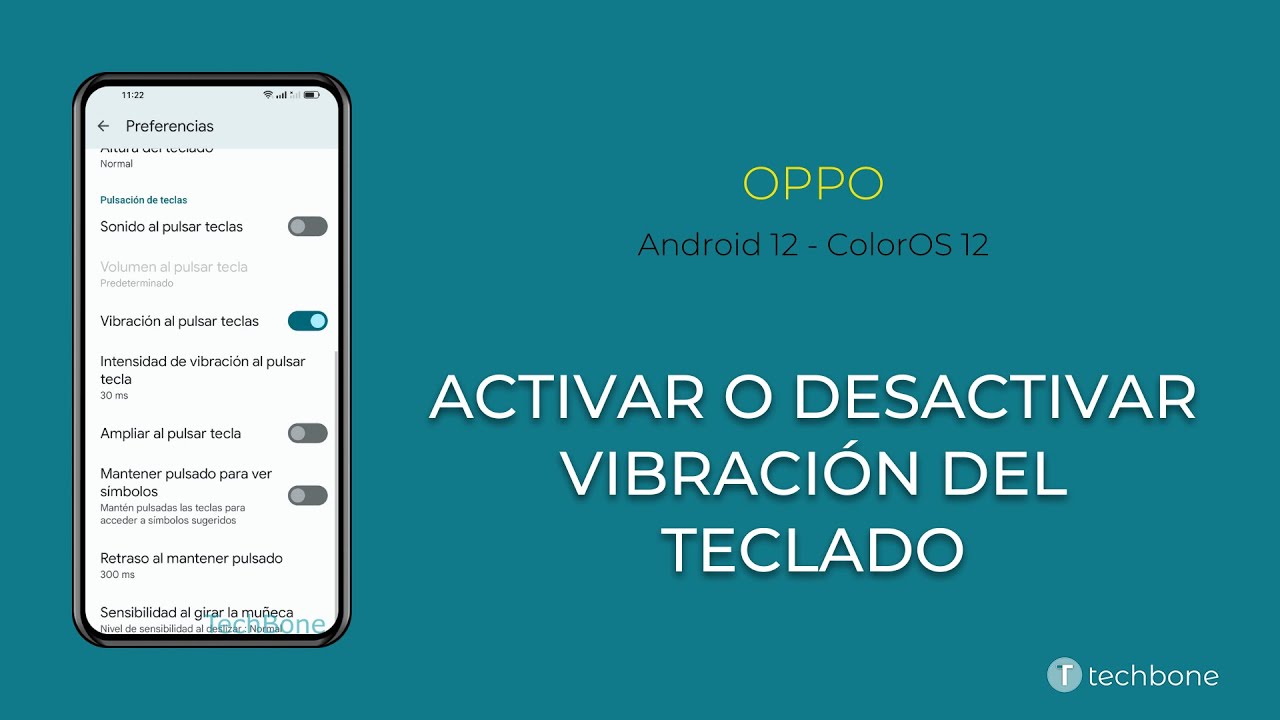
La vibración en el teclado es una función que muchos dispositivos móviles incorporan para mejorar la experiencia de escritura, pero no siempre es deseable. En ocasiones, quitarla puede ser beneficioso.
¿Por qué quitar la vibración del teclado?
La decisión de quitar la vibración del teclado puede parecer simple, pero tiene varias razones detrás. Muchas personas prefieren tener un teclado sin vibraciones porque les resulta más cómodo, menos molesto o porque simplemente prefieren escuchar el sonido de las teclas al ser presionadas.
Además, algunos usuarios encuentran que la sensación de vibración puede distraer. Especialmente en entornos ruidosos o durante largas sesiones de escritura, la vibración constante puede crear interferencias. Por eso, eliminar esta función puede ayudar a aumentar la concentración y mejorar la productividad.
Otro punto a considerar es la personalización del dispositivo. Cada usuario tiene diferentes preferencias, y quitar la vibración del teclado es una forma de adaptar el dispositivo a cada necesidad particular.
Impacto de la vibración en la experiencia del usuario
La vibración puede tener un impacto significativo en la forma en que los usuarios interactúan con sus dispositivos. Para algunos, la vibración proporciona una respuesta táctil que mejora la experiencia de escritura, ya que simula la sensación de escribir en un teclado físico. Sin embargo, no todos disfrutan de esta característica, y muchos la consideran innecesaria.
En circunstancias específicas, como reuniones o lugares públicos, la vibración del teclado puede resultar disruptiva. Cuando los usuarios escriben, el sonido y la vibración pueden distraer a otros alrededor. Por tanto, quitar la vibración del teclado permite una experiencia más discreta y tranquila.
Además, hay quienes experimentan fatiga al utilizar un dispositivo que vibra constantemente. Al quitar esta función, es posible que se sientan más cómodos y relajados al escribir, lo que puede mejorar la calidad general del uso del dispositivo.
Pasos para desactivar la vibración en Android Stock
Para quienes utilizan dispositivos con Android Stock, como los teléfonos de Nokia, Motorola o Google Pixel, el proceso para quitar la vibración teclado Android es sencillo. Solo debes seguir estos pasos:
- Abre la aplicación de «Ajustes».
- Selecciona la opción «Sonido y vibración».
- Dirígete a «Vibración y respuesta táctil».
- Ajusta la configuración, desactivando la vibración desde el botón superior o modificando cada categoría según sea necesario.
Al realizar estos pasos, podrás disfrutar de un teclado sin la molestia de la vibración, adaptando tu dispositivo a tus preferencias.
Cómo eliminar la vibración en dispositivos Xiaomi
Los usuarios de dispositivos Xiaomi, que operan con la interfaz MIUI, también pueden quitar la vibración del teclado siguiendo algunos pasos específicos:
- Accede a la aplicación de «Ajustes».
- Selecciona «Sonido y vibración».
- Desactiva las opciones de vibrar en llamadas y en el modo silencio.
- Luego, dirígete a «Ajustes adicionales» > «Accesibilidad».
- Ajusta la «Intensidad de la respuesta táctil y vibración» y desactiva las vibraciones de notificaciones.
Esto asegurará que las vibraciones en tu teclado se eliminen, permitiéndote escribir sin interrupciones.
Guía para desactivar la vibración en teléfonos Samsung
Samsung, con su interfaz One UI, ofrece una forma efectiva de quitar la vibración teclado. Para lograrlo, sigue estos pasos:
- Abre la aplicación de «Ajustes».
- Selecciona «Sonidos y vibración».
- Ve a «Sonidos del sistema» y desmarca la opción de vibración.
- Desactiva todas las opciones disponibles relacionadas con la vibración.
Con estas configuraciones, disfrutarás de un teclado que no vibrará, lo que puede ser beneficioso, especialmente en situaciones donde el silencio es primordial.
Configuraciones para quitar la vibración en Realme, OPPO y OnePlus
Para los usuarios de Realme, OPPO y OnePlus, el proceso es bastante similar. Aquí te mostramos cómo puedes desactivar la vibración:
- Accede a «Ajustes».
- Dirígete a «Sonido y vibración».
- Para eliminar la vibración de notificaciones, dirígete a «Configuración adicional» > «Accesibilidad».
- Desactiva «Intensidad de la respuesta táctil y vibración».
Estos pasos aseguran que tu teclado no emita vibraciones al escribir, lo cual puede ser un alivio para muchos usuarios.
Instrucciones para usuarios de Huawei y EMUI
Los dispositivos Huawei, que utilizan la interfaz EMUI, también permiten desactivar la vibración del teclado y las notificaciones. A continuación, se presentan los pasos:
- Accede a «Ajustes».
- Selecciona «Sonido y vibración».
- Ve a «Más ajustes».
- Desactiva tanto «Vibrar al sonar» como «Respuesta táctil del sistema».
Al completar estos pasos, podrás disfrutar de una escritura tranquila sin la molestia de la vibración en tu teclado.
Cómo ajustar la configuración en Gboard y SwiftKey
Si utilizas Gboard o SwiftKey como teclado digital, también puedes quitar la vibración directamente desde las configuraciones del teclado. A continuación, te mostramos cómo hacerlo en ambas aplicaciones:
Gboard
- Abre la aplicación de «Gboard».
- Ve a «Preferencias».
- Desliza hacia abajo hasta «Retroalimentación táctil».
- Desactiva la opción de «Vibrar al pulsar teclas».
SwiftKey
- Abre «SwiftKey».
- Selecciona «Configuración».
- Busca la opción de «Tono y vibración».
- Desactiva la opción de «Vibración al presionar».
Mediante estos pasos, puedes personalizar tu experiencia de escritura y disfrutar de un teclado que se adapte a tus preferencias.
Consideraciones sobre el ahorro de batería y la efectividad
Uno de los mitos que circulan es que al quitar la vibración teclado Android, se puede lograr un ahorro considerable de batería. «Sin embargo», es importante mencionar que el consumo de energía por parte de la vibración es relativamente bajo en comparación con otras funciones del dispositivo.
Por lo tanto, «el ahorro de batería no debería ser la principal motivación» para desactivar la vibración. El objetivo más importante es la comodidad del usuario y la preferencia personal. Esto no implica que sea una opción sin beneficios; simplemente no es la razón clave para realizar este ajuste.
Alternativas a la vibración: ¿qué dispositivos wearables considerar?
Si la razón para mantener la vibración desactivada es mejorar la tranquilidad y evitar distracciones, considerar dispositivos «wearables» puede ser una excelente alternativa. Existen numerosas opciones en el mercado que pueden ayudar a recibir notificaciones sin dependencia de la vibración del teléfono.
- Smartwatches: Estos dispositivos pueden recibir notificaciones directamente en tu muñeca, lo que permite estar al tanto de mensajes y alertas sin que tu teléfono vibre.
- Audífonos inteligentes: Algunos modelos permiten recibir alertas y notificaciones a través de la audio, lo que constituye una excelente opción para aquellos que prefieren una opción silenciosa.
- Pulseras inteligentes: Muchos usuarios optan por pulseras que vibran de una manera sutil, proporcionando una forma de recibir notificaciones sin que el teléfono lo haga.
Estas son algunas alternativas que pueden ayudar a mantenerte informado sin la necesidad de depender de las vibraciones en el teclado de tu móvil.
Conclusión y recomendaciones finales
A lo largo de este artículo, hemos explorado cómo quitar la vibración del teclado en diferentes dispositivos y los beneficios de realizar este ajuste. Cada usuario tiene sus propias preferencias y es importante personalizar la experiencia de uso al máximo.
Ya sea por comodidad, concentración o simplemente preferencia personal, desactivar la vibración puede ser una decisión beneficiosa. Si decides proceder, sigue las instrucciones específicas según tu dispositivo y disfruta de una experiencia más placentera al escribir.
Toma en cuenta estas recomendaciones para mejorar tu interacción con tu smartphone y optimizar tu productividad diaria.


