
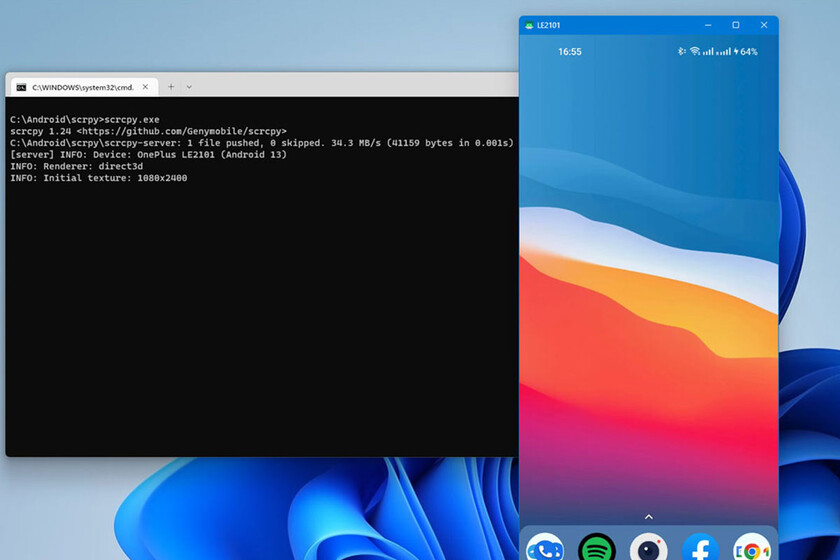
La tecnología moderna permite que los dispositivos se conecten y compartan información de manera sencilla y eficiente. Uno de los aspectos más interesantes es la posibilidad de ver en un ordenador la pantalla de un móvil Android, un recurso útil tanto para el entretenimiento como para la productividad.
¿Qué es la duplicación de pantalla?
La duplicación de pantalla es una función que permite compartir la pantalla de un dispositivo, como un teléfono Android, con otro dispositivo, típicamente un televisor o un monitor. Esto posibilita que lo que se muestra en el teléfono, incluyendo aplicaciones, vídeos o fotos, también se proyecte en una pantalla más grande. Para muchos usuarios, esto significa poder disfrutar de contenidos multimedia con una mejor experiencia visual.
La duplicación de pantalla se utiliza ampliamente para presentaciones, ver vídeos, jugar videojuegos y compartir contenido en reuniones familiares o laborales. Gracias a avanzadas tecnologías, los usuarios pueden optar entre métodos de conexión inalámbrica y por cable, lo que facilita la personalización de la experiencia según la situación.
Métodos para transmitir la pantalla de Android a PC
Existen diversas formas de transmitir la pantalla de Android a PC. Estas opciones pueden clasificarse principalmente en dos categorías: conexiones inalámbricas y conexiones por cable. Cada uno de estos métodos tiene sus propias ventajas y desventajas, lo que permite a los usuarios seleccionar la opción que mejor se adapte a sus necesidades.
Algunos de los métodos más populares incluyen aplicaciones específicas para la duplicación de pantalla, el uso de Chromecast, o incluso la conexión directa mediante cables. A lo largo de este artículo, proporcionaremos una guía paso a paso para cada uno de estos métodos, con el fin de que puedas elegir el que mejor funcione para ti.
Opciones inalámbricas para duplicar pantalla
Las opciones inalámbricas son ideales para aquellos que buscan una experiencia fluida y sin cables. La mayoría de los dispositivos Android modernos permiten la duplicación de pantalla a través de tecnologías como Miracast o mediante aplicaciones desarrolladas para este propósito.
- AirDroid: Permite acceder a tu teléfono desde el PC y ver la pantalla de manera sencilla. Ambos dispositivos deben estar en la misma red Wi-Fi.
- ApowerMirror: Es una aplicación versátil que soporta la duplicación de pantalla hacia diferentes plataformas. Adicionalmente, te permite controlarlo desde tu PC.
- LetsView: Este software es gratuito y ofrece capacidades de duplicación, así como funciones adicionales como grabación de pantalla.
Para utilizar estas aplicaciones, debes descargarlas e instalarlas tanto en el dispositivo Android como en el PC. La mayoría de ellas requieren que ambos dispositivos estén conectados a la misma red WiFi para funcionar correctamente.
Aplicaciones recomendadas para la duplicación de pantalla
Además de las que ya mencionamos, hay varias otras aplicaciones confiables que permiten ver la pantalla de Android en PC. Estas aplicaciones incluyen:
- Mobizen: Permite ver la pantalla y transferir archivos entre dispositivos.
- Spacedesk: Transforma los Android en un segundo monitor para la computadora.
- Vysor: Ofrece la posibilidad de controlar tu dispositivo Android desde el PC mediante un cable USB, siendo muy fácil de usar.
Estas aplicaciones varían en funciones y capacidades, por lo que es recomendable probar varias para ver cuál se adapta mejor a tus necesidades.
Usando Chromecast para la transmisión
Chromecast es otro método excepcional para proyectar pantalla de Android en un PC. Funciona de manera fluida como un dispositivo de transmisión. Con Chromecast, puedes enviar contenido directamente desde aplicaciones compatibles, como YouTube o Netflix, a una ventana del navegador en tu PC.
Para usar Chromecast, primero asegúrate de que el dispositivo y tu PC estén en la misma red Wi-Fi. A continuación, abre la aplicación de Google Home en tu dispositivo Android y selecciona «Transmitir pantalla» o «Transmitir audio/video». Escoge tu PC en los dispositivos disponibles y comienza a compartir la pantalla. Este método proporciona una experiencia de visualización en alta calidad y es ideal para quienes buscan una conexión sin complicaciones.
Alternativas a conexiones inalámbricas: el uso de cables
Si prefieres una conexión más estable, los métodos por cable son la mejor opción. Conectando directamente tu teléfono Android al PC puedes garantizar una transmisión sin pérdidas y con menor latencia.
Tienes varias alternativas según el tipo de conexión disponible en tu dispositivo Android:
- Adaptador HDMI: Algunos teléfonos tienen la opción de conectar un cable HDMI a través de un adaptador, permitiendo la visualización de la pantalla en monitores o televisores.
- Cable USB: Utilizando aplicaciones como Vysor, puedes conectar el teléfono Android a la PC y controlar el dispositivo desde allí.
Conexiones por cable: adaptadores y herramientas
Para utilizar conexiones por cable, necesitarás ciertos adaptadores que variarán según la marca y el modelo de tu dispositivo. Los adaptadores más comunes son:
- MHL (Mobile High-Definition Link): Permite conectar tu Android a pantallas con un cable HDMI.
- Slimport: Similar a MHL, esta tecnología también permite la conexión por HDMI, pero a menudo es requerida por dispositivos más nuevos.
- Cable USB a USB: Usado para conectar tu dispositivo a software como Vysor o AirDroid.
Lo mejor es consultar la documentación de tu dispositivo para asegurarte de obtener el adaptador adecuado y utilizar la configuración de pantalla correcta en Android para iniciar la duplicación.
Métodos específicos según marcas de teléfonos
Cada marca de teléfonosAndroid tiene métodos específicos para permitir la duplicación de pantalla. Aquí algunos ejemplos destacados:
- Samsung: Utiliza Samsung DeX, que permite duplicar la pantalla con una compatibilidad potente y forma de visualización optimizada.
- Huawei: Utiliza Huawei Share, facilitando la conexión y sincronización entre dispositivos de manera rápida.
- OPPO: Ofrece OPPO PC Connect, que permite que tu PC y el teléfono trabajen en conjunto sin complicaciones.
Cuando utilices estos métodos, asegúrate de estar siguiendo las instrucciones del fabricante para obtener los mejores resultados.
Solución de problemas comunes al duplicar pantalla
Algunos usuarios pueden encontrar problemas al intentar duplicar pantalla. Los problemas más comunes incluyen:
- Conexión inestable: Verifica que ambos dispositivos estén en la misma red Wi-Fi.
- Incompatibilidad de aplicaciones: Asegúrate de que las aplicaciones utilizadas estén actualizadas.
- Problemas con el adaptador: Si usas cables, asegúrate de que sean compatibles y estén funcionando bien.
Si enfrentas dificultades de visualización, revisa la configuración tanto en el teléfono como en el PC, y reinicia ambos dispositivos si es necesario.
Consejos finales para una experiencia fluida de duplicación de pantalla
Para asegurarte de que tu experiencia de compartir pantalla de Android a PC sea lo más fluida posible, considera los siguientes consejos:
- Mantén ambos dispositivos actualizados con la última versión de software.
- Utiliza conexiones por cable para garantizar mayor estabilidad si experimentas problemas.
- Elimina aplicaciones en segundo plano que puedan consumir recursos y afectar la conexión.
La posibilidad de ver la pantalla de celular en PC transforma la forma en que interactuamos con la tecnología, facilitando compartir contenido y mejorar la productividad. No dudes en probar los métodos mostrados para encontrar el que mejor se adapte a tus necesidades.


