
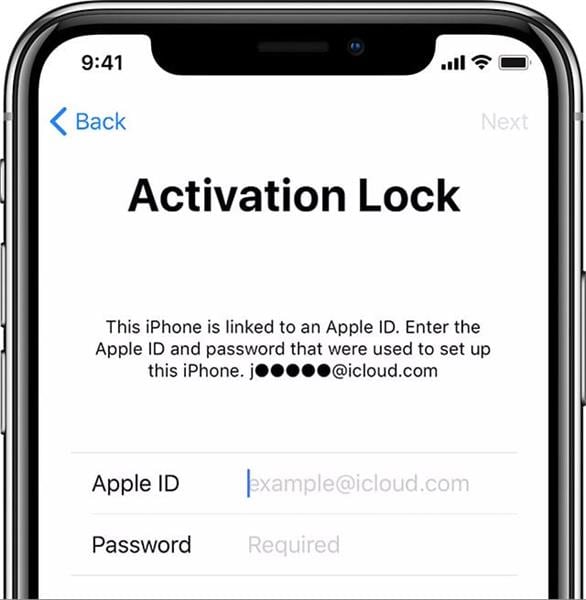
La protección de datos en dispositivos móviles se ha vuelto indispensable en la actualidad. Una de las herramientas más utilizadas para garantizar esta seguridad es iCloud, que permite almacenar y proteger información importante.
¿Qué es iCLOUD y por qué es importante?
iCloud es un servicio de almacenamiento en la nube desarrollado por Apple que permite a los usuarios almacenar datos de forma segura. Esto incluye fotos, documentos, copias de seguridad de dispositivos y sincronización de información entre múltiples dispositivos Apple. Con iCloud, los usuarios pueden acceder a su contenido desde cualquier lugar y en cualquier momento, siempre que tengan conexión a Internet.
Una de las principales características de iCloud es el Find My iPhone, que permite a los usuarios localizar su dispositivo en caso de pérdida o robo. Además, al activar iCloud, el usuario se protege contra el acceso no autorizado a sus datos, ya que la cuenta de iCloud está vinculada a su ID de Apple, creando una barrera de seguridad adicional.
Sin embargo, en algunas ocasiones, puede ser necesario quitar iCloud en iPhone 11, ya sea porque deseas vender tu dispositivo, compartirlo o simplemente liberarlo de la cuenta existente. Entender cómo funcionan estas configuraciones es fundamental para no comprometer la seguridad de tu información.
Recomendaciones previas a la eliminación de iCLOUD
Antes de proceder a quitar cuenta iCloud iPhone 11, es crucial tomar algunas precauciones. Uno de los pasos más importantes es hacer una copia de seguridad de toda la información almacenada en el iPhone. Esto asegura que no perderás fotos, contactos y otros datos valiosos durante el proceso de eliminación.
Para realizar una copia de seguridad, puedes usar iCloud o iTunes. Para iCloud, simplemente dirígete a Ajustes > iCloud > Copia de seguridad y selecciona «Realizar copia de seguridad ahora». Para iTunes, conecta tu dispositivo al ordenador, abre la aplicación y selecciona “Respaldar ahora”.
También es recomendable asegurarse de que tienes acceso a la información de la cuenta de iCloud, como el correo electrónico y la contraseña. Esto será necesario en los métodos de desbloqueo donde se requiere la autenticación de la cuenta.
Método 1: Desbloqueo con código y cuenta de iCloud
Si conoces el código de pantalla y la cuenta de iCloud, el proceso para quitar iCloud en el iPhone 11 es bastante sencillo. Sigue estos pasos:
- Accede a Ajustes en tu iPhone.
- Dirígete a General y selecciona Restablecer.
- Elige Borrar contenidos y ajustes.
- Introduce la contraseña de tu dispositivo cuando te lo pida.
- En caso de que sea necesario, completa la información de la cuenta de iCloud.
- El iPhone se reiniciará y quedará en un estado de fábrica.
Este método es el más efectivo si tienes las credenciales necesarias, ya que el dispositivo eliminará toda la información, incluido el bloqueo de iCloud.
Paso a paso para restablecer tu iPhone 11
Restablecer el iPhone 11 es un proceso directo. Aquí te dejamos un desglose más detallado:
- Ve a Ajustes y selecciona tu nombre.
- Toque en iCloud.
- Desplázate hasta «Cerrar sesión» en la parte inferior de la pantalla.
- Introduce tu contraseña de iCloud y toca Desactivar.
- Regresa a General.
- Selección Restablecer y luego Borrar contenidos y ajustes.
Recuerda que, al hacer esto, perderás toda la información almacenada en el dispositivo. Por tanto, asegúrate de que has realizado una copia de seguridad previamente.
Método 2: Desbloqueo sin código de pantalla pero con cuenta de iCloud
Si no recuerdas el código de pantalla, pero sí tienes acceso a tu cuenta de iCloud, puedes utilizar iTunes para restaurar tu iPhone 11 a través del modo de recuperación o el modo DFU. Este método te ayudará a eliminar los datos del dispositivo, incluido el bloqueo de iCloud.
Aquí te explicamos cómo hacerlo paso a paso:
- Apaga tu iPhone 11.
- Conecta tu dispositivo a una computadora usando un cable USB.
- Abre iTunes (en caso de que utilices MacOS Catalina o posterior, abre el Finder).
- Mantén presionado el botón de bajar volumen y el botón lateral al mismo tiempo hasta que aparezca el logotipo de Apple, luego suelta ambos botones.
- Cuando aparezca la pantalla de recuperación, selecciona Actualizar o Restaurar.
- Confirma la acción y espera a que finalice el proceso.
Esto debería restaurar tu dispositivo a su configuración de fábrica y eliminar el bloqueo de iCloud siempre que introduzcas la información correcta de tu cuenta de iCloud cuando finalice la restauración.
Activando el modo DFU: Guía completa
El modo DFU (Device Firmware Update) es requerido en algunas situaciones donde la restauración normal no funciona. Aquí están los pasos para activarlo correctamente:
- Conecta tu iPhone a la computadora y abre iTunes o Finder.
- Asegúrate de que tu iPhone esté apagado.
- Mantén presionado el botón lateral durante 3 segundos.
- Mientras mantienes el botón lateral presionado, también mantén presionado el botón de bajar volumen durante 10 segundos.
- Suelta el botón lateral mientras continúas presionando el botón de bajar volumen durante otros 5 segundos.
- Si la pantalla se mantiene negra y iTunes/Finder reconoce el dispositivo, estás en modo DFU.
Desde aquí, puedes proceder con la restauración de iTunes o Finder para eliminar el bloqueo de iCloud.
Método 3: Opciones si no conoces la cuenta de iCloud ni el bloqueo de pantalla
Si no tienes acceso ni al código de bloqueo de pantalla ni a la cuenta de iCloud, las opciones se reducen. No se recomienda intentar métodos no autorizados, como herramientas de bypass o jailbreak, ya que pueden comprometer la seguridad del dispositivo o invalidar la garantía.
En este caso, la mejor opción es acudir a un centro de servicio autorizado de Apple y presentar evidencia de propiedad del dispositivo. Ellos te podrán ofrecer soluciones seguras y efectivas para desbloquear tu iPhone 11.
Consecuencias de intentar métodos no autorizados
Intentar quitar iCloud iPhone 11 usando métodos no oficiales puede llevar a una serie de consecuencias:
- Daño permanente: Algunos métodos pueden causar daños irreversibles al software del dispositivo.
- Fugas de datos: Utilizar aplicaciones desconocidas puede poner en riesgo tu información personal.
- Invalidez de garantía: Intentar procedimientos no autorizados puede anular cualquier garantía o soporte técnico de Apple.
- Bloqueo permanente: Además, algunos métodos pueden resultar en un bloqueo permanente por parte de Apple.
Siempre se recomienda utilizar los canales oficiales de Apple para obtener asistencia y garantizar que tu dispositivo permanezca seguro.
Servicios disponibles para verificar el desbloqueo de iCloud
Existen varios servicios de terceros que se especializan en el desbloqueo de cuentas de iCloud. Estos servicios generalmente ofrecen:
- Verificación de IMEI: Algunos sitios permiten verificar si el dispositivo está bloqueado.
- Mensajes de estado: Algunas plataformas pueden reportar si la cuenta de iCloud está listada como bloqueada o no.
- Asesoría de desbloqueo: Proveen información sobre procedimientos aprobados.
Sin embargo, es imprescindible investigar y asegurarte de que el servicio sea confiable y tenga buena reputación para evitar fraudes o problemas posteriores.
Preguntas frecuentes sobre la eliminación de iCloud
¿Puedo quitar la cuenta de iCloud sin contraseña?
No se puede quitar una cuenta de iCloud sin la contraseña o sin acceder al servicio de atención al cliente de Apple, debido a la seguridad de los datos.
¿Qué pasa con la información después de eliminar iCloud?
Una vez que se elimina la cuenta de iCloud y se restablece el dispositivo, toda la información almacenada en la nube no será accesible desde ese iPhone.
¿Necesito un Mac para quitar iCloud?
No, puedes usar cualquier dispositivo que tenga iTunes o Finder para realizar el procedimiento de restauración.
¿Los métodos de desbloqueo no oficiales son seguros?
No, los métodos no autorizados pueden comprometer tu dispositivo y tu información personal. Se sugiere seguir siempre los métodos oficiales.
Conclusión y recomendaciones finales
Quitar iCloud en iPhone 11 puede ser un proceso simple si se siguen las pautas adecuadas. Siempre asegúrate de realizar una copia de seguridad, y recuerda que es crucial mantener la seguridad de tus datos. Si surgen problemas, no dudes en acercarte a un servicio autorizado de Apple para evitar inconvenientes futuros.
La información y protección de tus datos es primordial. Asegúrate de seguir métodos seguros y confiar solo en fuentes confiables.


