
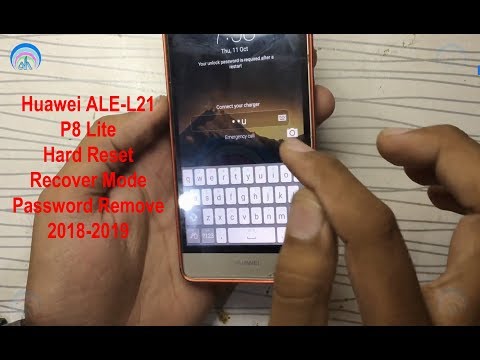
La posibilidad de restaurar un dispositivo a su configuración de fábrica es esencial para cualquier usuario. Especialmente en situaciones donde el rendimiento es un problema o se ha olvidado el código de seguridad. Resetear tu HUAWEI ALE-L21 P8 Lite es un proceso directo y útil que puedes dominar fácilmente.
¿Qué es el HUAWEI ALE-L21 P8 Lite?
El HUAWEI ALE-L21, conocido como P8 Lite, es un smartphone de gama media lanzado por la reconocida marca china HUAWEI. Este dispositivo se destacó por su equilibrada relación entre precio y rendimiento, ofreciendo características que lo hacen accesible y atractivo para un amplio rango de usuarios. Con una pantalla de 5 pulgadas, procesador eficiente y una cámara que captura imágenes nítidas, el P8 Lite se ha convertido en una opción popular.
Además de su rendimiento, el HUAWEI P8 Lite ofrece una estética moderna y elegante. Con su diseño delgado y colores atractivos, es adecuado tanto para usuarios jóvenes como adultos. La combinación de software optimizado y hardware competente permite que el teléfono maneje tareas diarias con facilidad, lo que lo hace ideal para aquellos que buscan un dispositivo confiable.
¿Por qué resetear tu HUAWEI P8 Lite?
Existen varias razones por las cuales podrías necesitar resetear tu HUAWEI P8 Lite. La más común es el deseo de mejorar el rendimiento del dispositivo. Con el tiempo, los smartphones pueden volverse lentos debido a la acumulación de aplicaciones, archivos y otras configuraciones. Un hard reset puede devolver la fluidez a tu teléfono al eliminar todos los datos y configuraciones.
Otra razón para realizar un reset es cuando se olvida el código de seguridad. Si no puedes acceder a tu teléfono, el hard reset es una solución efectiva para restablecerlo y volver a usarlo. Asimismo, si planeas vender o regalar tu HUAWEI ALE-L21, es crucial eliminar tus datos personales para proteger tu privacidad.
Consideraciones antes de realizar un hard reset
Antes de proceder con el hard reset en tu HUAWEI P8 Lite, es importante tener en mente algunas consideraciones. Primero, nadie quiere perder datos valiosos, por lo que deberías hacer una copia de seguridad de toda la información importante. Esto incluye contactos, fotos, videos y cualquier archivo que desees conservar.
Además, asegúrate de que tu dispositivo esté cargado, preferiblemente al menos al 50%. Esto garantiza que el proceso no se interrumpa por falta de energía. También es crucial que tengas en cuenta que el hard reset borrará todos los datos almacenados en el dispositivo, así que asegúrate de estar listo para esta pérdida.
Cómo hacer una copia de seguridad de tus datos
Realizar una copia de seguridad es esencial antes de resetear tu HUAWEI P8 Lite. Puedes usar varias opciones para asegurar que tus datos estén a salvo:
- Copia de seguridad en la nube: Puedes utilizar HUAWEI Cloud o Google Drive para almacenar tus archivos. Solo deberás iniciar sesión en tu cuenta y seleccionar la opción de copia de seguridad.
- Copia de seguridad en computadora: Conecta tu HUAWEI P8 Lite a una computadora mediante un cable USB y transfiere manualmente archivos importantes.
- Aplicaciones de copia de seguridad: Hay varias aplicaciones en Play Store que pueden facilitar el proceso de copia de seguridad, como Helium o Titanium Backup.
Recuerda que los datos en la tarjeta microSD no se verán afectados por el hard reset, pero siempre es recomendable hacer una copia de seguridad de los archivos importantes en varias ubicaciones.
Pasos para realizar un hard reset en tu HUAWEI ALE-L21
Realizar un hard reset en tu HUAWEI ALE-L21 es un proceso sencillo. Sigue estos pasos:
- Apaga tu dispositivo: Mantén presionado el botón de encendido y selecciona «Apagar». Espera a que el teléfono se apague por completo.
- Entrar en modo recuperación: Presiona simultáneamente el botón de subir volumen y el botón de encendido. Mantén ambos botones presionados hasta que aparezca el logotipo de HUAWEI en la pantalla.
- Acceder al menú de recuperación: Cuando llegues al menú de recuperación, usa las teclas de volumen para navegar. Selecciona «Wipe Data/Factory Reset» con el botón de encendido.
- Confirmar el reinicio: Una vez en la siguiente opción, usa las teclas de volumen nuevamente para seleccionar «Yes». Presiona el botón de encendido para confirmar.
- Reiniciar el dispositivo: Después de que el proceso se complete, selecciona «Reboot system now» y presiona el botón de encendido.
Después de seguir estos pasos, tu HUAWEI P8 Lite se reiniciará y estará completamente restaurado a su configuración de fábrica.
Cómo quitar la cuenta de Google después del reset
Una vez que hayas realizado un hard reset en tu HUAWEI ALE-L21, es posible que necesites retirar la cuenta de Google vinculado al dispositivo, especialmente si el teléfono está bloqueado por protección de restablecimiento de fábrica (FRP). Para quitarla, sigue estos pasos:
- Accede a la configuración: Después de reiniciar el dispositivo, dirígete a «Ajustes».
- Selecciona «Usuarios y cuentas»: Toca la opción para ver todas las cuentas vinculadas.
- Eliminar cuenta: Selecciona tu cuenta de Google y toca «Eliminar cuenta».
Si el dispositivo está protegido por FRP, puede ser necesario utilizar un servicio como el Huawei Reset Key, que permite eludir este bloqueo de forma segura.
Solución para cuentas PayJoy o MacroPay
Si tu dispositivo muestra un mensaje bloqueado debido a la vinculación con cuentas PayJoy o MacroPay, existen soluciones para eliminar estas restricciones. Primero, debes contactar al proveedor de este servicio, quienes pueden ofrecerte un desbloqueo remoto.
Normalmente, este servicio requerirá información verificada sobre tu cuenta. Además, puede que necesites usar un cable USB y programas específicos que permitirán al técnico acceder a tu dispositivo y realizar los cambios necesarios.
¡Devuelve la vida a tu Huawei P8 Lite!
Resetear tu HUAWEI ALE-L21 P8 Lite puede ser un revolución en su rendimiento y funcionalidad. sigues estos pasos cuidadosamente, recuperarás la vida de tu dispositivo y podrás disfrutar de una experiencia renovada. Recuerda siempre hacer copia de seguridad de tus datos antes de comenzar el proceso. ¡Estás un paso más cerca de tener tu teléfono funcionando como nuevo!


