
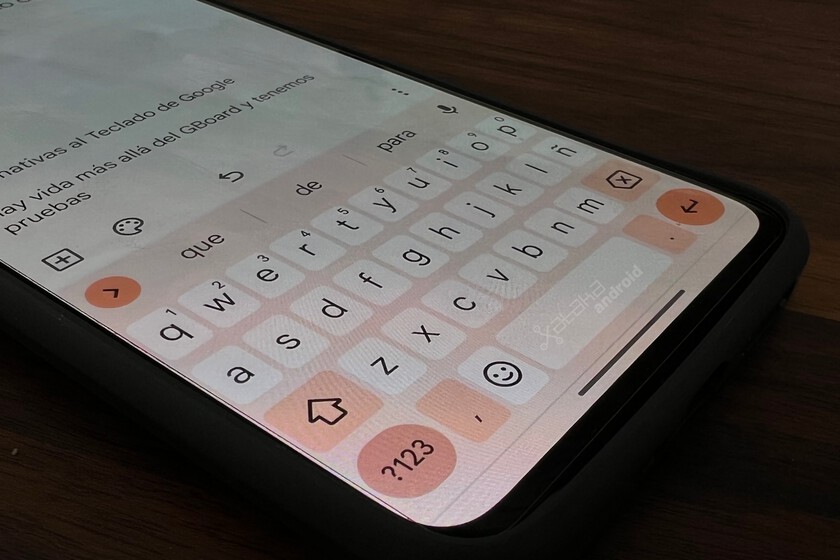
La personalización de los dispositivos es una tendencia creciente entre los usuarios de tecnología, y el teclado es una de las primeras áreas que muchos desean ajustar para mejorar la experiencia de uso.
¿Por qué cambiar el teclado predeterminado de tu Huawei?
Cambiar el teclado Huawei puede parecer una tarea sencilla, pero tiene implicaciones importantes para la experiencia del usuario. El teclado predeterminado que viene instalado en los dispositivos Huawei suele ser funcional, pero puede que no se ajuste a todas las necesidades o preferencias individuales. Muchos usuarios buscan características específicas que no están disponibles en el teclado original, como un mejor soporte para diferentes idiomas, emojis, o accesos directos que faciliten la escritura.
Además, los teclados alternativos tienden a ofrecer opciones de personalización que permiten modificar el diseño y la disposición de las teclas, lo que puede resultar más cómodo y eficiente para el usuario. Conseguir una interfaz que se adapte mejor a tus hábitos de escritura puede incrementar significativamente tu productividad, hacer que escribir sea más cómodo y evitar errores de tipeo.
Ventajas de personalizar tu teclado en dispositivos Huawei
Personalizar el teclado en tu dispositivo Huawei trae consigo una serie de ventajas que mejoran la experiencia de uso. Algunas de las más destacadas son:
- Mejor soporte multilingüe: Muchos teclados de terceros, como Gboard y AnySoftKeyboard, ofrecen amplias opciones de idiomas, lo que permite un cambio fluido entre diferentes lenguas sin necesidad de complicaciones.
- Funciones adicionales: Los teclados alternativos suelen incluir opciones útiles como texto predictivo, autocorrección mejorada, emojis y stickers, así como funciones de dictado por voz.
- Personalización estética: La capacidad de elegir entre diferentes temas y estilos visuales también contribuye a una experiencia más agradable. Al final del día, un teclado que te gusta visualmente puede hacer que escribir sea más divertido.
Los mejores teclados alternativos: Gboard, Fleksy y AnySoftKeyboard
Existen varios teclados alternativos que destacan en el ámbito de los dispositivos Huawei. Aquí te presentamos algunos que han ganado popularidad por sus características y facilidad de uso:
Gboard
El Gboard, desarrollado por Google, es uno de los teclados más utilizados en todo el mundo. Ofrece:
- Soporte multilingüe
- Texto predictivo y autocorrección
- Google Search integrado, lo que te permite buscar sin salir del teclado
Fleksy
Fleksy es famoso por su velocidad y su capacidad de autocorrección. Algunas de sus características son:
- Plantillas personalizables
- Opciones de reconocimiento de gestos
- Emojis y stickers incorporados para un toque divertido al texto
AnySoftKeyboard
Un gran recurso para aquellos que desean un teclado de código abierto. Entre sus beneficios se encuentran:
- Altamente personalizable
- Compatible con diferentes configuraciones de idioma
- Ajustes de privacidad y seguridad más eficaces
Características esenciales a considerar al elegir un teclado
Al buscar el teclado perfecto para tu dispositivo Huawei, hay ciertas características que no debes pasar por alto:
- Compatibilidad con varios idiomas: Si hablas más de un idioma, asegúrate de que el teclado soporte el cambio fácil y rápido entre ellos.
- Textos predictivos y autocorrecciones: Estas funciones son esenciales para escribir rápidamente sin errores.
- Facilidad de uso: Un teclado con una buena disposición y espacio entre las teclas reduce la posibilidad de cometer errores y mejora la eficiencia.
- Opciones de personalización: Desde el tema hasta el diseño de las teclas, la posibilidad de personalizar el teclado es crucial para adaptarse a tu estilo personal.
Cómo instalar y configurar un nuevo teclado en tu Huawei
Instalar un nuevo teclado en tu dispositivo Huawei es un proceso sencillo. Aquí te explicamos cómo hacerlo paso a paso:
- Accede a la Google Play Store o a la tienda de aplicaciones de Huawei.
- Busca el teclado que deseas instalar. Por ejemplo, escribe «Gboard» o «Fleksy» en el buscador.
- Descarga e instala la aplicación del teclado seleccionado.
- Ve a Configuración en tu dispositivo, luego a Sistema y después a Idiomas y entrada.
- Selecciona Teclado virtual y activa el nuevo teclado que has instalado.
- Por último, regresa a los ajustes de entrada de texto para configurar tus preferencias.
Solución de problemas comunes con teclados en dispositivos Huawei
A veces, puede que encuentres problemas al usar un nuevo teclado en tu dispositivo Huawei. Aquí hay algunas soluciones que podrían ayudarte:
- Verifica los permisos: Asegúrate de que el teclado tenga todos los permisos necesarios para funcionar correctamente.
- Comprueba la configuración: A veces, el teclado no funcionará correctamente si no está configurado como predeterminado en tus ajustes.
- Actualiza la aplicación: Asegúrate de que estás utilizando la versión más reciente del teclado instalado, ya que las actualizaciones suelen corregir errores y mejorar el rendimiento.
- Reinicia el dispositivo: Un simple reinicio puede resolver muchos problemas de funcionamiento.
Encuentra el teclado perfecto para ti
La elección de un nuevo teclado Huawei puede transformar tu experiencia de escritura en el dispositivo. Identificar tus necesidades, evaluar las opciones disponibles y seleccionar el teclado que mejor se adapte a ti es fundamental para mejorar tu comodidad y productividad.
Recursos adicionales para mejorar tu experiencia con teclados en Huawei
Existen múltiples recursos en línea que pueden ayudarte a mejorar aún más tu experiencia con los teclados en tu dispositivo Huawei:
- Foros de usuarios donde puedes encontrar consejos y trucos.
- Videos tutoriales que muestran cómo personalizar y utilizar funcionalidades avanzadas de los teclados.
- Artículos en blogs especializados que revisan y comparan diferentes teclados.
Invertir tiempo en encontrar el teclado adecuado y personalizarlo puede llevar tu experiencia de uso al siguiente nivel.


