
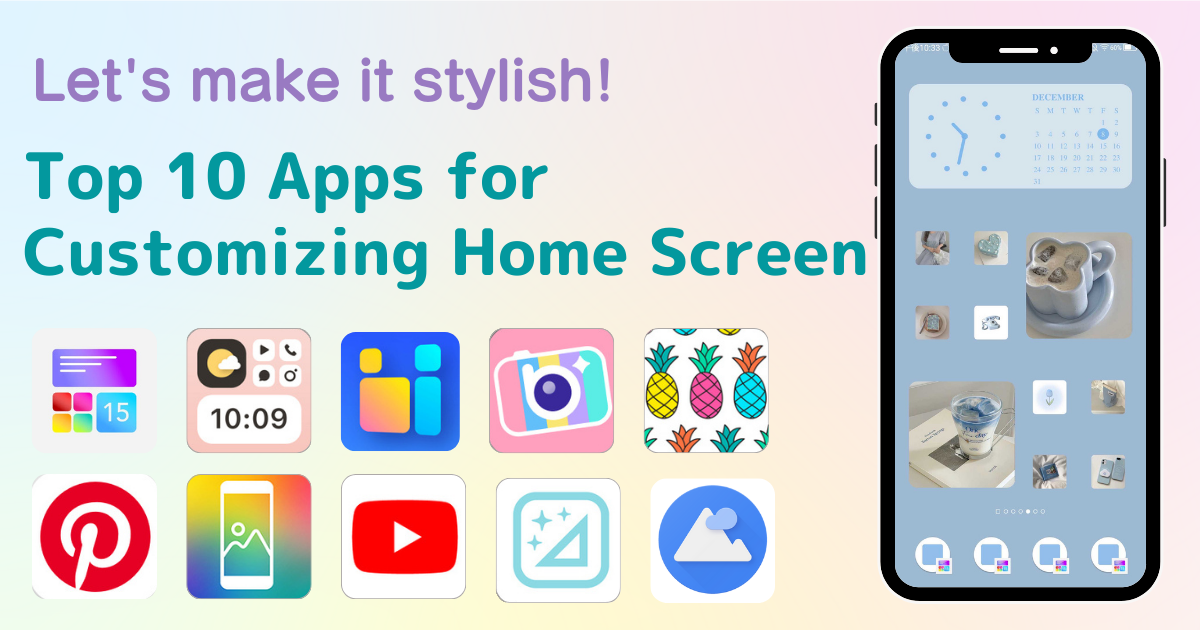
La pantalla de inicio de tu dispositivo Android es el lugar donde comienzas tus actividades. Poner tus aplicaciones favoritas aquí te permitirá acceder a ellas de forma rápida y sencilla.
¿Qué es la pantalla de inicio?
La pantalla de inicio es el primer lugar que ves cuando desbloqueas tu smartphone o tablet. Es un área personalizable donde puedes colocar aplicaciones, widgets y accesos directos a funcionalidades del dispositivo. Gracias a su interfaz intuitiva, los usuarios pueden adaptar este espacio a sus preferencias, habilitando una experiencia más fluida y eficiente. En la mayoría de los dispositivos, puedes desplazarte entre varias «pantallas de inicio» o pantallas de aplicaciones, dependiendo de cuántas hayas configurado.
La pantalla de inicio es fundamental, ya que te permite acceder rápidamente a tus aplicaciones más utilizadas, como redes sociales, juegos, o utilidades del teléfono. Además, en dispositivos Android, se pueden añadir widgets que ofrecen información en tiempo real, como el clima, tus notificaciones o tus próximas tareas. Esto ayuda a mantenerte organizado y al tanto de aquello que es importante para ti.
Beneficios de tener accesos directos
Tener accesos directos en la pantalla de inicio de Android presenta diversos beneficios que mejoran la experiencia del usuario. Uno de los principales beneficios es la velocidad. En lugar de tener que buscar en el menú de aplicaciones, simplemente puedes tocar el icono en la pantalla de inicio y acceder directamente a la aplicación deseada.
- Ahorro de tiempo: Puedes abrir las aplicaciones que más utilizas con solo un toque, evitando la navegación por menús.
- Organización: Permite agrupar aplicaciones similares o importantes, facilitando así el acceso y la gestión de tu espacio digital.
- Acceso a funciones específicas: Algunos accesos directos te permiten entrar en secciones particulares de una aplicación, como accesos rápidos a conversaciones específicas en aplicaciones de mensajería.
Gracias a estos accesos directos, se puede tener un control más efectivo sobre el dispositivo, optimizando el uso diario de aplicaciones y funciones.
Cómo crear un acceso directo a tu app favorita
Para crear un acceso directo a tu aplicación favorita en la pantalla de inicio de Android, sigue estos pasos sencillos:
- Accede al menú de aplicaciones: Desde la pantalla de inicio, desliza hacia arriba o toca el icono de «Aplicaciones».
- Selecciona la aplicación: Busca la aplicación que deseas añadir a la pantalla de inicio.
- Presiona y mantén el icono: Mantén pulsado el icono hasta que se active el modo de edición.
- Arrastra el icono: Después, arrastra el icono hacia la parte superior de la pantalla, donde dice «Añadir a la pantalla de inicio» o simplemente suéltalo en una parte vacía de la pantalla.
¡Y eso es todo! La aplicación aparecerá como un icono en tu pantalla de inicio, lista para ser utilizada.
Pasos para agregar accesos directos de páginas web y contactos
Además de aplicaciones, también puedes crear accesos directos a páginas web y contactos, haciendo aún más eficiente tu uso del smartphone. Aquí tienes una guía rápida sobre cómo hacerlo.
Crear acceso directo de una página web
Para crear un acceso directo de una página web en Chrome para Android, sigue estos pasos:
- Abre el navegador Chrome: Ve a la página web que deseas añadir.
- Toca el menú: Presiona el botón de tres puntos en la esquina superior derecha.
- Selecciona «Añadir a la pantalla de inicio»: En el menú desplegable, elige esta opción.
- Personaliza el nombre: Si lo deseas, puedes cambiar el nombre del acceso directo antes de confirmarlo.
- Presiona «Añadir»: Tu acceso directo se colocará en la pantalla de inicio.
Crear acceso directo a un contacto
Para crear un acceso directo a un contacto, puedes hacer lo siguiente:
- Abre la aplicación de contactos: Busca el contacto al que deseas crear un acceso directo.
- Presiona y mantén el contacto: Espera hasta que se active el menú contextual.
- Selecciona «Añadir a la pantalla de inicio»: Esta opción puede variar según la versión de tu dispositivo, pero busca una opción similar.
- Confirma el proceso: Completa el proceso y verás el icono en la pantalla de inicio.
Aplicaciones recomendadas para crear atajos personalizados
Existen varias aplicaciones que te permiten crear accesos directos personalizados a aplicaciones, páginas y funciones del smartphone, mejorando aún más tu experiencia. Aquí te menciono unas cuantas:
- Shortcut Maker: Esta aplicación te permite crear accesos directos personalizados para aplicaciones y configuraciones del teléfono, incluso a las funciones menos accesibles.
- Shorty: Con Shorty, puedes crear accesos directos a URLs, aplicaciones y acciones específicas. Su interfaz es amigable y permite una personalización completa.
- Nova Launcher: Un lanzador de aplicaciones que permite personalizar completamente la pantalla de inicio, incluyendo la creación de accesos directos con una variedad de iconos y temas.
Organización de la pantalla de inicio: carpetas y agrupaciones
Una buena organización es clave para mantener una experiencia eficiente en el uso del smartphone. Al crear accesos directos, puedes aprovechar el uso de carpetas y agrupaciones para mantener tu pantalla de inicio ordenada.
Crear carpetas es sencillo y funcional. Para hacer esto:
- Presiona y mantén un acceso directo: Selecciona un icono que deseas mover.
- Arrástralo sobre otro acceso directo: Cuando se forme un cuadro que indica que se está creando una carpeta, suelta el icono.
- Nombrar la carpeta: Puedes darle un nombre a la carpeta, lo que facilitará su identificación.
Estas carpetas pueden agrupar aplicaciones similares, como juegos, redes sociales y herramientas de trabajo, ayudándote a encontrar rápidamente lo que necesitas sin desordenar tu pantalla de inicio.
Cómo eliminar accesos directos sin perder datos
Eliminar un acceso directo de la pantalla de inicio es un proceso simple y no afecta a la aplicación o a la información almacenada en el dispositivo. Para hacerlo:
- Presiona y mantén el icono: Busca el acceso directo que deseas eliminar.
- Selecciona «Eliminar»: Aparecerá una opción para eliminar el acceso directo; selecciona esto.
- Confirma la acción: Si es necesario, confirma que deseas eliminar el acceso directo.
El acceso directo se eliminará, pero la aplicación o los datos se mantendrán en el dispositivo. Esto es particularmente útil si decides reorganizar tu pantalla de inicio sin perder información valiosa.
Consejos para una experiencia más productiva
La personalización de tu pantalla de inicio puede mejorar significativamente tu productividad. Aquí te comparto algunos consejos:
- Mantén solo lo esencial: Añade solo las aplicaciones que uses con frecuencia en la pantalla de inicio.
- Usa widgets: Aprovecha los widgets para acceder a información sin abrir las aplicaciones, como recordatorios, calendario y noticias.
- Revisa periódicamente: Haz una limpieza regular de tu pantalla de inicio para eliminar accesos que ya no utilizas.
- Configura un fondo de pantalla atractivo: Un fondo visualmente atractivo puede motivarte a usar más tu dispositivo.
Implementar estos consejos puede ayudarte a maximizar el uso de tu smartphone, haciendo que tus tareas diarias sean más simples y rápidas.
Mejora tu eficiencia en el uso del smartphone
Crear accesos directos en la pantalla de inicio no solo facilita el acceso a tus aplicaciones favoritas, sino que también mejora tu eficiencia y organización. Invertir un poco de tiempo en configurar tu dispositivo puede llevar a grandes beneficios a largo plazo.


