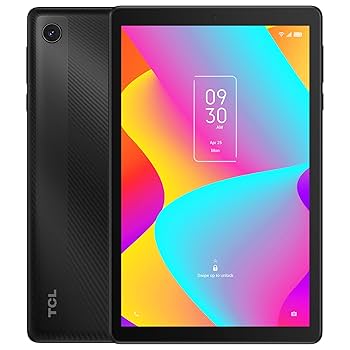
La manipulación de dispositivos móviles puede ser esencial para optimizar su rendimiento y resolver problemas. El seguir el procedimiento adecuado puede garantizar una experiencia de usuario más fluida.
¿Qué es un Hard Reset?
Un Hard Reset, o reinicio de fábrica, es un proceso que restaura un dispositivo a su estado original de fábrica. Este procedimiento implica la eliminación de todas las configuraciones, datos de usuario y aplicaciones instaladas en el dispositivo. Al realizar un Hard Reset, el teléfono como el TCL Classic se reinicia y elimina cualquier problema relacionado con el software que pueda estar causando lentitud o errores en el funcionamiento.
Es importante comprender que un Hard Reset no se limita a corregir errores. También puede ser útil antes de vender o regalar el dispositivo, asegurando que toda la información personal se elimine por completo. Este proceso es particularmente útil cuando un usuario encuentra que su dispositivo está funcionando de manera ineficiente o presenta problemas recurrentes que no pueden ser resueltos con simples reinicios.
¿Por qué realizar un Hard Reset en un TCL Classic?
Existen varias razones por las cuales un usuario podría decidir realizar un Hard Reset en un TCL Classic. Una de las más comunes es la lentitud del dispositivo. Con el tiempo, los dispositivos pueden acumular archivos temporales y aplicaciones innecesarias que afectan su desempeño. Un Hard Reset ayuda a limpiar el sistema operativo y proporciona un rendimiento más ágil.
Otra razón es la solución de problemas relacionados con el software. Si el dispositivo experimenta errores, aplicaciones que no responden o problemas al encenderse, un Hard Reset puede eliminar esos fallos y permitir que el usuario disfrute de un funcionamiento normal nuevamente.
Por otro lado, también es necesario realizar un Hard Reset cuando el dispositivo no permite el acceso a la cuenta de Google, lo cual es común si se ha olvidado la contraseña y se requiere restablecer el teléfono para usarlo nuevamente. Sin embargo, es vital estar preparado para las consecuencias que este proceso conlleva.
Consideraciones previas al Hard Reset
Antes de proceder con un Hard Reset, es *fundamental* considerar varios factores. Primero, asegúrate de que el dispositivo esté cargado. Un nivel de batería bajo podría interrumpir el proceso y provocar problemas adicionales. Se recomienda que el dispositivo tenga al menos un 50% de carga antes de comenzar.
Además, es crucial comprender que realizar un Hard Reset elimina toda la información del dispositivo. Esto incluye fotos, contactos, aplicaciones y otros datos personales. Por lo tanto, será necesario tomar las medidas adecuadas para respaldar toda la información crítica antes de llevar a cabo el reinicio.
Pasos previos: Respaldo de datos importantes
Realizar un respaldo de tus datos es esencial para evitar la pérdida de información importante. Aquí te contamos cómo respaldar tus datos en el TCL Classic:
- Contactos: Puedes sincronizar tus contactos con tu cuenta de Google. Ve a Configuración, luego a Cuentas, selecciona tu cuenta de Google y activa la opción de sincronización de contactos.
- Fotos y videos: Puedes transferir tus fotos a una computadora mediante un cable USB o utilizar servicios en la nube como Google Drive o Dropbox para almacenarlas.
- Documentos y archivos: Asegúrate de guardar documentos importantes en aplicaciones de almacenamiento en la nube o en una tarjeta SD si el dispositivo lo permite.
Una vez que hayas respaldado todos tus datos, estarás listo para proceder con el Hard Reset sin temor a perder información valiosa.
Cómo realizar el Hard Reset en TCL Classic
Realizar un Hard Reset en un TCL Classic es un proceso simple pero requiere atención. Aquí te presentamos los pasos que debes seguir:
- Apaga el teléfono manteniendo presionado el botón de encendido.
- Mantén presionado el botón de bajar volumen durante 2-3 segundos.
- Mientras mantienes el botón de volumen, presiona brevemente el botón de encendido y luego suelta ambos botones.
- Usa el botón de bajar volumen para seleccionar «Recovery» y confirma tu elección con el botón de subir volumen.
- Cuando aparezca el logo de Android, mantén presionado el botón de subir volumen.
- Mientras mantienes presionado el botón de volumen, suelta el botón de encendido.
- Selecciona «wipe data/factory reset» usando el botón de bajar volumen y confirma con el botón de encendido.
- Escoge «Yes–delete all user data» con el botón de bajar volumen y selecciona con el botón de encendido.
- Para reiniciar el teléfono, selecciona «reboot system now».
Siguiendo estos pasos, el dispositivo pasará por el proceso de reinicio y volverá a configurarse a sus ajustes de fábrica.
Consecuencias del Hard Reset
Es esencial estar al tanto de las consecuencias que un Hard Reset conlleva. Como ya se mencionó, al realizar este procedimiento, se eliminarán todos los datos del dispositivo. Esto incluye aplicaciones, contactos, fotos y configuraciones personalizadas. Además, cualquier información no respaldada se perderá por completo.
Otro factor a considerar es que si el dispositivo está vinculado a una cuenta de Google, después de realizar el Hard Reset, puede requerir la contraseña de la cuenta original para acceder a las funciones del teléfono. Este procedimiento es parte de la protección de seguridad de Google conocida como FRP (Factory Reset Protection), la cual está diseñada para proteger dispositivos robados o perdidos.
Solución a problemas comunes post-reinicio
Después de realizar un Hard Reset, es posible que algunos usuarios enfrenten ciertos problemas. Uno de estos problemas comunes es la incapacidad para acceder al dispositivo debido a la verificación de la cuenta de Google. Si el teléfono sigue pidiendo las credenciales de la cuenta que estaba configurada antes del reinicio, es posible que necesites asistencia adicional.
Si te enfrentas a problemas de rendimiento, como lentitud o congelamientos, puede ser útil reiniciar el dispositivo nuevamente o asegurarte de que todas las aplicaciones y el sistema operativo estén actualizados. Un Hard Reset eficaz debería solucionar la mayoría de los problemas de software, pero siempre hay espacio para la optimización adicional.
Necesidad de desbloqueo de cuenta Google
Después de un Hard Reset en un TCL Classic, es posible que enfrentes la verificación de la cuenta de Google. Esto se convierte en un problema cuando el dispositivo requiere que ingreses las credenciales de la cuenta que se usó antes del reinicio. Si no tienes acceso a esa cuenta, no podrás utilizar el dispositivo hasta que la desbloquees.
En estos casos, puede ser necesario recurrir a un servicio premium para el desbloqueo de la cuenta. Estos servicios ofrecen asistencia para usuarios que han olvidado sus credenciales o no pueden acceder a su cuenta por diversos motivos. La mayoría de estos servicios cobran una tarifa y pueden proporcionarte métodos para el desbloqueo efectivo y rápido.
Servicios premium recomendados para desbloqueo
Si necesitas asistencia con el desbloqueo de cuenta Google, existen varias opciones disponibles. Algunos de los servicios premium más recomendados incluyen:
- Dr.Fone – Unlock: Este software proporciona soluciones para evitar el bloqueo de cuentas en dispositivos Android, incluida la verificación de Google.
- iMyFone LockWiper: Una herramienta que permite desbloquear dispositivos Android fácilmente y eludir la verificación de cuenta Google.
- Tenorshare 4uKey: Otra solución efectiva que ayuda a eliminar bloqueos de cuenta y proporciona acceso a tu dispositivo.
Antes de seleccionar un servicio, asegúrate de investigar la reputación del proveedor y las opiniones de otros usuarios para garantizar un servicio confiable.
Conclusión y recomendaciones finales
Realizar un Hard Reset en un TCL Classic puede ser una solución efectiva para resolver problemas de rendimiento y lograr que el dispositivo funcione correctamente. Sin embargo, siempre es esencial hacer un respaldo de tus datos e investigar bien sobre la cuenta de Google. Si te encuentras con el problema de verificación de la cuenta, considera optar por un servicio premium para desbloquear el dispositivo rápidamente.
Siguiendo estos consejos, estarás en camino a disfrutar de un TCL Classic optimizado y libre de problemas.