
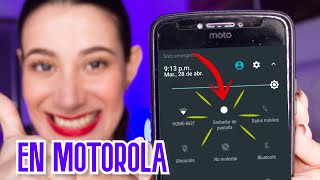
La grabación de pantalla en teléfonos inteligentes se ha convertido en una herramienta esencial para crear tutorials, compartir contenido y capturar momentos importantes de nuestra actividad en el dispositivo.
¿Por qué grabar la pantalla en tu Motorola?
La funcionalidad de grabar pantalla en tu Motorola puede ser útil en diversos contextos. Por ejemplo, si deseas compartir un breve tutorial sobre cómo utilizar una aplicación específica, grabar una videollamada o simplemente capturar una partida en un juego, esta herramienta resulta invaluable. Además, la grabación de pantalla permite guardar información visual de contenido que quizás no quieras perder, como conversaciones importantes o presentaciones.
Dentro de la comunidad de usuarios, grabar la pantalla se ha vuelto especialmente popular para la creación de contenido educativo y entretenimiento. Los creadores de contenido suelen recurrir a esta opción para mostrar a sus seguidores cómo realizar ciertas tareas o para dar un vistazo a nuevas aplicaciones. También es ventajoso para usuarios que necesitan reportar problemas técnicos, proporcionando evidencia visual a los centros de atención técnica.
Requisitos previos para grabar pantalla
Antes de comenzar a grabar la pantalla en tu Motorola, asegúrate de cumplir con ciertos requisitos previos. Primero, debe asegurarse de que tu dispositivo tenga la función de grabación de pantalla disponible, ya que algunas versiones más antiguas de Android pueden no incluirla de manera nativa. La mayoría de los modelos más recientes en la serie Motorola, como el Motorola One Fusion, vienen equipados con esta función.
También es recomendable liberar espacio en tu dispositivo para que las grabaciones no se interrumpan. Las grabaciones de pantalla pueden consumir una cantidad significativa de espacio de almacenamiento, especialmente si se graban en alta resolución. Por último, verifica que tu dispositivo esté cargado, ya que grabar la pantalla puede agotar la batería rápidamente.
Cómo encontrar y añadir el ícono de grabación
Para grabar pantalla en Motorola, primero necesitas encontrar el ícono de grabación de pantalla en tu panel de acceso rápido. Este panel es accesible deslizando hacia abajo desde la parte superior de la pantalla. Si ves el ícono, simplemente tócalo para iniciar la grabación. Si no lo encuentras, puedes añadirlo siguiendo estos pasos:
- Desliza hacia abajo desde la parte superior de la pantalla para abrir el panel de acceso rápido.
- Toca el ícono de lápiz o de edición para personalizar tus accesos directos.
- Busca el ícono de grabación de pantalla entre las opciones disponibles.
- Arrastra el ícono al panel de accesos directos y guarda los cambios.
Después de realizar estos pasos, podrás acceder rápidamente a la función de grabación de pantalla cuando la necesites.
Pasos para iniciar la grabación de pantalla
Iniciar la grabación de pantalla en tu Motorola es un proceso sencillo. Sigue estos pasos para comenzar:
- Desliza hacia abajo desde la parte superior de la pantalla para acceder al panel de acceso rápido.
- Toca el ícono de grabación de pantalla que agregaste previamente.
- Espera a que aparezca una cuenta atrás de 3 segundos. Esta cuenta sirve para que puedas preparar la pantalla que deseas grabar.
- Una vez finalizada la cuenta regresiva, la grabación comenzará.
Ahora puedes usar tu dispositivo como lo harías normalmente; todo lo que aparece en la pantalla será grabado hasta que decidas detener la grabación.
Opciones importantes antes de grabar
Antes de iniciar la grabación de pantalla, es importante configurar ciertas opciones que pueden mejorar tu experiencia. Al tocar el ícono de grabación de pantalla, podrás ver diferentes configuraciones:
- Sonido del dispositivo: Puedes elegir grabar el audio interno, el sonido del micrófono o ambos. Esta opción es ideal si quieres añadir narración a tu video.
- Mostrar toques en la pantalla: Activa esta opción si deseas que los toques visibles aparezcan en la grabación. Es particularmente útil para tutoriales, ya que permite a los espectadores ver la interacción que estás realizando.
- Resolución de grabación: Algunos dispositivos permiten ajustar la resolución de la grabación. Una mayor resolución puede ser preferible para capturar detalles, aunque consumirá más espacio.
Cómo detener la grabación correctamente
Detener la grabación de pantalla en tu Motorola también es un proceso sencillo. Aquí tienes cómo hacerlo:
- Desliza nuevamente hacia abajo desde la parte superior de la pantalla para abrir el panel de acceso rápido.
- Toca el botón «Detener» que debería aparecer en el panel o utiliza los botones de volumen y encendido al mismo tiempo para detener la grabación.
Tras detener la grabación, recibirás una notificación que confirma que tu video se ha guardado correctamente.
Dónde encontrar las grabaciones guardadas
Una vez que hayas detenido la grabación, el video se guardará automáticamente en tu dispositivo. Para encontrarlo, sigue estos pasos:
- Abre la aplicación de Galería o Fotos en tu Motorola.
- Navega a la carpeta “Grabaciones de pantalla” o busca en la sección de videos.
- Selecciona la grabación que deseas ver o compartir.
Desde aquí, también puedes editar el video o compartirlo directamente a través de diferentes plataformas y aplicaciones.
Consejos para mejorar tus grabaciones
Para asegurarte de que tus grabaciones de pantalla sean lo más efectivas posible, considera estos consejos:
- Mantén tu dispositivo a una temperatura adecuada: Grabaciones prolongadas pueden calentar el dispositivo, lo que podría afectar su rendimiento.
- Minimiza las notificaciones: Activa el modo «No molestar» antes de grabar para evitar interrupciones durante la grabación.
- Planifica el contenido: Antes de comenzar a grabar, ten claro qué deseas mostrar para hacer la grabación más coherente y profesional.
- Realiza pruebas: Graba un breve video de prueba para asegurarte de que todos los ajustes, como el audio y los toques, estén funcionando correctamente.
Solución de problemas comunes
Es posible que encuentres algunos problemas al intentar grabar pantalla en Motorola. Aquí te dejamos soluciones a los problemas más comunes:
- No se graba el audio: Asegúrate de haber seleccionado la opción para grabar el sonido del dispositivo, o revisa que los permisos estén activos.
- El video se corta: Esto puede deberse a poco espacio en el dispositivo. Verifica la capacidad de almacenamiento y elimina archivos innecesarios.
- La grabación no inicia: Comprueba si tienes la última versión del software. Si no, actualiza tu Motorola para acceder a funciones optimizadas.
Conclusión y recursos adicionales
Grabar la pantalla en un Motorola es un proceso accesible y útil que puede facilitar diversas tareas en tu día a día. Asegúrate de seguir los pasos adecuados y utilizar las configuraciones que mejor se adapten a tus necesidades. Con un poco de práctica, te convertirás en un experto en grabar la pantalla y compartir contenido visual con tus amigos o colegas.
Recuerda que, además de grabar, puedes explorar opciones de edición para hacer tus videos más atractivos y útiles. Si tienes dudas adicionales, busca tutoriales en línea o consulta la comunidad de usuarios de Motorola para obtener más consejos y trucos.






