
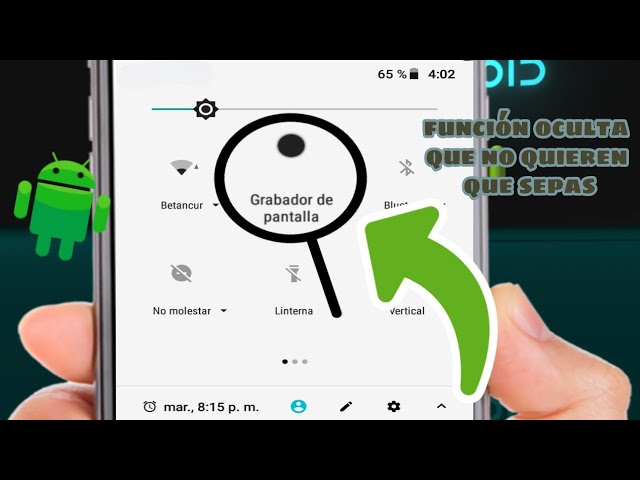
La grabación de la pantalla se ha convertido en una herramienta esencial para muchos usuarios, especialmente para aquellos que desean capturar tutoriales, gameplay o cualquier contenido interesante desde su dispositivo. El Motorola G6 Plus ofrece una forma sencilla y efectiva de realizar esta tarea.
¿Qué Necesitas Saber Antes de Comenzar?
Antes de proceder a grabar la pantalla en tu Motorola G6 Plus, hay algunas consideraciones y requisitos que deberías tener en cuenta. Lo primero es asegurarte de que tu dispositivo tenga suficiente almacenamiento disponible. Grabar la pantalla puede ocupar bastante espacio, especialmente si planeas realizar grabaciones prolongadas.
Asegúrate de que el software de tu dispositivo esté actualizado a la última versión. Esto no solo garantiza un mejor rendimiento, sino que también puede ofrecer nuevas funcionalidades relacionadas con la grabación de la pantalla. Por último, familiarízate con los ajustes de audio. Dependiendo de tus necesidades, puedes elegir grabar el sonido del sistema, el micrófono o ambos.
Verifica Disponibilidad del Icono de Grabación
El primer paso para grabar la pantalla en el Motorola G6 Plus es verificar si el icono de grabación está disponible en el panel rápido. Para hacer esto, desliza hacia abajo desde la parte superior de la pantalla. Si ves un icono que parece una cámara o un círculo con un punto en el medio, ¡estás listo para comenzar!
Si no estás seguro de su disponibilidad, no te preocupes. A continuación, te explicaremos cómo añadir el icono a tu panel rápido de manera rápida y sencilla.
Cómo Añadir el Icono de Grabación al Panel Rápido
Si el icono de grabación no está visible en tu panel rápido, no tienes que entrar en pánico. Puedes añadirlo fácilmente siguiendo estos pasos:
- Desliza hacia abajo desde la parte superior de la pantalla para abrir el panel de notificaciones y el panel rápido.
- Busca el icono de lápiz o la opción de edición (esto varía dependiendo de la versión de software).
- Toca el icono de edición para abrir el menú de opciones ocultas.
- Busca el icono de grabación de pantalla y arrástralo hacia el panel superior.
- Una vez añadido, simplemente toca “Listo” o sal de la edición para guardar los cambios.
Con estos simples pasos, tendrás el icono de grabación siempre a la mano para usar cuando lo necesites.
Pasos para Iniciar la Grabación de Pantalla
Ahora que tienes el icono en tu panel rápido, ya puedes empezar a grabar. Sigue estos pasos para iniciar la grabación:
- Desliza hacia abajo de nuevo desde la parte superior de la pantalla.
- Toca el icono de grabación de pantalla.
- Si se te presenta una ventana emergente, selecciona las opciones de audio que prefieras.
- Presiona “Iniciar” para comenzar la grabación.
Otra forma de iniciar la grabación es presionando simultáneamente el botón de encendido y el botón de subir volumen. Esta alternativa es muy útil cuando quieres un acceso aún más rápido.
Opciones de Configuración de la Grabación
Antes de iniciar la grabación, es fundamental configurar las opciones que deseas. Estas configuraciones pueden influir en el resultado final de tu vídeo. Las opciones principales incluyen:
- Grabar audio: Puedes optar por grabar solo el sonido interno del dispositivo o incluir el audio del micrófono. Esto es especialmente útil si deseas dar explicaciones mientras grabas.
- Mostrar toques en pantalla: Activar esta opción permite que los toques con el dedo se visualicen en la grabación. Esto es ideal para tutoriales, donde los usuarios necesitan ver qué estás tocando en la pantalla.
Configurando bien estas opciones, lograrás contenidos de mayor calidad y con la información necesaria para tus espectadores.
Cómo Iniciar la Grabación con Temporizador
El Motorola G6 Plus también ofrece una función de temporizador para la grabación de pantalla. Esto es útil cuando necesitas prepararte antes de que comience la grabación. Para configurar el temporizador:
- Ve al menú de grabación donde configuraste las opciones previamente.
- Busca la opción de “Temporizador” y selecciona el tiempo que deseas (generalmente, es 3 segundos).
- Presiona “Iniciar” y tendrás unos segundos para prepararte antes de que comience la grabación.
Esta función es perfecta para asegurarte de estar listo para lo que desees mostrar en la pantalla.
Pasos para Detener la Grabación
Detener la grabación es igual de sencillo que iniciarla. Podrás detenerla de dos maneras. La primera, mediante el uso de los botones:
- Presiona de nuevo el botón de encendido y el botón de bajar volumen simultáneamente.
Alternativamente, también puedes detener la grabación desde el panel rápido de notificaciones:
- Desliza hacia abajo y verás una notificación indicando que la grabación está en curso.
- Toca “Detener” en esta notificación.
Independientemente del método que elijas, el vídeo se guardará automáticamente en tu dispositivo.
Accediendo a tus Vídeos Grabados
Una vez que has detenido la grabación, es fácil acceder a tus vídeos. En el Motorola G6 Plus, los vídeos se guardan automáticamente en la galería. Sigue estos pasos para encontrarlos:
- Abre la aplicación de «Fotos» o «Galería».
- Busca en la carpeta “Videos” o “Grabaciones de pantalla”.
- Toca el vídeo para reproducirlo o compartirlo donde desees.
Si no lo encuentras inmediatamente, simplemente utiliza la función de búsqueda en la aplicación para localizarlo más rápido.
Alternativas en Caso de que el Icono No Esté Disponible
Es posible que en algunos dispositivos el icono de grabación esté deshabilitado por el fabricante. Si no logras encontrar el icono, aquí te sugerimos algunas alternativas:
- Usar aplicaciones de terceros: Existen numerosas aplicaciones disponibles en Google Play Store, como AZ Screen Recorder o Mobizen, que te permiten grabar la pantalla sin restricciones.
- Verifica actualizaciones: Asegúrate de que tu dispositivo está en la última versión de software. A veces, este problema se soluciona al actualizar el sistema.
- Consulta el soporte técnico: Si ninguna de las opciones anteriores funciona, es recomendable consultar con el soporte técnico de Motorola para obtener ayuda adicional.
Estas alternativas te brindarán la flexibilidad que necesitas para grabar la pantalla en tu Motorola G6 Plus, incluso si el icono no está disponible.
Conclusión y Sugerencias Finales
Grabar la pantalla en un Motorola G6 Plus es un proceso bastante sencillo, siempre que sigas los pasos adecuados. Desde verificar la disponibilidad del icono de grabación hasta las opciones de configuración, cada uno de estos elementos es crucial para lograr una grabación efectiva. Aprovecha esta funcionalidad para compartir tus conocimientos o capturar momentos importantes.
Recuerda siempre revisar las configuraciones antes de comenzar la grabación y, si surgen problemas, no dudes en explorar alternativas. ¡Es hora de grabar y compartir tus creaciones con el mundo!






