
La gestión de nuestro espacio en Google Fotos es esencial para poder disfrutar de nuestros recuerdos sin preocupaciones. Organizar y eliminar fotos puede resultar beneficioso si se realiza de forma cuidadosa.
¿Por qué es importante liberar espacio en Google Fotos?
Google Fotos es una plataforma muy práctica que nos permite almacenar y gestionar todas nuestras fotografías y videos en la nube. Sin embargo, a medida que acumulamos más imágenes, es fácil que nuestro almacenamiento se llene. Liberar espacio en Google Fotos se vuelve crucial, no solo para poder seguir subiendo nuevas fotos, sino también para mantener nuestra biblioteca organizada y accesible.
Cuando el espacio de almacenamiento de Google Fotos se agota, podrías enfrentarte a restricciones que te impidan subir más imágenes. Esto puede resultar frustrante, especialmente si deseas compartir momentos especiales o guardar recuerdos valiosos. Además, tener un almacenamiento optimizado puede facilitar la búsqueda y clasificación de fotos, lo que nos ayuda a encontrar lo que buscamos con mayor rapidez y eficiencia.
Por lo tanto, es fundamental entender cómo funciona el almacenamiento en Google Fotos y cómo podemos hacer una gestión adecuada para no perder nuestros valiosos recuerdos en el proceso de eliminar fotos de Google Fotos.
Cómo funcionan las fotos en la nube y el almacenamiento local
Las fotos en Google Fotos se almacenan en la nube, lo que significa que no ocupa espacio en el almacenamiento físico de tu dispositivo, a menos que las hayas descargado o sincronizado. El almacenamiento de fotos en la nube se basa en el espacio que tienes disponible en tu cuenta de Google, el cual puede ser limitado según el plan que utilices.
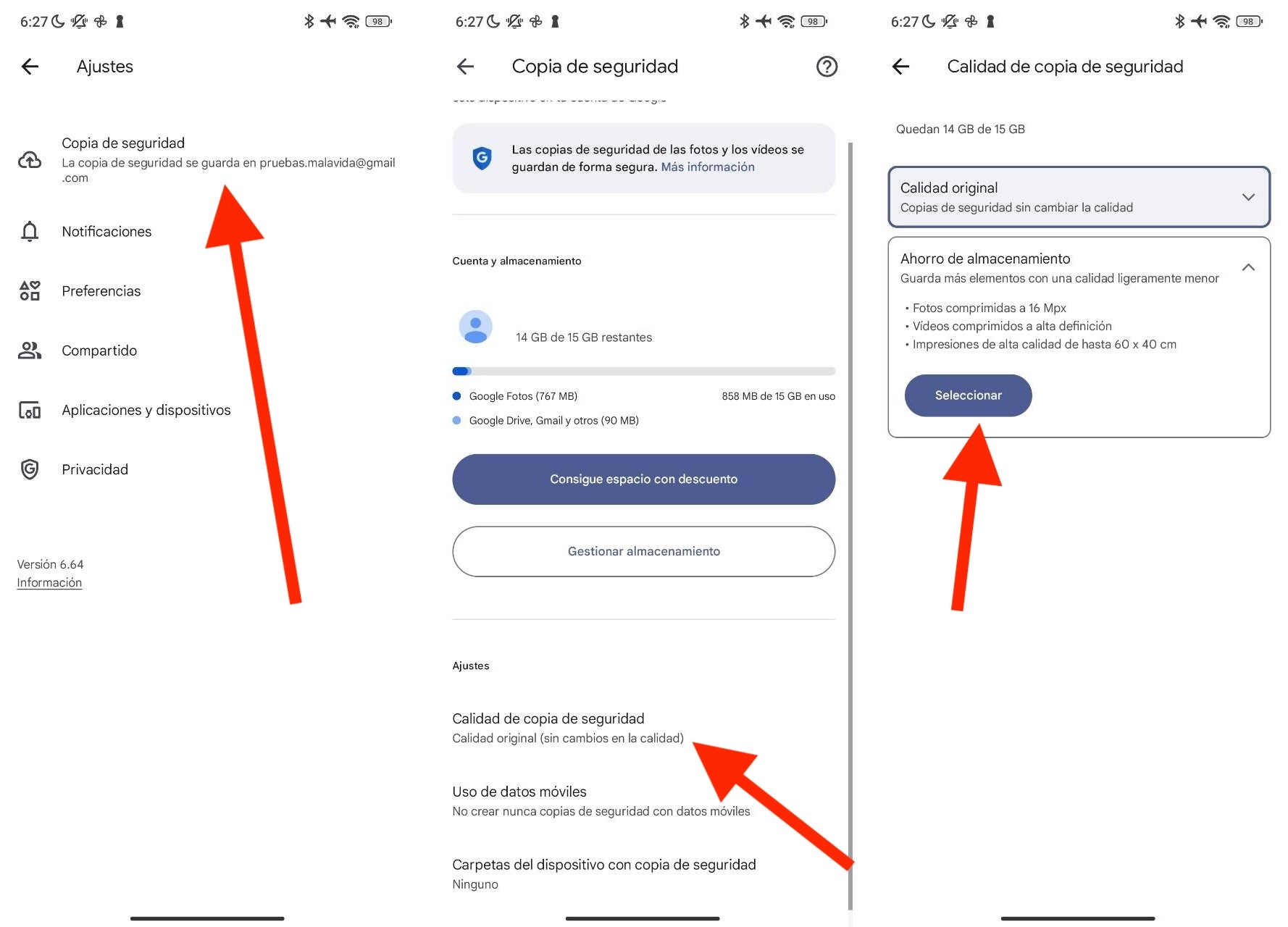
Existen dos modalidades de almacenamiento: calidad original y alta calidad. La calidad original usa el espacio exacto de las fotos en su formato original, mientras que alta calidad permite comprimirlas para optimizar el espacio disponible, aunque esto podría afectar ligeramente la calidad de imagen. Es vital entender cómo funciona este sistema para gestionar mejor nuestras fotos.
Si decides eliminar fotos de Google Fotos, ten en cuenta que, si tienes habilitada la sincronización, los archivos que elimines de la nube también se borrarán del espacio local del dispositivo. Así que, asegúrate de saber cómo y dónde borrarlas para no perder recuerdos importantes.
Métodos para eliminar fotos de Google Fotos sin perder recuerdos
Existen varios métodos para eliminar fotos de Google Fotos manteniendo a salvo tus recuerdos, y aquí exploraremos algunos. Es importante adoptar la estrategia adecuada para asegurarte de que solo eliminas lo que realmente no necesitas.
1. Usar un dispositivo diferente
Una forma eficaz de borrar fotos de Google Fotos sin perderlas del dispositivo es usar otro dispositivo, como una computadora o una tablet. Accede a tu cuenta de Google Fotos en este dispositivo y procede a eliminar las fotos que ya no desees. Este método asegura que las imágenes permanezcan en tu dispositivo móvil, mientras que se eliminan de la nube.
2. Crear copias de respaldo
Asegúrate de tener copias de tus fotos en otro lugar antes de proceder a borrarlas. Puedes usar Google Takeout, un servicio de Google que permite descargar todos tus datos, incluidas las fotos y videos. Este respaldo es fundamental antes de realizar cualquier eliminación. La premisa aquí es simple: siempre que las tengas respaldadas, puedes proceder a eliminarlas sin preocupación.
3. Usar carpetas específicas
Otra estrategia es organizar tus fotos en carpetas. Esto te permite identificar fácilmente qué imágenes eliminas. Puedes utilizar ciertas carpetas para almacenar imágenes que deseas conservar y otras para aquellas que no son tan importantes. Esto simplifica el proceso a la hora de eliminar fotos de Google Fotos.
Usando otros dispositivos para gestionar tus fotos
Usar múltiples dispositivos para gestionar tus fotos puede ser una elección favorable. Como mencionamos previamente, acceder a tu cuenta de Google Photos desde un ordenador permite realizar eliminaciones sin afectar tu móvil. Desde una PC, puedes navegar por las fotos con mayor facilidad y administrar tus carpetas de manera más eficiente.
Además, algunos dispositivos ofrecen más control sobre la organización de fotos. Por ejemplo, si tienes un tablet, también puedes usarlo para revisar y depurar tu galería, haciendo que el proceso de borrado sea más visual y menos laborioso.
Considera también que puedes instalar Google Photos en otros dispositivos y administrar tus archivos desde ahí, brindándote alternativas para quitar fotos de Google Fotos sin riesgos.
Desactivar la sincronización: ¿es la mejor opción?
Desactivar la sincronización de Google Fotos es otra alternativa a considerar. Si no quieres que las fotos eliminadas de la nube afecten a tu dispositivo móvil, deshabilitar la sincronización puede ser una solución útil. Sin embargo, esto también significa que no tendrás las fotos en la nube disponibles desde tu dispositivo móvil.
Para desactivar la sincronización, simplemente ve a la configuración de la aplicación Google Fotos en tu dispositivo, busca la opción de sincronización y desactívala. Ten en cuenta que, al hacer esto, deberás gestionar las copias de tus fotos manualmente.
El dilema aquí es resolver qué es más conveniente para ti: si prefieres tener una copia segura en la nube de todas tus imágenes o si prefieres liberar espacio en tu dispositivo sin perder los recuerdos.
¿Qué hacer si elimino accidentalmente una foto?
Eliminar por error una foto es más común de lo que podrías pensar. Afortunadamente, hay medidas que puedes tomar si esto ocurre. Google Fotos tiene una papelera donde se almacenan las fotos eliminadas durante un periodo de 60 días. Durante este tiempo, puedes recuperar las imágenes que creías perdidas.
Cómo acceder a la papelera de Google Fotos
Para acceder a la papelera, simplemente abre la aplicación Google Fotos, toca en el menú de tres líneas en la esquina superior izquierda y selecciona “Papelera”. Aquí encontrarás todas las fotos que has eliminado. Para recuperar una imagen, selecciona la foto y presiona “Restaurar”. Así, la imagen volverá a estar en tu galería.
Recuerda que es esencial actuar rápido. Después de 60 días, las fotos en la papelera se borrarán permanentemente. Si necesitas restaurar alguna imagen, hazlo a la brevedad para evitar pérdidas irreversibles.
Utilizando Google Takeout para respaldo de fotos
Usar Google Takeout es una forma efectiva de asegurar que tus fotos están respaldadas antes de borrar. Este servicio es gratuito y permite descargar todos los datos de tu cuenta de Google, incluyendo imágenes de Google Fotos. Para hacerlo, sigue estos pasos:
- Accede a Google Takeout desde tu navegador.
- Selecciona “Google Fotos” de la lista de servicios.
- Sigue las instrucciones para crear un archivo comprimido de tus fotos y descárgalo a tu computadora.
Una vez que estés seguro de que tienes una copia de seguridad de tus fotos, puedes proceder a liberar espacio.
Consejos para organizar y mantener tu biblioteca de fotos
La organización es clave en cualquier proceso de gestión de archivos. Aquí hay algunos consejos útiles para mantener tu biblioteca de fotos en orden:
- Organiza por categorías: Crea carpetas temáticas, como vacaciones, familiares, amigos o eventos especiales.
- Elimina lo innecesario: Revisa regularmente tu galería y elimina imágenes borrosas o duplicadas.
- Etiqueta tus fotos: Usa etiquetas o descripciones para facilitar la búsqueda de imágenes.
- Revisa las fotos antiguos: Haz un repaso periódico de tus archivos y elimina las fotos que ya no sean relevantes.
Manteniendo tus recuerdos a salvo mientras liberas espacio
Mantener un espacio optimizado en Google Fotos es fundamental para acceder fácilmente a nuestros recuerdos. A través de métodos seguros para eliminar fotos de Google Fotos y asegurando respaldos adecuados, podrás disfrutar de tu colección de fotografías sin miedo a perder recuerdos valiosos. Con las herramientas y estrategias adecuadas, liberar espacio puede ser una tarea sencilla y efectiva.


