
Eliminar tu cuenta de Google y reiniciar el Moto G Stylus 5G son procesos esenciales para optimizar tu dispositivo, especialmente si planeas venderlo o si presenta problemas de rendimiento.
¿Por qué remover tu cuenta de Google?
Remover la cuenta de Google de tu Moto G Stylus 5G puede ser necesario por varias razones. Una de las más comunes es cuando decides vender o regalar el dispositivo. Al hacerlo, aseguras que tus datos personales, como correos electrónicos, fotos y contactos, no caigan en manos de otros. Además, puede ser útil para solucionar problemas de rendimiento del dispositivo.
Otra razón es cuando necesitas realizar un reinicio de fábrica. A menudo, este proceso puede estar bloqueado por la verificación de Google, un sistema que asegura que solo el propietario registrado pueda acceder a la información del dispositivo. Al eliminar la cuenta, este proceso de verificación puede evitarse.
Finalmente, mantener tu cuenta de Google actualizada es crucial. Si ha habido problemas con tu acceso o si te has olvidado de la contraseña, remover la cuenta puede ser el primer paso para restablecer el acceso sin complicaciones.
Reinicio de fábrica
Un reinicio de fábrica es un proceso que restablece tu dispositivo a su configuración original. Esto significa que se eliminarán todos los datos y aplicaciones que hayas instalado. Este procedimiento es múltiple; puede ayudar a resolver problemas persistentes como lentitud, bloqueos frecuentes y errores de software.
Además, un reinicio de fábrica puede ser útil a la hora de empezar de nuevo en tu dispositivo, permitiéndote configurar todo desde cero y eliminar cualquier posible conflicto de aplicaciones. También es un buen método para eliminar virus o malware que hayan comprometido tu seguridad.
Con el Moto G Stylus 5G, este proceso es bastante sencillo, pero debes tener en cuenta que todos tus datos se perderán si no realizas una copia de seguridad antes de proceder.
Advertencias antes de continuar
Antes de continuar con la eliminación de la cuenta de Google y el reinicio de fábrica, hay varias advertencias que debes considerar:
- Este proceso borrará toda la información de tu dispositivo, incluyendo contactos, fotos, y aplicaciones.
- Es fundamental hacer una copia de seguridad de toda la información importante antes de proceder.
- Si tu Moto G Stylus 5G está bloqueado por una cuenta de Google, necesitarás un mecanismo de bypass FRP para poder realizar este procedimiento.
- La pérdida de datos es irreversible, así que asegúrate de que no hay información crítica en el dispositivo.
Pasos previos a la eliminación de la cuenta de Google
Antes de quitar la cuenta de Google de tu Moto G Stylus 5G, considera seguir estos pasos previos:
- Hacer copia de seguridad: Realiza una copia de seguridad de tus datos usando Google Drive, o transfiere archivos a una computadora o disco duro externo.
- Sincronizar cuentas: Asegúrate de que tu información esté sincronizada con tu cuenta de Google, en caso de que necesites recuperarla más tarde.
- Anotar tus credenciales: Es recomendable anotar tu dirección de correo y contraseña de Google, por si acaso necesitas acceder nuevamente.
Cómo remover la cuenta de Google en tu Moto G Stylus 5G
Para remover la cuenta de Google de tu Moto G Stylus 5G, sigue estos pasos:
- Desde la pantalla de inicio, dirígete a Ajustes.
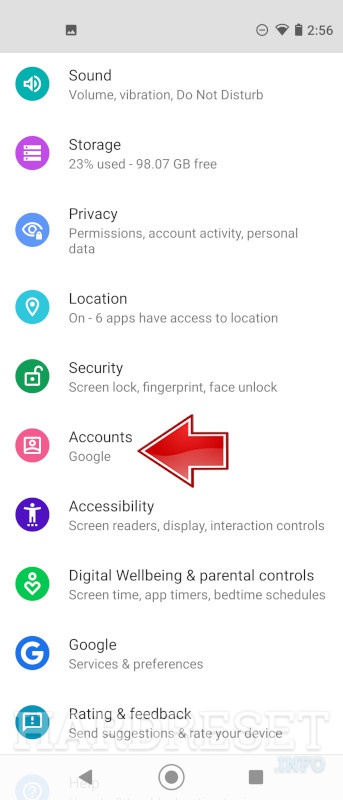
- Desplázate hacia abajo y selecciona Cuentas.
- Toca en Google, luego elige la cuenta que deseas eliminar.
- Selecciona Eliminar cuenta en la parte inferior de la pantalla y confirma la acción.
Recuerda que, una vez que elimines la cuenta, perderás el acceso a todos los servicios de Google vinculados a esa cuenta en el dispositivo.
Preparación para el reinicio de fábrica
Antes de proceder con el reinicio de fábrica, asegúrate de que has completado todos los pasos previos mencionados. Además, es importante cargar completamente la batería de tu Moto G Stylus 5G, ya que el proceso puede tardar varios minutos y no debe interrumpirse.
Asegúrate de que has eliminado cualquier cuenta de Google, como se describió anteriormente, porque si no, podrías enfrentar inconvenientes en el proceso de configuración posterior al reinicio.
Pasos para realizar un reinicio de fábrica
El proceso para realizar un reinicio de fábrica en el Moto G Stylus 5G es sencillo. A continuación, se detallan los pasos que debes seguir:
- Apagar el teléfono: Mantén presionado el botón de encendido hasta que aparezca la opción de apagar y toca en «Apagar».
- Entrar en modo Recuperación: Mantén presionados simultáneamente los botones de Volumen Abajo y Encendido durante 2-3 segundos.
- Seleccionar Recuperación: Usa el botón de Volumen Abajo para navegar y resaltar «Recuperación». Confirma presionando el botón de Encendido.
- Acceder al menú: Cuando veas el logotipo de Android, mantén presionados Volumen Arriba y Encendido simultáneamente para entrar en el menú de recuperación.
- Wipe data/factory reset: Navega con el botón de Volumen Abajo hasta «Wipe data/factory reset» y confírmalo con el botón de Encendido.
- Confirmar eliminación: Selecciona «Yes» para confirmar la eliminación de todos los datos y presiona el botón de Encendido.
- Reiniciar el sistema: Al finalizar el proceso, ve a «reboot system now» y presiona el botón de Encendido para reiniciar.
El dispositivo se reiniciará y volverá a la configuración de fábrica.
Modelos compatibles con el proceso
El proceso de eliminación de cuenta y reinicio de fábrica que hemos descrito es aplicable a los siguientes modelos del Moto G Stylus 5G:
- XT2419-1
- XT2419-3
¿Qué hacer si tu teléfono está bloqueado por una cuenta de Google?
Si tu Moto G Stylus 5G está bloqueado por una cuenta de Google después de realizar un reinicio de fábrica, te verás obligado a ingresarla para continuar configurando el dispositivo. Este es un mecanismo de seguridad conocido como FRP (Factory Reset Protection).
En este caso, si no recuerdas las credenciales de la cuenta de Google, tendrás algunas opciones:
- Recuperar la cuenta: Visita el sitio de recuperación de cuentas de Google y sigue los pasos para restablecer tu contraseña.
- Esperar 72 horas: Si has accedido a tu cuenta desde el dispositivo previamente, espera 72 horas antes de intentar un nuevo restablecimiento.
- Contactar a soporte: En caso de que no logres recuperar tu cuenta, te recomendaría contactar directamente al soporte de Google para que te guíen.
Es importante notar que existe un servicio premium para el bypass FRP que podrías utilizar si no logras acceder a tu cuenta, pero ten en cuenta que esto tiene un costo y puede no ser la mejor opción en todos los casos.
Conclusión y consejos finales
Remover tu cuenta de Google y hacer un reinicio de fábrica en tu Moto G Stylus 5G pueden ser pasos necesarios para optimizar tu dispositivo o prepararlo para un nuevo propietario. Asegúrate siempre de realizar una copia de seguridad de tus datos antes de proceder.
Recuerda seguir todos los pasos cuidadosamente y considerar las advertencias que hemos mencionado. Si encuentras problemas en el proceso, como estar bloqueado por una cuenta de Google, no dudes en buscar asistencia. Con esta guía, estarás listo para manejar tu Moto G Stylus 5G de manera eficiente y segura.
Confía en estos pasos y dale un nuevo comienzo a tu dispositivo.






