
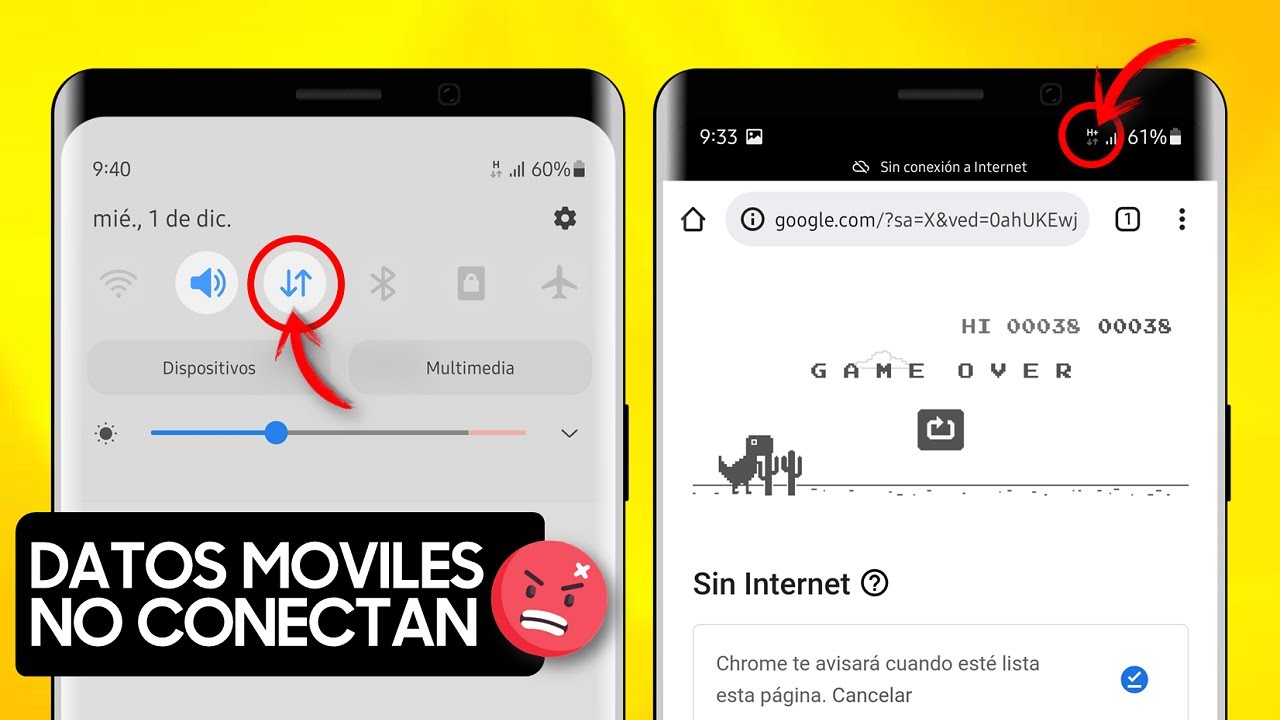
La falta de conexión a datos móviles puede ser frustrante y afectar tu experiencia con el smartphone. Entender las posibles causas y soluciones es esencial para resolver este tipo de inconvenientes.
Causas Comunes de la Desactivación de Datos Móviles
Existen varias razones por las cuales no se activan los datos móviles en tu Samsung. Identificar la causa es crucial para aplicar la solución adecuada. Algunas de las causas más comunes incluyen:
- Problemas de configuración: A veces, los datos móviles pueden estar desactivados en la configuración del dispositivo.
- Problemas con la tarjeta SIM: Una SIM dañada o mal colocada puede impedir el acceso a los datos.
- Cobertura de la red: Si te encuentras en un área sin señal o con mala cobertura, los datos móviles pueden no funcionar.
- Fallas de software: Problemas de software o aplicaciones conflictivas pueden ocasionar que los datos móviles no se activen correctamente.
Paso 1: Reiniciar el Teléfono
Una de las soluciones más simples pero efectivas es reiniciar tu dispositivo. Este proceso ayuda a refrescar el sistema y eliminar posibles errores temporales que podrían estar afectando la conexión de datos. Para reiniciar tu Samsung:
- Presiona y mantén el botón de encendido.
- Selecciona “Reiniciar” en el menú que aparece.
- Una vez que el dispositivo se apague y vuelva a encenderse, verifica si los datos móviles se activan.
Este método es un primer paso que no requiere conocimientos técnicos y puede resolver muchos problemas de conectividad.
Paso 2: Contactar al Operador de Servicio
Si después de reiniciar tu celular no me funcionan los datos móviles Samsung, es recomendable contactar a tu operador de servicio. Ellos pueden proporcionarte información sobre posibles problemas en la red o si hay trabajos de mantenimiento en tu área. Además, podrás confirmar que tu plan de datos está activo y no haya restricciones impuestas en tu cuenta.
Paso 3: Verificar la Congestión de la Zona
La congestión en áreas concurridas puede afectar la calidad de la conexión a la red. Si te encuentras en un lugar muy poblado o en un evento masivo, esto puede provocar que los datos móviles no funcionen correctamente. Para resolverlo:
- Mueve a un área menos saturada.
- Cambia entre conexiones 4G y 5G si tu dispositivo lo permite, para ver si una conexión diferente mejora la situación.
Paso 4: Usar el Modo Avión
Activar y desactivar el modo avión puede reiniciar la conexión de datos móviles. Este método es rápido y fácil de aplicar:
- Desliza hacia abajo la barra de notificaciones.
- Activa el modo avión.
- Espera unos segundos y desactiva el modo avión.
- Comprueba si los datos móviles vuelven a funcionar.
Paso 5: Revisar la Tarjeta SIM
Una tarjeta SIM mal colocada o dañada puede causar problemas de conectividad. Para asegurarte de que tu SIM está funcionando bien, sigue estos pasos:
- Apaga el dispositivo y retira la tarjeta SIM.
- Verifica que no tenga suciedad ni daños visibles.
- Vuelve a insertarla en la bandeja y asegúrate de que esté bien ajustada.
- Si tienes otra SIM disponible, pruébala en tu dispositivo para ver si los datos móviles funcionan.
Paso 6: Configurar Correctamente el APN
El APN (Access Point Name) es vital para la conexión a datos móviles. Si está configurado incorrectamente, no podrás acceder a Internet. Para revisar y configurar el APN:
- Ve a “Ajustes” en tu dispositivo Samsung.
- Selecciona “Conexiones” y luego “Redes móviles”.
- Toca “Nombres de puntos de acceso” y verifica que los datos coincidan con los proporcionados por tu operador.
Si no tienes la información necesaria, puedes encontrarla en el sitio web de tu operadora o llamando a su servicio al cliente.
Paso 7: Solución al Problema «No Registrado en la Red»
Si ves el mensaje «No registrado en la red», esto indica que el dispositivo no está reconocido por la red. Para solucionar este problema:
- Ve a “Ajustes” y selecciona “Conexiones”.
- En “Redes móviles”, elige “Operadores de red” y selecciona “Buscar automáticamente”.
- Selecciona tu operador de la lista disponible.
Si este proceso no funciona, puede ser necesario que contactes a tu operador para más asistencia.
Paso 8: Activar el Roaming para Viajes
Si viajas al extranjero y porque no me funcionan los datos móviles Samsung, es probable que necesites activar el roaming de datos. Sigue estos pasos:
- Ve a “Ajustes” y luego a “Conexiones”.
- Toca “Redes móviles” y activa la opción “Itinerancia de datos”.
- Confirma que tu operador permite el uso de datos en el extranjero.
Recuerda que el uso de datos en roaming puede generar costos adicionales, así que verifica las tarifas antes de activar la opción.
Paso 9: Considerar Problemas de Software
Si después de seguir todos los pasos anteriores tus datos móviles siguen sin funcionar, puede haber un problema de software en tu dispositivo. Para intentar solucionarlo:
- Asegúrate de que el software de tu Samsung esté actualizado a la última versión.
- Si el problema persiste, considera realizar un restablecimiento de fábrica.
- Antes de hacer esto, respalda todos tus datos importantes para no perder información.
El restablecimiento a valores de fábrica puede resolver errores críticos del sistema, pero úsalo como último recurso.
Cuándo Contactar Soporte Técnico
Si después de intentar todas estas soluciones todavía no puedes activar los datos móviles, considera contactar al soporte técnico de Samsung. Pueden brindarte asistencia especializada y resolver problemas que no hayas podido solucionar. Recuerda que siempre es mejor buscar ayuda profesional si no te sientes cómodo resolviendo problemas técnicos por tu cuenta.
Conocer las posibles causas y soluciones te ayuda a manejar problemas de conexión, garantizando así una experiencia más fluida con tu dispositivo. En caso de dudas, no dudes en buscar asistencia adicional.


