
La facilidad de configuraciones en la conexión Wi-Fi de tu celular puede simplificar tu experiencia diaria. Conocer cómo adaptarlas a tu ubicación es clave para un uso eficiente.
¿Por qué es importante configurar el WiFi en tu celular?
Configurar correctamente el WiFi en tu celular es fundamental para garantizar una conexión estable y rápida. En el mundo actual, donde dependemos cada vez más de Internet, contar con una buena conexión puede hacer la diferencia en actividades cotidianas como enviar correos, ver videos o utilizar aplicaciones de mensajería.
Además, una configuración adecuada ayuda a ahorrar datos móviles y batería, aspectos imprescindibles para los usuarios que desean maximizar el rendimiento de su dispositivo. Al conectarte a redes Wi-Fi conocidas en vez de depender de tus datos móviles, no solo mejoras tu experiencia, sino que también reduces costos.
Configurar correctamente el WiFi se traduce en un uso más efectivo de tu smartphone, lo que resulta en una mejor productividad y satisfacción en tu día a día.
Ventajas de la conexión WiFi automática
La conexión WiFi automática ofrece múltiples beneficios. En primer lugar, te permite conectarte sin necesidad de intervención manual, lo cual es especialmente útil cuando llegas a lugares donde frecuentemente estás y hay redes disponibles.
También, al elegir la opción de conexión automática, garantizas una conexión rápida y sin interrupciones. Esto resulta muy conveniente en espacios como casas, oficinas o cafés, donde utilizas el Wi-Fi de forma habitual.
Por otro lado, la conexión Wi-Fi automática contribuye a la gestión eficiente de datos. Al conectarte de inmediato a redes conocidas, evitas consumir tus datos móviles involuntariamente, lo que a largo plazo se traduce en ahorros sustanciales en tu factura de celular.
Cómo activar la conexión automática en Android
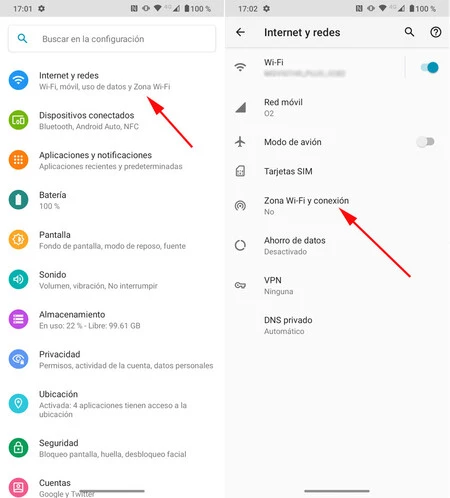
Activar la conexión automática de WiFi en un dispositivo Android es un proceso sencillo. Aquí te presento los pasos a seguir:
- Abre los ajustes de tu dispositivo Android.
- Dirígete a la sección «Conexiones» o «Redes e Internet».
- Busca la opción «Wi-Fi» y toca sobre ella.
- Activa la opción «Conectar automáticamente» o «Activar Wi-Fi automáticamente».
Al hacer esto, tu teléfono se conectará automáticamente a redes Wi-Fi conocidas cuando te encuentres dentro de su rango, optimizando así el uso de tu dispositivo basado en tu ubicación.
Configuración de WiFi en iPhone: pasos a seguir
Configurar la conexión automática de WiFi también es posible en dispositivos iPhone. A continuación, los pasos que debes seguir:
- Accede a la aplicación “Configuración”.
- Toca la opción “Wi-Fi”.
- Activa el interruptor de “Wi-Fi” y asegúrate de que esté habilitado.
- Bajo este menú, activa la opción “Unirse a redes”. Esto permite que tu iPhone se conecte automáticamente a redes disponibles.
En los iPhones, esta funcionalidad es muy útil para quienes suelen deambular entre diferentes lugares de manera regular. Asegúrate de tener guardadas las contraseñas de las redes a las que quieres conectarte automáticamente.
Aplicaciones de terceros para optimizar la conexión WiFi
Existen varias aplicaciones que pueden ayudarte a optimizar tu conexión Wi-Fi. Estas son algunas de las más recomendadas:
- WiFi Manager: ayuda a administrar conexiones Wi-Fi. Permite ver todas las redes disponibles, su potencia de señal y puede conectarte automáticamente.
- Wi-Fi Aware: permite conectarse automáticamente a redes Wi-Fi cercanas. Usa el escaneo pasivo para identificar redes conocidas, mejorando la conectividad.
- Smart WiFi: optimiza la conexión activa y permite desconectar redes que no se utilizan, mejorando la velocidad.
Estas aplicaciones son ideales para quienes desean personalizar al máximo su experiencia y optimizar la conectividad de su celular.
Cómo el escaneo pasivo mejora la conectividad
El escaneo pasivo es una característica que permite a los dispositivos escuchar activamente las señales de redes Wi-Fi cercanas, sin necesidad de enviar consultas. Esto significa que al llegar a un lugar habitual, tu dispositivo puede conectarse de inmediato a una red conocida.
Esta función es muy ventajosa porque, al no requerir el uso constante de GPS, ayuda a prolongar la duración de la batería. Además, mejora tu experiencia de conexión, ya que evita interrupciones y tiempos de espera al estar en áreas con disponibilidad de Wi-Fi.
El escaneo pasivo permite a los teléfonos ser más eficientes y estar listos para usar el Wi-Fi en cuanto se detecta una red conocida, lo que facilita el uso diario en cualquier ubicación.
Desventajas de la conexión automática por ubicación
A pesar de las ventajas, la conexión automática por ubicación no está exenta de desventajas. Una de las principales es la posibilidad de conectarse automáticamente a redes no seguras. Aunque puede parecer conveniente, esto puede comprometer la seguridad de tu información personal.
Otro problema potencial es el uso innecesario de batería. Si tu dispositivo sigue buscando redes incluso cuando no hay una red Wi-Fi conocida disponible, puede afectar la duración de la batería.
Además, algunas redes pueden requerir autenticación y, en ciertos casos, no podrás conectarte automáticamente a ellas sin ingresar una contraseña, lo que puede ser un inconveniente cuando intentas utilizar un servicio de forma rápida.
Consejos para ahorrar batería y datos móviles
Para maximizar la duración de la batería y minimizar el uso de datos móviles, es recomendable seguir algunos consejos prácticos:
- Desactivar el WiFi cuando no esté en uso: Esto evita que tu celular busque constantemente redes disponibles.
- Usa la opción de conexión automática: Activar esta función permitirá conectar solo a redes conocidas, ahorrando datos al evitar la búsqueda de diferentes redes.
- Configura un horario en que quieras que tu Wi-Fi esté activo y desactívalo fuera de ese período.
Implementar estos consejos puede marcar una gran diferencia en el rendimiento de tu celular, tanto en términos de duración de batería como de consumo de datos.
Modos de concentración: gestionando tu conexión WiFi
Las configuraciones de modos de concentración en dispositivos móviles pueden ayudarte a gestionar la conexión a Wi-Fi según tu estado o ubicación. Tanto Android como iOS cuentan con estas funcionalidades, que te permitirán limitar las notificaciones y optimizar la conexión cuando no estás disponible. Algunos modos específicos incluyen:
- Modo No Molestar: Este modo puede silenciar llamadas y notificaciones mientras te permite seguir conectado a Wi-Fi.
- Modos personalizables: Configura tiempos específicos en los que deseas permanecer desconectado de redes no esenciales.
Implementar estos modos no solo te permite gestionar mejor tu tiempo, sino también optimiza tu conexión Wi-Fi, asegurando que solo estés conectado cuando realmente lo necesitas.
Resumen y mejores prácticas para una conexión eficiente
Configurar WiFi en tu celular según tu ubicación puede mejorar significativamente tu experiencia diaria. Siguiendo los pasos para activar la conexión automática en Android o iPhone, así como utilizando aplicaciones de terceros y funciones como el escaneo pasivo, puedes optimizar tu conexión.
También es importante ser consciente de las desventajas y adoptar prácticas que ayuden a ahorrar batería y datos. Con una constante revisión de tus configuraciones, podrás disfrutar de una conectividad eficiente y segura.
Entender cómo configurar WiFi en mi celular según tu ubicación es clave para optimizar el uso de tu dispositivo. Implementa estos consejos y mejora tu conexión a Internet de forma efectiva.


