
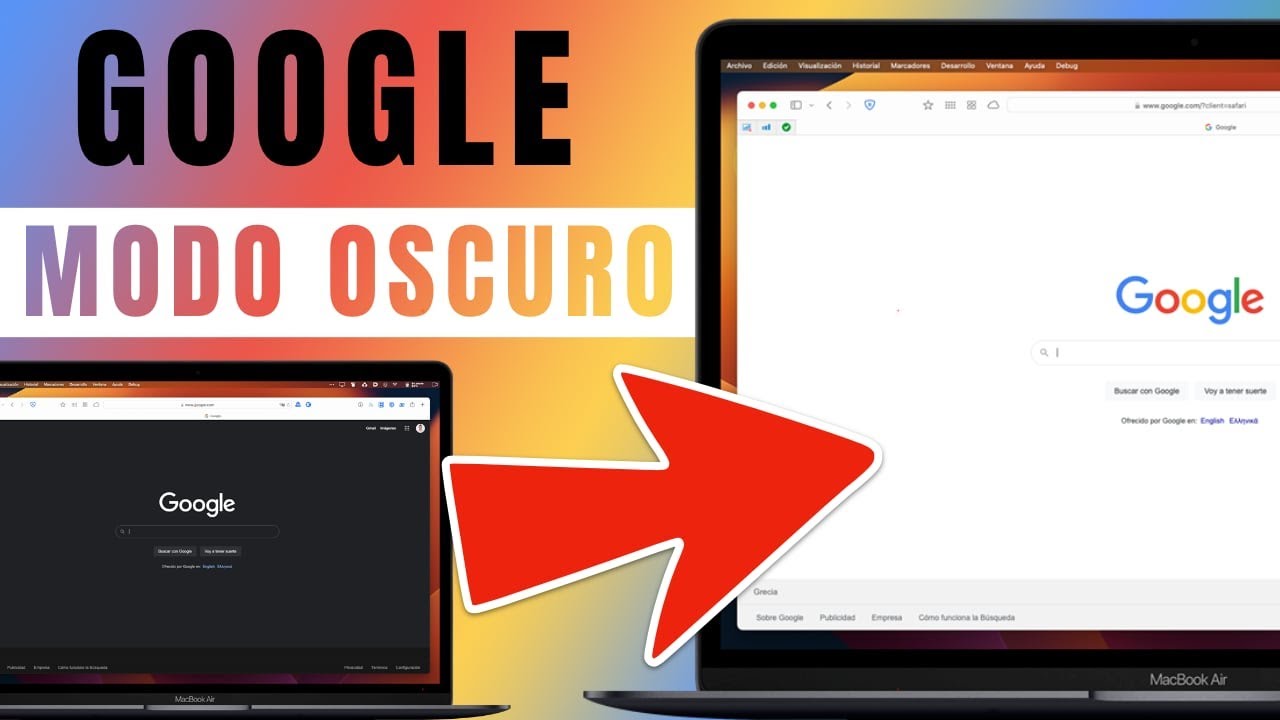
La experiencia de uso de un dispositivo móvil puede verse notablemente afectada por la configuración de pantalla. Algunos usuarios prefieren una visualización clara y brillante, mientras que otros optan por una apariencia más suave y oscura. Sin embargo, en ocasiones, la activación del modo oscuro en Google trae consigo diversos inconvenientes.
¿Qué es el Modo Oscuro y por qué es tan popular?
El modo oscuro es una opción de visualización que cambia el esquema de colores de la interfaz de un dispositivo, presentando un fondo predominantemente oscuro en lugar de uno claro. Esta funcionalidad fue concebida inicialmente como una alternativa para ahorrar batería en dispositivos con pantallas OLED y también para proporcionar una experiencia visual más suave en entornos con poca luz. La popularidad del modo oscuro ha crecido significativamente en los últimos años, ya que muchos usuarios aprecian la naturaleza menos intensa de los colores oscuros y cómo reduce la fatiga visual.
Otra razón de su aceptación se relaciona con las preferencias estéticas de los usuarios. Un fondo oscuro de pantalla puede hacer que los colores de otros elementos de la interfaz resalten más, mejorando la legibilidad. Además, en aplicaciones como Google, el modo oscuro puede ayudar a que el contenido visual se vea más atractivo, lo que incentiva a más personas a ajustarlo a su preferencia.
Problemas comunes al usar el Modo Oscuro
A pesar de sus ventajas, los usuarios enfrentan diversos problemas que pueden ser frustrantes. Uno de los problemas más comunes es que el modo oscuro puede activarse o desactivarse automáticamente sin la intervención del usuario. Esto puede deberse a configuraciones de programación o incluso a fallas en las aplicaciones que tienen su propio control sobre el tema de visualización. A menudo, las personas se quejan de que se encuentran en un modo oscuro no deseado, lo que puede resultar en dificultades para leer texto o ver imágenes correctamente.
Otro problema frecuente está relacionado con la compatibilidad de las aplicaciones. Algunas aplicaciones no admiten el modo oscuro de manera efectiva, lo que puede dar lugar a una mala experiencia. Además, las inconsistencias entre las configuraciones del sistema y las aplicaciones individuales pueden crear confusión sobre cómo desactivar el modo oscuro.
Soluciones rápidas para eliminar el Modo Oscuro
Si has decidido que deseas desactivar el modo oscuro en Google, hay varios pasos sencillos que puedes seguir. Primero, asegúrate de que no haya un horario programado para la activación automática del modo oscuro. Puedes hacer esto accediendo a la configuración de tu dispositivo.
Además de esto, revisa las configuraciones individuales de tus aplicaciones. Muchas aplicaciones modernas tienen un ajuste específico para el modo oscuro que puede ser independiente de la configuración del sistema. Asegúrate de desactivar esta opción en las aplicaciones afectadas.
Verifica la programación del modo oscuro en tu dispositivo
Uno de los primeros pasos que debes tomar es verificar la configuración de programación del modo oscuro. En muchos dispositivos, puedes encontrar esta opción en la sección de pantalla de la configuración del sistema. Busca una opción que diga «modo oscuro» o «tema oscuro» y verifica si hay algún horario establecido para activarlo. Simplemente desactiva esta función si está habilitada.
Para dispositivos Android, puedes hacer esto yendo a Configuración > Pantalla > Modo oscuro. Ahí podrás encontrar opciones para gestionar la programación y simplemente desactivar cualquier ajuste que pueda estar causando el problema.
Revisa configuraciones individuales de las aplicaciones
Como se mencionó anteriormente, algunas aplicaciones tienen configuraciones individuales que pueden anular las opciones del sistema. Esto es especialmente común en aplicaciones de redes sociales y mensajería. Revisa las configuraciones dentro de cada aplicación que esté afectando el modo de visualización, buscando en la sección de ajustes. A menudo, encontrarás una opción que diga «tema» o «modo oscuro».
Recuerda que cada aplicación puede tener un proceso específico, así que asegúrate de verificar cada una de las aplicaciones que estás utilizando con frecuencia. Si alguna aplicación no tiene un control de este tipo, también puedes considerar buscar una actualización en la Play Store que potencialmente debugue este tipo de problemas.
¿Tienes aplicaciones de terceros interfiriendo?
Las aplicaciones de terceros pueden influir en el comportamiento del modo oscuro. Algunas aplicaciones especializadas en personalización o lanzadores pueden establecer el modo oscuro como una configuración predeterminada. Si has instalado alguna aplicación que controla la personalización del sistema, es recomendable revisarla también.
Una solución rápida es desactivar temporalmente estas aplicaciones para ver si la alteración en la apariencia del dispositivo sigue ocurriendo. Si al desactivarlas eliminan el problema, puedes considerar su búsqueda de actualizaciones o su posible eliminación si no son esenciales.
Impacto del modo ahorro de batería en el Modo Oscuro
El modo ahorro de batería en muchos dispositivos puede forzar la activación del modo oscuro para prolongar la duración de la batería de tu teléfono. Esta función puede ser útil, pero en ciertos casos, puede resultar molesta si no deseas tener el modo oscuro activado constantemente.
Para verificar si esto es el motivo de tu problema, accede a la configuración de la batería de tu dispositivo y revisa las opciones de ahorro de energía. Es posible que necesites cambiar o desactivar esta función temporariamente para probar si esto resuelve el problema con el modo oscuro. También considera que algunas aplicaciones individuales pueden contar con su propio modo de ahorro de batería, así que asegúrate de revisarlas todas.
Problemas de hardware que pueden afectar el Modo Oscuro
A veces, los problemas con el modo oscuro pueden no ser causados por software, sino por problemas de hardware. Si tu dispositivo tiene un sensor de luz ambiental defectuoso, esto puede afectar la manera en que se aplica la luz de la pantalla, provocando activaciones o desactivaciones inesperadas del modo oscuro.
Si has probado todos los métodos anteriores sin éxito y notas que el problema es recurrente, es posible que necesites llevar tu dispositivo a un técnico especializado. Ellos podrán evaluar el hardware de tu dispositivo y determinar si hay problemas que deban ser reparados.
Últimos recursos: actualizaciones y restablecimiento de fábrica
Si después de seguir todos los pasos recomendados, sigues enfrentando problemas con el modo oscuro, puede ser el momento de considerar opciones más drásticas. Una actualización de software puede solucionar errores conocidos que causan problemas con la configuración de la pantalla. Accede a la sección de actualizaciones en la configuración de tu dispositivo y verifica si hay nuevas versiones disponibles.
En el peor de los casos, reinstalar el sistema operativo a través de un restablecimiento de fábrica puede ser la última opción. Esto eliminará todos tus datos y configuraciones, así que asegúrate de hacer una copia de seguridad de toda la información importante primero. Para realizar un restablecimiento de fábrica, ve a Configuración > Sistema > Restablecer opciones y selecciona Restablecer teléfono.
Opciones alternativas para ajustar la luminosidad de la pantalla
Si lo que buscan es simplemente reducir la luz de la pantalla sin necesidad de activar el modo oscuro, existen otras alternativas. Herramientas como Dimly o Darker permiten ajustar la luminosidad de la pantalla independientemente del modo oscuro. Estas aplicaciones pueden proporcionar una solución efectiva para quienes buscan proteger sus ojos sin cambiar completamente el diseño de la interfaz.
También puedes utilizar funciones integradas de luminosidad en el sistema operativo que permiten ajustar la luz en diversas condiciones de iluminación. A menudo, puedes encontrarlas en el menú de acceso rápido del dispositivo.
Cuándo acudir a un técnico especializado
Si después de probar todas las alternativas sugeridas no logras desactivar el modo oscuro, lo más recomendable es consultar a un técnico especializado. Ellos tienen el conocimiento necesario para diagnosticar problemas más complejos que podrían estar relacionados con el hardware o el software de tu dispositivo.
Visitar un servicio técnico de confianza puede brindarte la tranquilidad de que tu dispositivo será evaluado por profesionales, asegurando que se solucione cualquier problema técnico de manera efectiva.
Desactivar el modo oscuro puede parecer un desafío, pero con nuestros consejos prácticos, podrás solucionar el inconveniente rápidamente. Retorna al modo brillante y disfruta de todas las funcionalidades de tu pantalla como siempre lo has deseado.


