
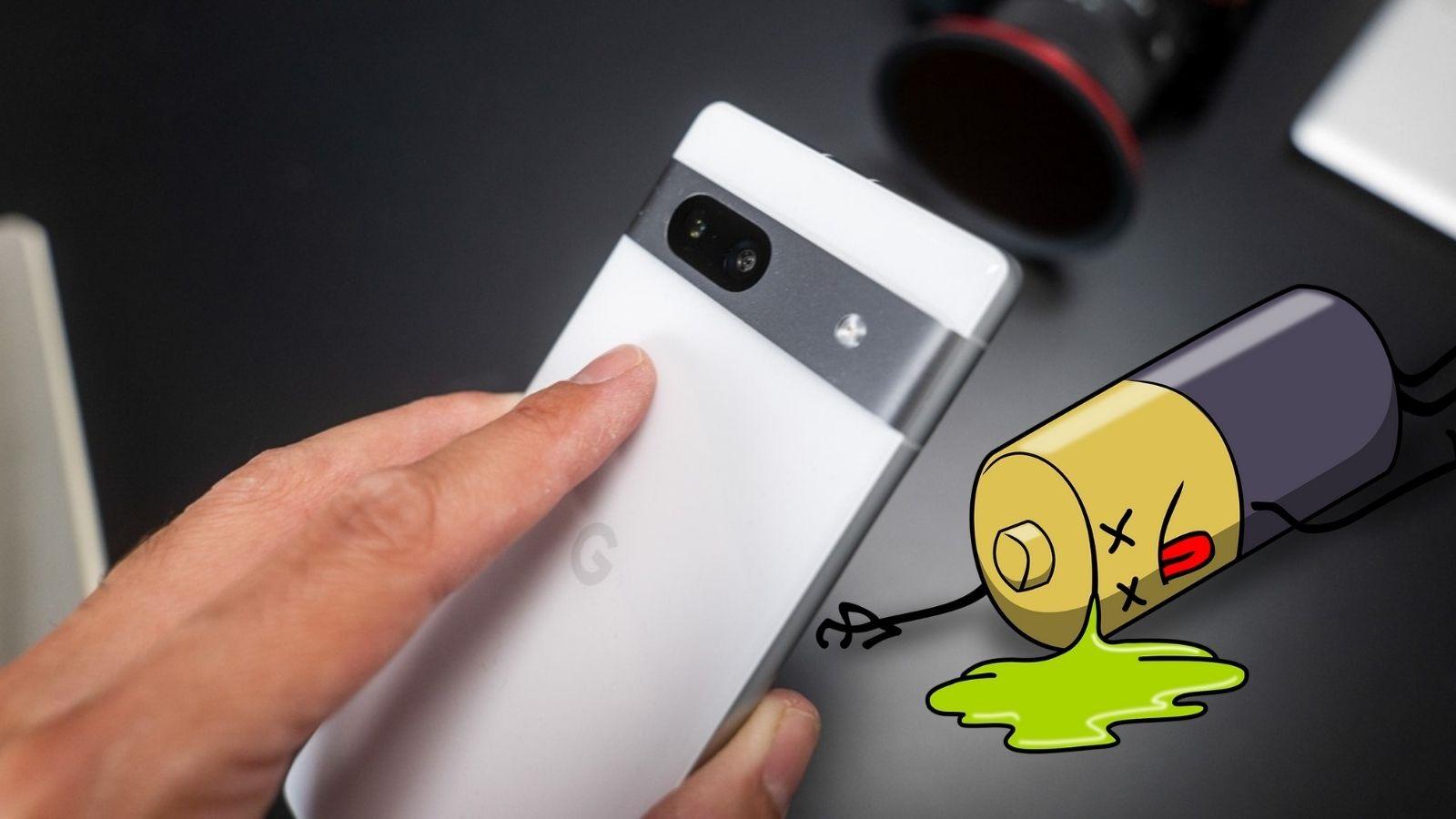
La duración de la batería es un aspecto crucial que afecta la experiencia de uso de cualquier smartphone, incluyendo el Google Pixel. Muchos usuarios se preguntan si su dispositivo presenta problemas con la batería y cómo identificarlo adecuadamente.
¿Qué implica una batería defectuosa en tu Google Pixel?
Tener una batería defectuosa en tu Google Pixel puede ser frustrante, afectando tanto el rendimiento del dispositivo como su duración. Cuando la batería tiene fallos, puedes experimentar recargas ineficientes, pérdida rápida de energía o incluso sobrecalentamiento. En el caso del Google Pixel, es vital estar atento a cualquier signo que indique que tu batería no está funcionando como debería.
Los problemas con la batería pueden surgir por diversas razones, como un mal uso del dispositivo, fallos de software o la antigüedad de la misma. Un mal funcionamiento de la batería puede hacer que tu teléfono se apague de forma inesperada, aunque el porcentaje de batería aún sea alto, o bien que la carga no se mantenga durante el tiempo que deberías esperar.
Síntomas comunes de problemas de batería
Identificar los síntomas de una batería defectuosa es el primer paso para resolver el problema. Aquí algunos de los signos más comunes que indican que tu Google Pixel podría tener problemas relacionados con la batería:
- Pérdida rápida de carga: Si notas que la batería se consume mucho más rápido que antes, es una señal clara de que algo no va bien.
- Calentamiento excesivo: Un teléfono que se calienta en exceso durante su uso o al cargar es otra señal de que la batería podría estar fallando.
- Problemas de carga: Si tu dispositivo no carga correctamente, es posible que la batería esté defectuosa o que haya un problema con el cargador.
- Apagones repentinos: Un teléfono que se apaga de manera inesperada, incluso cuando queda carga disponible, es un síntoma preocupante que no debe ignorarse.
Cómo verificar el estado de tu batería
Una vez que identificas los síntomas de la batería defectuosa, es importante verificar su estado. Aquí hay algunos pasos que puedes seguir para hacer esto:
- Accede a la configuración: Ve a «Configuración» en tu Google Pixel.
- Selecciona «Batería»: Allí encontrarás información sobre el uso y el estado actual de la batería.
- Revisa el rendimiento: Observa estadísticas como el porcentaje de carga retenida y el uso por aplicación. Un alto consumo por parte de aplicaciones poco usadas puede ser un indicativo de problemas.
También puedes utilizar aplicaciones de terceros que permiten monitorear de manera más detallada el estado de la batería. Estas aplicaciones ofrecen información sobre el rendimiento, la salud y los ciclos de carga de la batería, lo que te ayudará a evaluar si hay un problema serio o no.
La actualización de Android 16: ¿Qué cambios trae?
Como parte de las constantes mejoras que Google implementa en sus dispositivos, la actualización a Android 16 viene con varios cambios esenciales que pueden ayudar a los usuarios de Google Pixel 6a a manejar problemas de batería. Esta actualización está diseñada para abordar específicamente el sobrecalentamiento que se ha reportado en algunos modelos.
Una de las características más relevantes de esta actualización es la nueva gestión de energía que se activa automáticamente en dispositivos que han completado 400 ciclos de carga. Esto permitirá una optimización en el uso de la batería, reduciendo el sobrecalentamiento y, por tanto, mejorando la vida útil del dispositivo.
¿Quiénes son los usuarios afectados?
Los usuarios más afectados por los problemas de batería suelen ser aquellos que poseen un Google Pixel 6a. Si eres dueño de este modelo y has estado experimentando algunos de los síntomas ya mencionados, es probable que la actualización a Android 16 sea particularmente relevante para ti. Recuerda, sin embargo, que no todos los usuarios necesitarán esta actualización, ya que solo se aplicará a aquellos dispositivos que hayan completado 400 ciclos de carga y presenten problemas de sobrecalentamiento.
Pasos para instalar la actualización obligatoria
El proceso para asegurar que tu dispositivo se actualice a Android 16 es bastante sencillo. Aquí te presentamos los pasos para garantizar que tu Google Pixel esté al día:
- Conexión a Wi-Fi: Asegúrate de estar conectado a una red Wi-Fi estable.
- Descargar la actualización: Dirígete a «Configuración» y busca la opción de «Actualizaciones de software». El sistema debería detectar automáticamente la actualización disponible.
- Instalación: Si hay una actualización, selecciona «Instalar ahora» y sigue las instrucciones en pantalla. Tu dispositivo se reiniciará durante el proceso.
Si la actualización no se descarga automáticamente, puedes habilitar las actualizaciones automáticas en la misma sección de configuración. Esto asegura que siempre tendrás la última versión disponible, lo que puede prevenir problemas en el futuro.
Consejos para mejorar la duración de la batería
Independientemente de si tu batería es defectuosa o no, hay varios consejos que puedes seguir para mejorar la duración de la batería de tu Google Pixel:
- Reduce el brillo de la pantalla: Mantener un brillo moderado puede ayudar a conservar la energía.
- Desactiva la ubicación cuando no la uses: La función GPS consume mucha batería, así que apágala cuando no sea necesaria.
- Cierra aplicaciones en segundo plano: Asegúrate de cerrar apps que no estés usando, ya que estas pueden seguir consumiendo batería.
- Utiliza el modo ahorrador de batería: Activa esta función cuando estés corto de energía para maximizar el tiempo de uso.
¿Qué hacer si tu problema persiste?
Si a pesar de seguir todos estos pasos y consejos tu problema con la batería persiste, es momento de tomar medidas adicionales. Aquí te dejo algunas sugerencias:
- Reinicia tu dispositivo: A veces, un simple reinicio puede solucionar problemas temporales del software.
- Restablece los ajustes de fábrica: Si las soluciones anteriores no funcionan, considera restablecer tu Google Pixel a su configuración de fábrica. Recuerda hacer una copia de seguridad de tus datos antes de proceder.
- Contacta al soporte técnico: Si tras las acciones previas el dispositivo sigue presentando problemas, lo mejor es contactar a la asistencia técnica de Google o llevar el dispositivo a un servicio autorizado.
Manteniendo tu Google Pixel en óptimas condiciones
La batería es un componente vital para el uso eficaz de tu Google Pixel. Estar alertas a los síntomas de problemas de batería y aprovechar actualizaciones como la de Android 16 son pasos cruciales para mantener tu dispositivo en óptimas condiciones. Si sigues las recomendaciones dadas, podrás disfrutar de una experiencia mucho más fluida y eficiente.


