
La dependencia de Google Maps para navegación puede ser frustrante cuando la guía de voz deja de funcionar, afectando tanto a conductores como a peatones. Problemas comunes pueden causar la falta de audio en la aplicación.
El Problema Común: ¿Por qué Google Maps NO HABLA?
Al usar Google Maps, uno de los aspectos más importantes es la guía de voz, que proporciona instrucciones claras y precisas. Sin embargo, muchas personas se encuentran con el inconveniente de que Google Maps no habla. Esta situación puede generar ansiedad y confusión, especialmente si dependes de la aplicación para llegar a un destino desconocido.
La falta de voz en Google Maps, o como muchos lo describen, el Google Maps no sound, puede deberse a varios factores. Algunas de estas razones incluyen problemas de configuración, conexión a Internet o incluso errores temporales en la aplicación. Conocer la causa del problema y cómo solucionarlo es fundamental para evitar inconvenientes mientras navegas.
Así que, si alguna vez te has preguntado por qué Google Maps no tiene voz, has llegado al lugar correcto. A continuación, exploraremos las posibles soluciones para que puedas escuchar nuevamente las indicaciones.
Configuración del Volumen: Un Momento de Silencio
Una de las razones más simples por las cuales Google Maps puede estar en silencio es la configuración del volumen. Muchos usuarios olvidan verificar si el volumen del teléfono está suficientemente alto o si el dispositivo está configurado en modo silencioso o vibración. Este pequeño detalle puede ser fácilmente pasado por alto pero es crucial para que la guía de voz funcione correctamente.
Para resolver este problema, asegúrate de que el volumen de tu dispositivo esté ajustado a un nivel adecuado. También revisa si el “Modo No Molestar” está activado, ya que esto podría silenciar todas las notificaciones, incluidas las instrucciones de Google Maps.
Además, asegúrate de que el audio no esté dirigido a un dispositivo de salida diferente que no estés utilizando, como un altavoz Bluetooth que no tengas conectado. Asegúrate de que tu teléfono esté correctamente configurado para reproducir sonido de manera adecuada.
Revisando la Guía de Voz: ¿Está Activada?
Otro aspecto fundamental es comprobar que la guía de voz dentro de Google Maps esté realmente activada. En ocasiones, la aplicación puede estar configurada para no reproducir audio, especialmente si se han realizado cambios en la configuración o si hubo una actualización reciente. Esto puede ser frustrante, pero es fácil de solucionar.
Para verificar la configuración de la guía de voz, abre Google Maps y dirígete a la configuración. Busca la opción que se refiere a las “Instrucciones de audio” o “Guía de voz” y asegúrate de que esté activa. Puede que tengas también la opción de elegir entre diferentes tipos de voces, así que puedes experimentar hasta encontrar la que más te guste.
Si esta opción está desactivada, puedes activarla y comprobar si el problema se resuelve. Muchas personas descubren que, tras ajustar esta configuración, Google Maps no voice vuelve a estar disponible y operativa.
Mantener la aplicación actualizada
Un aspecto crucial para el funcionamiento de cualquier aplicación, incluyendo Google Maps, es mantenerla actualizada. Las versiones antiguas de la aplicación pueden tener errores o fallos que se corrigen en actualizaciones posteriores. Si te preguntas por qué no hay sonido en Google Maps, podría ser simplemente porque estás utilizando una versión obsoleta.
Dirígete a la tienda de aplicaciones de tu dispositivo (Google Play Store o App Store) y verifica si hay actualizaciones disponibles para Google Maps. Si ves que hay una actualización, descárgala e instálala. Esto no solo mejorará el rendimiento de la aplicación, sino que también puede corregir problemas de audio y guiarte de manera más eficiente.
Recuerda que las actualizaciones a menudo incluyen nuevas características, mejoras de seguridad y correcciones de errores, por lo que mantener tu aplicación al día es fundamental para una experiencia óptima.
Conexión a Internet: ¿Estás Conectado?
La conectividad es otra razón que puede afectar el funcionamiento de Google Maps. Si la aplicación no puede acceder a Internet, es probable que experimentes problemas como la falta de audio. Recuerda que Google Maps requiere una conexión constante para funcionar correctamente, lo que incluye la descarga de instrucciones de voz en tiempo real.
Revisa la conexión de datos móviles o la conexión Wi-Fi de tu dispositivo. Si estás en un área con poca cobertura de señal, el audio podría verse afectado. En caso de que estés utilizando mapas descargados para uso offline, la guía de voz podría no estar disponible. En cualquier situación, asegúrate de que tienes acceso a Internet para que Google Maps no tenga sonido.
Si tienes problemas de conexión, intenta reiniciar tu dispositivo o activar y desactivar el modo avión para restablecer la conexión. Esto a veces ayuda a restablecer el acceso a Internet y resolver problemas de conectividad.
Dispositivos de Salida de Sonido: La Conexión Bluetooth
Hoy en día, muchas personas utilizan dispositivos de Bluetooth para escuchar música y recibir instrucciones de navegación de Google Maps. Sin embargo, si has conectado tu dispositivo a un altavoz o auriculares y el audio no se reproduce, es posible que debas revisar la configuración de conexión.
Primero, asegúrate de que el dispositivo de Bluetooth esté correctamente emparejado y conectado. De ser necesario, desvincula y vuelve a vincular el dispositivo. Luego, verifica la opción “Reproducir voz por Bluetooth” en la configuración de Google Maps para asegurarte de que el audio se esté dirigiendo al dispositivo correcto.
Si encuentras que el audio aún no se reproduce, intenta desconectar los dispositivos de Bluetooth y volver a utilizar los altavoces del teléfono. A menudo, la desactivación de Bluetooth y el cambio a la salida de audio del propio dispositivo resuelven el problema.
Optimización de la Batería: ¿Está Limitando tu Experiencia?
Las configuraciones de optimización de batería en teléfonos inteligentes pueden impedir que algunas aplicaciones funcionen de manera óptima, y esto incluye Google Maps. Estos ajustes están diseñados para ahorrar energía, pero a veces también limitan las funciones de la aplicación, como la reproducción de audio.
Para asegurarte de que la optimización de la batería no esté interfiriendo con Google Maps, dirígete a la configuración de tu dispositivo y busca la sección de “Batería”. Aquí deberías poder encontrar información sobre qué aplicaciones están siendo optimizadas. Si Google Maps está incluido, puedes desactivar la optimización específica para que funcione sin restricciones.
Una vez que hayas ajustado esta configuración, prueba la aplicación nuevamente y comprueba si el problema de no sonido en Google Maps se ha resuelto. Al eliminar las limitaciones de la optimización de la batería, la aplicación debería funcionar sin problemas, permitiéndote escuchar claramente las indicaciones de navegación.
Limpiar la Caché: Resolvemos Errores Temporales
A veces, los errores temporales pueden acumularse en la memoria caché de la aplicación y afectar su rendimiento. Limpiar la caché de Google Maps puede ser un paso simple pero eficaz para solucionar problemas como Google Maps no voice. Este proceso no borra tus datos personales ni tus configuraciones, solo elimina archivos temporales que pueden estar ocasionando conflicto.
Para limpiar la caché, ve a la configuración de tu dispositivo, luego busca “Aplicaciones” o “Gestor de aplicaciones”. Selecciona Google Maps y busca la opción “Almacenamiento”. Ahí encontrarás la opción para “Limpiar caché”. Luego de realizar este procedimiento, abre nuevamente Google Maps y comprueba si el audio está funcionando adecuadamente.
Limpiar la caché puede ayudar a resolver errores que han persistido y mejorar el rendimiento general de la aplicación. Esto puede ser especialmente útil si has notado que Google Maps no habla solo en ocasiones específicas.
Verificando Permisos: Asegurando el Funcionamiento Total
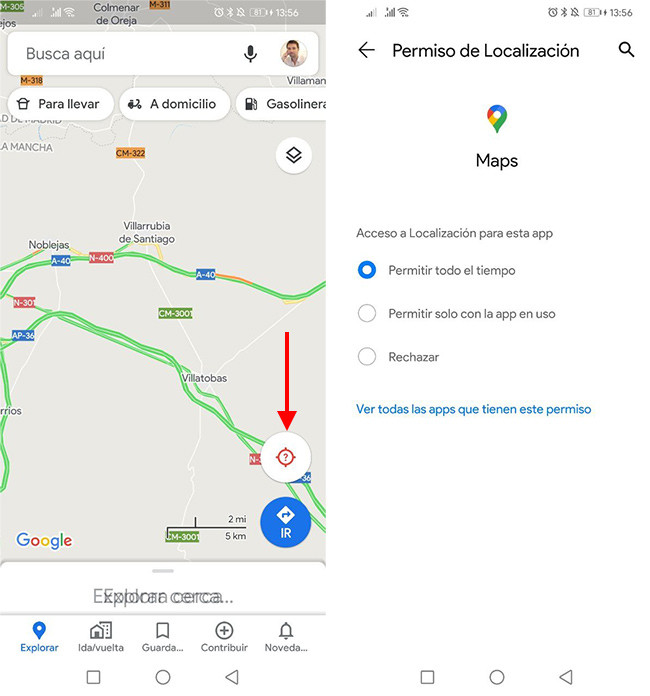
Asimismo, es fundamental asegurarse de que Google Maps tenga los permisos necesarios para acceder a la ubicación, micrófono y almacenamiento. La falta de permisos adecuados podría impedir el correcto funcionamiento de la guía de voz. Para verificar y ajustar los permisos, dirígete a la configuración de aplicaciones en tu dispositivo y selecciona Google Maps.
Busque las secciones de “Permisos” y asegúrese de que todas las opciones necesarias estén habilitadas. Esto incluye la ubicación para que la aplicación pueda utilizar tus datos de posicionamiento, y el micrófono que podría ser necesario para activar comandos de voz. Sin estos permisos, Google Maps no tendrá pleno acceso a las funcionalidades que ofrece.
Si encuentras que alguno de los permisos está desactivado, actívalos, y prueba la aplicación una vez más. Esto puede resolver problemas de funcionamiento y garantizar que obtengas las indicaciones de voz que necesitas durante tu navegación.
Restaurando la Guía de Voz en Google Maps
La falta de audio en Google Maps puede ser muy frustrante, pero al seguir estos pasos, puedes solucionar los problemas que causan que no haya sonido en Google Maps. Desde verificar la configuración del volumen y la guía de voz hasta limpiar la caché y ajustar permisos, cada acción puede contribuir a restaurar tu experiencia con la aplicación. Volver a escuchar las instrucciones de navegación es crucial para una experiencia de conducción más fluida y segura.
Recuerda siempre realizar estos chequeos de configuración regularmente para asegurar que tu Google Maps esté siempre listo para llevarte a donde necesites ir sin inconvenientes de audio.


