
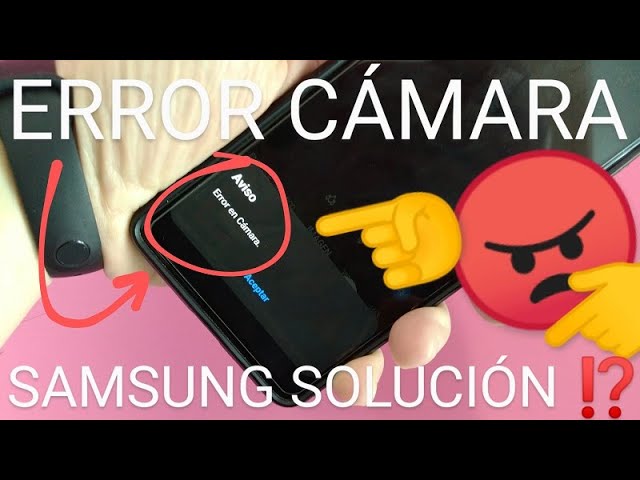
La cámara de un celular es una de las características más valoradas por los usuarios, especialmente en dispositivos como los Samsung, donde la calidad fotográfica es reconocida. Sin embargo, pueden surgir problemas que impidan su correcto funcionamiento.
¿Por qué es importante la cámara de tu celular?
La cámara de un celular no solo se utiliza para tomar fotos, sino que también juega un papel fundamental en la comunicación moderna. A través de aplicaciones como WhatsApp, Instagram y FaceTime, las imágenes y videollamadas se han convertido en herramientas esenciales para interactuar. Además, la calidad de la cámara puede afectar la experiencia del usuario al compartir momentos importantes, realizar videoconferencias o incluso crear contenido para redes sociales.
En un mundo cada vez más visual, especialmente entre los jóvenes, contar con una cámara funcional permite a los usuarios capturar recuerdos y experimentar la vida de una manera que antes no era posible. Por lo tanto, el correcto funcionamiento de la cámara es vital para aprovechar al máximo todas las funcionalidades de un smartphone.
Problemas comunes de la cámara en celulares Samsung
Los problemas con la cámara de los celulares Samsung son más comunes de lo que muchos piensan. Algunos de los inconvenientes más frecuentes incluyen:
- Pantalla negra: Esto puede suceder cuando intentas abrir la aplicación de la cámara y no aparece nada.
- Problemas de enfoque: Algunas veces, la cámara no puede enfocar correctamente, resultando en imágenes borrosas.
- Fallas en el procesamiento de la imagen: Puede haber líneas de colores o distorsiones en las imágenes capturadas.
- Aplicación de cámara que se cierra: La aplicación puede dejar de funcionar inesperadamente.
Pasos iniciales para solucionar el problema
Si te preguntas porque no funciona la cámara de mi celular Samsung, hay una serie de pasos simples que puedes seguir para intentar solucionar el problema:
- Reiniciar el dispositivo: A veces, un simple reinicio puede solucionar problemas temporales en la cámara.
- Verificar actualizaciones: Asegúrate de que tu dispositivo tenga las últimas actualizaciones de software y aplicaciones.
- Comprobar la memoria: Un almacenamiento lleno puede afectar el funcionamiento de la cámara.
Actualiza tu dispositivo: ¿por qué es esencial?
Las actualizaciones de software no solo añaden nuevas características, sino que también corrigen errores y fallos existentes. Una cámara que no funciona adecuadamente puede ser el resultado de un software desactualizado. Realizar las actualizaciones periódicamente garantiza que el dispositivo esté optimizado y libre de errores que afecten la cámara.
Para actualizar tu dispositivo Samsung, dirígete a Configuración > Actualización de software. Busca si hay actualizaciones disponibles y sigue las instrucciones para instalarlas. Esto puede resolver problemas que de otro modo serían difíciles de diagnosticar.
Verifica los permisos de la cámara
Otro motivo por el que la cámara puede no funcionar es que los permisos de la aplicación no estén habilitados. Asegúrate de que la aplicación de la cámara tenga acceso a la cámara y al almacenamiento. Para verificar esto, ve a Configuración > Aplicaciones > Cámara > Permisos, y asegúrate de que todas las opciones estén activadas.
Obstrucciones y su impacto en el funcionamiento
Una de las causas más simples pero frecuentemente pasadas por alto de que la cámara no funcione es la presencia de obstrucciones. Esto incluye:
- Dedos sobre la lente.
- Fundas o protectores que cubran la lente.
- Suciedad o manchas en la lente.
Revisa siempre la parte trasera de tu dispositivo y asegúrate de que la lente esté despejada para evitar problemas de calidad en las imágenes o un funcionamiento deficiente de la cámara.
Limpiar la lente de la cámara
La lente de la cámara puede acumular polvo y huellas dactilares con el tiempo. Estas obstrucciones pueden causar que las fotos salgan borrosas o con falta de nitidez. Te recomendamos limpiar la lente con un paño suave y seco. Evita cualquier producto químico que pueda dañar los recubrimientos de la lente.
Borrar el caché de la aplicación de la cámara
Limpiar el caché puede ayudar a resolver problemas relacionados con el funcionamiento de la cámara. Para hacerlo, sigue estos pasos:
- Ve a Configuración.
- Selecciona Aplicaciones.
- Busca y selecciona la aplicación de Cámara.
- Selecciona Almacenamiento y luego Borrar caché.
Este proceso puede ayudar a eliminar archivos temporales que podrían estar causando problemas en la aplicación.
Aplicaciones de terceros y el modo seguro
A veces, las aplicaciones de terceros pueden interferir con el funcionamiento de la cámara. Para detectar si este es el problema, puedes reiniciar tu dispositivo en modo seguro. Esto carga solo las aplicaciones predeterminadas y desactiva las de terceros. Para acceder al modo seguro:
- Presiona y mantén el botón de encendido hasta que aparezca el menú.
- Mantén presionado el botón de Apagar hasta que veas la opción de Modo seguro.
- Selecciona OK.
Una vez en modo seguro, verifica si la cámara funciona. Si funciona correctamente, es probable que una de las aplicaciones descargadas sea la causante del problema.
Cómo realizar un test de cámara en tu dispositivo
Realizar un test de cámara puede ser útil para diagnosticar problemas específicos. Puedes hacer esto marcando *#0*# en la aplicación de Teléfono. Este código abrirá un menú de prueba donde podrás comprobar las funciones de la cámara, incluyendo el enfoque y el flash. Sigue las instrucciones en pantalla para verificar el correcto funcionamiento de cada función.
Soluciones avanzadas: Forzar reinicio y restablecimiento de fábrica
Si has realizado todos los pasos anteriores y la cámara sigue sin funcionar, puedes considerar opciones más avanzadas. Un forzar reinicio (manteniendo presionado el botón de encendido durante varios segundos) puede solucionar problemas temporales más graves.
En algunos casos, un restablecimiento de fábrica podría ser necesario. Sin embargo, este paso eliminará todos tus datos, así que asegúrate de realizar una copia de seguridad de tu información antes de proceder. La opción de restablecimiento se encuentra en Configuración > Administración general > Restablecer > Restablecer datos de fábrica.
Cuándo acudir a un técnico especializado
Si después de seguir todos estos pasos, la cámara de tu celular Samsung sigue sin funcionar, lo mejor es acudir a un técnico especializado. Un profesional podrá diagnosticar problemas de hardware que no puedes resolver por tu cuenta, como fallos en el módulo de la cámara o daños por agua. Además, si el dispositivo aún está en garantía, es recomendable llevarlo directamente al servicio técnico autorizado de Samsung.
¿Cómo prevenir futuros problemas con la cámara?
Prevenir problemas con la cámara de tu celular Samsung es posible con algunos cuidados básicos. Mantén el software de tu dispositivo actualizado, revisa regularmente los permisos de las aplicaciones y asegúrate de limpiar la lente. Mantener un cuidado adecuado puede prolongar la vida funcional de tu cámara y garantizar que siempre esté lista para capturar esos momentos especiales.


