
La configuración del correo en tu iPhone 6 puede parecer un proceso complicado, pero con los pasos adecuados, podrás gestionarlo fácilmente. Aquí te mostramos cómo hacerlo rápidamente.
¿Por qué configurar el correo en tu iPhone 6?
Configurar el correo en tu iPhone 6 es fundamental para mantenerte conectado. Tener acceso a tu correo electrónico en cualquier momento y lugar te permite gestionar tus comunicaciones de manera eficiente. Además, recibir notificaciones en tiempo real de tus correos es una herramienta invaluable tanto para el ámbito personal como profesional.
Al configurar el correo, puedes organizar tu bandeja de entrada, enviar y recibir mensajes y acceder a los archivos adjuntos directamente desde tu dispositivo móvil. Esto no solo mejora tu productividad, sino que también simplifica la gestión de tus asuntos diarios.
Otra ventaja clave es la posibilidad de sincronizar tu correo en múltiples dispositivos. Tu bandeja de entrada se actualizará automáticamente, por lo que no tendrás que preocuparte por verificar tu correo en varios lugares. Por todas estas razones, configurar el correo en tu iPhone 6 es una decisión inteligente y necesaria.
Preparación previa a la configuración
Antes de comenzar la configuración de tu correo en el iPhone 6, es crucial que realices una pequeña preparación. Primero, asegúrate de tener a la mano tu dirección de correo electrónico y contraseña. Sin estos datos esenciales, no podrás acceder a tu cuenta de correo.
En el caso de que estés configurando una cuenta que no sea de proveedores populares como Gmail o Hotmail, necesitarás información adicional. Verifica si tu cuenta es del tipo POP o IMAP, así como los servidores entrantes y salientes que usa tu proveedor de correo. Puedes encontrar esta información en el sitio web del proveedor de correo.
Esta preparación te facilitará el proceso de configuración y te ahorrará tiempo al momento de ingresar los datos necesarios.
Acceso a Ajustes: El primer paso
Una vez que tengas toda la información lista, el primer paso para configurar tu correo en el iPhone 6 es acceder a la aplicación de Ajustes. Busca el ícono en forma de rueda dentada, que generalmente se encuentra en la pantalla de inicio de tu dispositivo.
Al abrir los Ajustes, desplázate hacia abajo hasta encontrar la sección Contraseñas y cuentas. Este es el lugar donde podrás gestionar todas las cuentas de correo que desees añadir o modificar. Si nunca has configurado una cuenta antes, es posible que encuentres una lista vacía esperando ser completada.
Es importante familiarizarte con el menú de ajustes, ya que aquí podrás encontrar opciones relacionadas no sólo con tu correo, sino también con otras configuraciones cruciales de tu iPhone.
Cómo gestionar Contraseñas y Cuentas
En el menú de Contraseñas y cuentas, podrás ver todas tus cuentas de correo configuradas en tu iPhone 6. Aquí tendrás la opción de gestionar las cuentas existentes o añadir una nueva. Si deseas añadir una cuenta nueva, toca la opción Añadir cuenta.
Después de tocar Añadir cuenta, verás una lista de proveedores de correo populares: iCloud, Google, Yahoo, y más. Si tu proveedor está en esta lista, simplemente selecciónalo y sigue las instrucciones en pantalla para ingresar tu información. Esto es rápido y fácil, y te permitirá tener tu correo en funcionamiento en poco tiempo.
Si tu proveedor no está en la lista, selecciona la opción Otra, donde podrás ingresar manualmente todos los detalles necesarios para tu configuración.
Añadir una nueva cuenta de correo
Después de elegir Añadir cuenta, debes tocar la opción correspondiente para el tipo de cuenta que deseas configurar. Si seleccionaste un proveedor popular, te guiará a través del proceso de inicio de sesión. Sin embargo, si elegiste Otra, tendrás que ingresar varios datos manualmente.
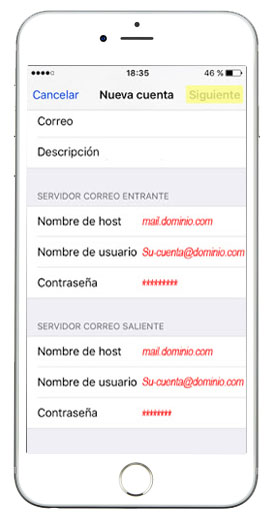
Comienza ingresando tu nombre, dirección de correo electrónico, contraseña y una descripción para la cuenta (ej., «Trabajo» o «Personal»). Esta descripción te ayudará a identificar la cuenta más fácilmente en tu dispositivo.
Una vez completada esta información, toca Siguiente para continuar con el proceso de configuración de tu cuenta.
Rellenando la Información de la Cuenta
Después de haber ingresado la información básica de tu cuenta, el siguiente paso es rellenar detalles adicionales que son necesarios para conectar tu iPhone con el servidor de correo. Verás diferentes campos para rellenar, dependiendo de si eliges POP o IMAP.
Primero, asegúrate de seleccionar correctamente el tipo de cuenta que deseas utilizar: IMAP permite la sincronización en múltiples dispositivos, mientras que POP descarga los correos a tu dispositivo, pero no los mantiene sincronizados.
Si optas por IMAP, tendrás que ingresar el servidor entrante, que suele ser algo como mail.tuservidor.com. Asegúrate de usar el nombre de usuario completo, es decir, tu dirección de correo electrónico. Para el servidor saliente, necesitarás ingresar la dirección del servidor SMTP (usualmente algo como smtp.tuservidor.com) y repetir tu contraseña. Es vital que toda esta información sea correcta para una conexión exitosa.
Entendiendo la Configuración del Servidor Entrante
El servidor entrante es el que se utiliza para recibir correos electrónicos, y es uno de los componentes clave en la configuración de tu cuenta de correo. Para establecer la conexión, necesitarás el nombre del servidor y el tipo de autenticación que utiliza.
El campo de Servidor Entrante debe contener la dirección del servidor que utiliza tu proveedor de correo. Si estás utilizando un servicio común, como Gmail, esta información se autocompletará de forma automática.
Si seleccionaste IMAP, asegúrate también de ingresar el número de puerto correcto. Por lo general, el puerto para IMAP es 993 mientras que para POP es 995. Consulta con tu proveedor de correo para verificar la información más precisa.
Diferencias entre IMAP y POP: ¿Cuál elegir?
Es crucial entender la diferencia entre IMAP y POP al configurar tu correo porque cada uno tiene sus ventajas y desventajas. IMAP es ideal si planeas acceder a tu correo desde múltiples dispositivos (como tu iPhone, un iPad o una computadora) ya que mantiene todos tus mensajes sincronizados. Esto significa que cualquier cambio que realices en un dispositivo se reflejará en los otros.
Por otro lado, POP es útil si prefieres que los mensajes se descarguen en un solo dispositivo y ya no estén en el servidor, lo cual puede ser útil si tienes un almacenamiento limitado. Sin embargo, de este modo no tendrás acceso a tus correos desde otro dispositivo.
En general, se recomienda optar por IMAP si la sincronización es importante para ti. Sin embargo, revisa bien tus necesidades antes de hacer una elección.
Introducción de Detalles de la Cuenta
Al llegar a la sección de detalles de la cuenta, asegúrate de ingresar correctamente tu dirección de correo electrónico completa en el campo Nombre de usuario. Recuerda que es lo que utilizarás para iniciar sesión y verificar tu identidad al enviar y recibir correos.
Además, verifica que estés usando la contraseña correcta, ya que un error aquí te impedirá acceder a tu correo. Si has configurado dos factores de autenticación, asegúrate de seguir esos pasos adicionales para poder acceder a tu cuenta.
Completa todos los campos requeridos y cuando termines, toca nuevamente Siguiente para continuar con la configuración.
Configuración del Servidor Saliente
Una vez que hayas configurado el servidor entrante, el siguiente paso es añadir el Servidor Saliente. Este servidor es responsable de enviar tus correos electrónicos. Así como lo hiciste para el servidor entrante, necesitas asegurarte de ingresar el nombre y la configuración del servidor SMTP.
Consulta con tu proveedor de correo para obtener el nombre correcto del servidor saliente. Generalmente, el puerto para SMTP es 587 o 465. Asegúrate también de introducir tu dirección de correo y contraseña en los campos correspondientes, ya que estos datos son esenciales para el envío de correos.
Después de introducir toda la información necesaria, toca Siguiente para verificar la configuración antes de guardar tu cuenta.
Finalizando la configuración: Guardar y probar
Después de haber introducido todos los detalles necesarios para los servidores entrante y saliente, tu iPhone intentará comprobar la configuración. Si todo está correcto, verás un mensaje que indica que tu cuenta fue añadida exitosamente. En caso de errores, revisa cada detalle que ingresaste para asegurarte de que no haya equivocaciones.
Una vez que la cuenta está verificada, toca Guardar. ¡Felicidades! Ahora podrás acceder a tu correo desde tu iPhone 6 directamente desde la aplicación de Mail, que viene preinstalada en tu dispositivo.
Es recomendable que realices una prueba enviando y recibiendo un correo. Así podrás verificar que todo funcione correctamente y que estás configurado para disfrutar de tus emails sin problemas.
¿Cómo eliminar una cuenta de correo en iPhone 6?
Si en algún momento deseas eliminar una cuenta de correo de tu iPhone 6, el proceso es muy sencillo. Vuelve a la sección de Contraseñas y cuentas en los Ajustes de tu dispositivo.
Localiza la cuenta de correo que deseas eliminar y toca sobre ella. En la parte inferior de la pantalla verás la opción Eliminar cuenta. Tócala y confirma tu decisión. Una vez que hagas esto, la cuenta será eliminada de tu dispositivo y ya no recibirás más correos a través de esa cuenta.
Es importante recordar que eliminar una cuenta de correo desde el iPhone no eliminará los correos o datos de la cuenta puesta en el servidor, por lo que podrás acceder a tus mensajes desde otro dispositivo o desde el portal web del proveedor de correo.
Conclusiones y consejos finales
Configurar el correo en tu iPhone 6 es una tarea sencilla si sigues los pasos adecuados. Con la información correcta y unos minutos de tu tiempo, podrás estar conectado e informado desde cualquier lugar que desees.
Recuerda que siempre es recomendable revisar los detalles de tu cuenta si encuentras un problema. No dudes en contactar a tu proveedor de correo si tienes dudas sobre la configuración o si necesitas asistencia adicional.
Finalmente, mantén siempre actualizada la aplicación de Mail en tu dispositivo y asegúrate de tener una buena conexión de Internet para disfrutar de la mejor experiencia al usar tu correo en tu iPhone 6.


