
La configuración de tu correo electrónico en un dispositivo SMART es una tarea sencilla que mejora tu productividad y comunicación. Con los pasos adecuados, podrás tener acceso a tu correo en poco tiempo.
¿Qué es SMART y por qué configurarlo?
SMART es una marca que ofrece dispositivos móviles, como teléfonos inteligentes, que utilizan el sistema operativo Android. Configurar el correo electrónico en un dispositivo SMART permite a los usuarios recibir y enviar correos de forma eficiente, facilitando la gestión de sus comunicaciones. Además, conectar tu correo a tu dispositivo te permite recibir notificaciones instantáneas y tener acceso a tus mensajes desde cualquier lugar.
Configurar tu correo electrónico en un dispositivo SMART no solo mejora la experiencia del usuario, sino que también proporciona la comodidad de acceder a información importante en tiempo real. De esta manera, podrás mantenerte actualizado con tus correos, eventos y recordatorios.
Requisitos previos para la configuración
Antes de empezar a configurar tu correo en un dispositivo SMART, es importante cumplir con ciertos requisitos previos para garantizar un proceso fluido:
- Un dispositivo SMART con sistema operativo Android.
- Conexión a Internet estable (Wi-Fi o datos móviles).
- Credenciales de tu cuenta de correo electrónico (correo y contraseña).
- Información del servidor IMAP o POP y SERVIDOR SMTP (si corresponde), que puede ser proporcionada por tu proveedor de correo.
Una vez que tengas todo esto listo, estarás preparado para comenzar el proceso de configuración.
Paso 1: Abrir la aplicación de correo
El primer paso en el proceso de smart configurar tu correo es abrir la aplicación de correo en tu dispositivo. Busca la app de Gmail o la aplicación de correo que utilices. Si no encuentras la app preinstalada, puedes descargarla desde la Google Play Store de forma gratuita.
Asegúrate de que tu dispositivo esté conectado a Internet antes de abrir la aplicación. Esto es crucial para que el proceso de configuración fluya sin inconvenientes. Una vez que hayas accedido a la aplicación, estarás listo para continuar con el siguiente paso.
Paso 2: Acceder a ajustes
Con la aplicación abierta, busca el menú de ajustes. Generalmente, esto se encuentra en la esquina superior izquierda, representado por tres líneas horizontales o un icono de engranaje. Haz clic en este menú y selecciona la opción «Ajustes». En esta sección, tendrás acceso a todas las configuraciones que necesitarás para añadir tu cuenta de correo.
Es importante asegurarte de que estás accediendo a los ajustes correctos para que puedas gestionar adecuadamente tu información de correo. Desde aquí, podrás añadir cuentas nuevas o modificar las existentes.
Paso 3: Añadir cuenta
Dentro de la sección de ajustes, busca la opción «Añadir cuenta». Si es tu primera vez configurando el correo, lo más probable es que no tengas ninguna cuenta configurada. Sin embargo, si ya tienes otras cuentas, puedes simplemente seleccionar «Añadir cuenta».
Al elegir añadir cuenta, comenzarás el proceso de configuración de tu correo electrónico. Este es un paso esencial para asegurarte de que puedes enviar y recibir mensajes y de que la aplicación reconoce tu cuenta.
Paso 4: Seleccionar el tipo de cuenta
El siguiente paso te permitirá seleccionar el tipo de cuenta que deseas añadir. Tienes varias opciones disponibles, como Google, Outlook, Yahoo, entre otras. Si tu correo pertenece a un dominio personalizado o a un servicio que no aparece en la lista, selecciona la opción «Otro servicio».
Seleccionar el tipo correcto de cuenta es crucial, ya que determinará el tipo de configuración y ajustes que necesitarás realizar más adelante. Asegúrate de elegir la opción que mejor se adapte a tus necesidades.
Paso 5: Introducir credenciales
Una vez que hayas seleccionado el tipo de cuenta, se te solicitará que introduzcas tus credenciales. Para cuentas de servicios populares como Google y Yahoo, normalmente solo necesitas ingresar tu correo electrónico y contraseña. Si estás configurando un correo de un dominio propio, deberás ingresar la dirección de correo electrónico completa y seleccionar el tipo de cuenta correspondiente (IMAP o POP).
Las credenciales son fundamentales, ya que validan tu acceso a la cuenta y permiten sincronizar tu correo en la aplicación. Ingresa esta información con cuidado y verifica que sea correcto para evitar problemas de inicio de sesión.
Paso 6: Configurar IMAP o POP
En este paso, deberás elegir entre usar IMAP o POP para la configuración de tu correo. IMAP es una opción más popular, ya que mantiene una copia de los correos en la nube y permite el acceso a tus mensajes desde múltiples dispositivos. Por el contrario, POP descarga los correos a tu dispositivo y, si configuras esto, los correos a menudo se eliminan del servidor. Esto significa que, si cambias de dispositivo, podrías perder el acceso a esos correos.
La elección entre IMAP y POP depende de tus preferencias personales y de cómo deseas gestionar tus correos electrónicos. Si planeas acceder a tu correo desde diferentes dispositivos, es recomendable utilizar IMAP.
Paso 7: Configurar servidores
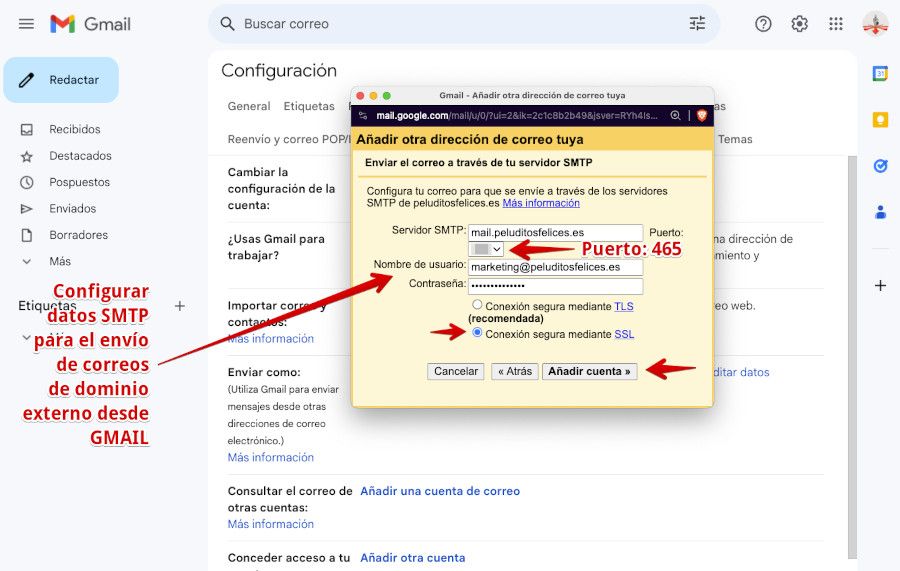
En este paso, necesitarás ingresar la información relativa a los servidores. Habrá campos donde deberás introducir tu nombre de usuario (generalmente tu dirección de correo) y contraseña. También tendrás que proporcionar información sobre los servidores de entrada (IMAP o POP) y el servidor de salida (SMTP).
Es esencial que ingreses la información correcta del servidor, que a menudo toma un formato como «imap.tuemail.com» o «mail.tuemail.com». Esta información es fundamental para que tu aplicación de correo pueda conectarse al servidor y gestionar tus mensajes
Consulta la documentación de tu proveedor de correo electrónico para obtener detalles específicos sobre los servidores necesarios para la configuración de tu cuenta.
Paso 8: Sincronización
Una vez que hayas configurado los servidores, el siguiente paso es ajustar las opciones de sincronización. Aquí podrás decidir la frecuencia con la que deseas que la aplicación verifique nuevos correos y si deseas recibir notificaciones. Puedes optar por sincronizar automáticamente los correos y también decidir si deseas descargar archivos adjuntos cuando estés conectado a Wi-Fi.
Los ajustes de sincronización son importantes para optimizar el uso de datos de tu dispositivo y para asegurarte de que no te pierdas mensajes importantes. Personaliza estas configuraciones según tus necesidades y preferencias.
Consejos adicionales para una configuración exitosa
Al configurar tu correo en un dispositivo SMART, hay algunos consejos adicionales que pueden ayudarte a tener una experiencia más fluida:
- Revisa la información: Asegúrate de que todas las credenciales e información del servidor estén correctas.
- Prueba la conexión: Verifica que tu conexión a Internet sea estable antes de iniciar el proceso de configuración.
- Actualiza tu aplicación: Mantén tu aplicación de correo actualizada para evitar bugs y errores que puedan interferir con la configuración.
- Consulta al soporte técnico: Si encuentras problemas, no dudes en contactar al servicio de soporte de tu proveedor de correo.
Solución de problemas comunes
Es posible que, durante el proceso de configuración, te encuentres con algunos problemas comunes. A continuación, se presentan soluciones a estos inconvenientes:
- Errores de credenciales: Verifica que hayas ingresado correctamente tu correo y contraseña. Asegúrate de que no estés utilizando mayúsculas innecesarias o errores tipográficos.
- Problemas de conexión: Asegúrate de que tu dispositivo esté conectado a una red Wi-Fi o esté utilizando datos móviles. Reiniciar tu router o dispositivo puede ayudar.
- Error al configurar servidores: Si recibes un mensaje de error al ingresar la información del servidor, verifica que estás utilizando los servidores correctos proporcionados por tu proveedor de correo.
- No puede recibir correos: Verifica la configuración de sincronización y asegúrate de que la opción de sincronización esté activada.
Conclusión y próximos pasos
Configurar tu correo en un dispositivo SMART es un proceso accesible que puede llevarte pocos minutos. Al seguir estos pasos y aplicar los consejos proporcionados, estarás en camino de gestionar tu correo de manera efectiva. No olvides explorar otras funciones de tu aplicación de correo para aprovechar al máximo tu experiencia. ¡Buena suerte configurando tu correo!


